📋 En deux mots : ce qu’il faut savoir sur la désactivation du contrôle des signatures de pilotes
| Méthode | Durée | Impact sécurité | Quand l’utiliser |
|---|---|---|---|
| Démarrage avancé (Shift + Redémarrer) | Session unique | Faible (réactivé au prochain boot) | Installation ponctuelle d’un pilote non signé |
| Mode Test (testsigning) | Jusqu’à désactivation manuelle | Moyen (filigrane + pilotes non vérifiés actifs en permanence) | Développement ou tests réguliers |
| nointegritychecks | Persistant (modifie le boot) | Élevé (supprime toutes les vérifications d’intégrité) | Machines de test isolées, jamais en prod |
| GPO (Pro/Enterprise) | Jusqu’à modification de la stratégie | Modéré (peut être combiné avec d’autres politiques) | Parc de machines en entreprise |
⚠️ Dans tous les cas, privilégie un pilote signé dès qu’il est disponible. La désactivation n’est qu’une solution de contournement temporaire.
Si tu es tombé sur cette page, c’est que Windows refuse d’installer ton pilote parce qu’il n’est pas signé numériquement. Franchement, c’est l’enfer quand t’as une vieille carte d’acquisition, un tuner TV ou un driver maison qui traîne. Heureusement, il existe plusieurs manières de passer outre ce blocage, et je vais te les montrer sans chichi. On va voir les astuces qui marchent encore en 2026, les pièges à éviter avec Secure Boot, et comment choisir la bonne méthode selon ton cas. Allez, on fonce.
Pourquoi diable Windows bloque-t-il mes pilotes ?
Windows 64 bits impose la signature numérique des pilotes pour empêcher qu’un code malveillant ou instable ne s’injecte dans le noyau et ne foute le bazar. C’est une mesure de sécurité et de stabilité qui existe depuis Vista et qui est devenue incontournable sur les versions récentes. Le problème, c’est que ça empêche l’installation de pilotes anciens (non signés), de drivers en cours de développement, ou de certains pilotes pour du matos exotique. En clair, si le fichier .sys n’a pas un petit cadenas approuvé par Microsoft, Windows le rejette direct.
Tu verras souvent un message d’erreur du style « Windows ne peut pas vérifier la signature numérique du pilote » ou le gestionnaire de périphériques qui refuse de charger le driver avec un code 52. Si t’es certain que ton pilote est sain, tu peux contourner cette vérification, mais il faut savoir ce que tu fais. Les méthodes ci-dessous couvrent tous les scénarios.
La méthode reine pour un besoin ponctuel : le démarrage avancé (Shift + Redémarrer)
En appuyant sur la touche 7 (ou F7) dans les paramètres de démarrage avancé, tu désactives temporairement le contrôle obligatoire des signatures, le temps d’une seule session. C’est la technique la plus simple et la plus sûre pour installer un pilote non signé une bonne fois pour toutes. Dès que tu redémarreras normalement, la protection se réactive, donc aucun risque à long terme.
Voici comment faire, pas à pas :
- 🧩 1. Ouvre le menu de redémarrage avancé : Maintiens la touche Shift (Maj) enfoncée, clique sur « Redémarrer » dans le menu Démarrer (ou depuis l’écran de connexion).
- 🧩 2. Navigue jusqu’aux paramètres de démarrage : Sur l’écran bleu, choisis Dépannage → Options avancées → Paramètres de démarrage → Redémarrer.
- 🧩 3. Appuie sur 7 ou F7 : Le PC reboote et un menu numéroté apparaît. Tape 7 (ou F7) pour « Désactiver le contrôle obligatoire des signatures de pilotes ».
- 🧩 4. Installe ton pilote : Windows démarre normalement, mais la vérification est levée. Va dans le Gestionnaire de périphériques, installe ton driver non signé, et c’est plié.
Le gros avantage, c’est que ça fonctionne sur toutes les éditions de Windows 10 et 11, même avec Secure Boot activé. Pas besoin de trifouiller l’UEFI ou la base de registre. Si tu as juste un vieux driver à caser, c’est la voie royale.
💡 Astuce de Paulin : Si le raccourci Shift + Redémarrer ne fonctionne pas (bug de l’interface), tu peux aussi y aller via l’invite de commandes en administrateur : tape shutdown /r /o /f /t 0 puis Entrée. Ça te mènera directement aux options de démarrage avancé.
Tu bosses sur un driver ou tu testes souvent ? Passe en mode Test (testsigning)
Le mode Test, activable avec bcdedit /set testsigning on, permet de charger des pilotes non signés de façon semi‑permanente tant que tu ne le désactives pas. C’est fait pour les développeurs et les bidouilleurs qui ont besoin d’installer régulièrement des drivers expérimentaux sans se retaper le menu avancé à chaque fois.
La manip est rapide :
- Lance une invite de commandes en tant qu’administrateur (clic droit sur Démarrer → Terminal (admin) ou cmd admin).
- Tape
bcdedit /set testsigning onet valide. Tu devrais voir un message « L’opération a réussi ». - Redémarre le PC.
Tu verras un filigrane « Mode test » en bas à droite du bureau. Tant qu’il est là, Windows accepte tous les pilotes test-signés, c’est-à-dire ceux auxquels on a appliqué un certificat de test. Ça ne veut pas dire que n’importe quel .sys foireux passera, mais la barrière est nettement plus basse. Pour revenir à la normale, il suffit de passer la commande bcdedit /set testsigning off et reboot.
Attention au Secure Boot : si ta machine est en UEFI avec Secure Boot activé, la commande peut être bloquée par le message « La valeur est protégée par la stratégie de démarrage sécurisé… ». Dans ce cas, il faut d’abord désactiver le Secure Boot dans le firmware, activer le mode test, faire ce que t’as à faire, puis réactiver Secure Boot. C’est un peu plus lourd, mais ça reste gérable.
La solution radicale (et déconseillée) : nointegritychecks
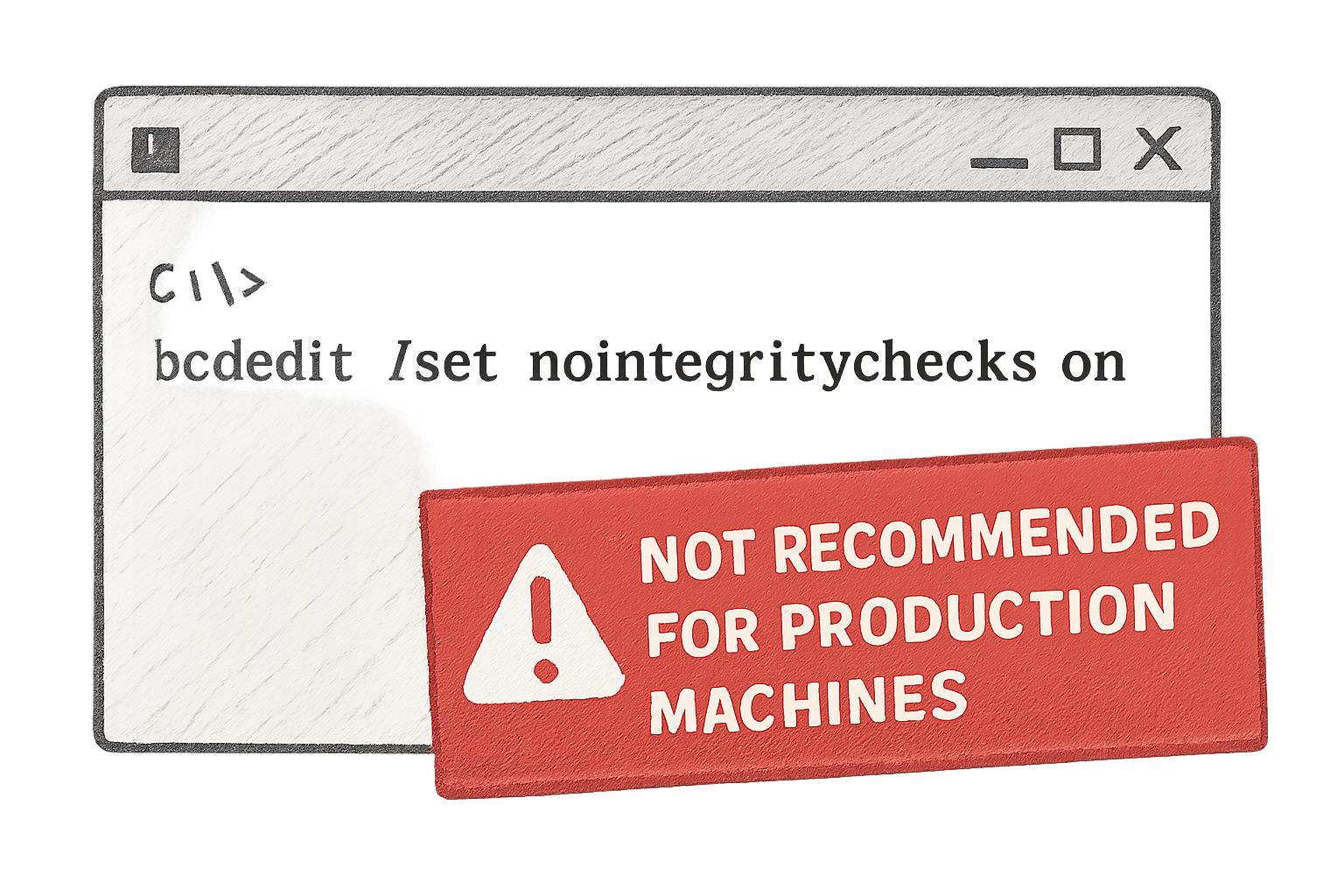
La commande bcdedit /set nointegritychecks on désactive brutalement toutes les vérifications d’intégrité des pilotes, ce qui rend ton système vulnérable à tout ce qui peut se pointer. Je te le dis cash : sur un PC de tous les jours, c’est une très mauvaise idée. Mais il faut en parler parce que tu la verras traîner dans certains vieux tutos.
En gros, tu ouvres une invite de commandes admin et tu balances ça, puis tu redémarres. Windows ne vérifiera plus aucune signature ni aucun hash de pilote. Le souci, c’est que même les malwares ou les drivers pourris pourront se charger sans broncher. Et comme pour le mode test, Secure Boot va souvent t’emmerder : si la commande ne passe pas, il faut éteindre Secure Boot, ce qui ajoute un autre risque. Bref, garde ça pour une VM de labo ou un vieux PC qui ne craint rien.
En entreprise, la stratégie de groupe (GPO) peut te sauver
Sur une édition Pro ou Enterprise, tu peux assouplir l’exigence de signature en modifiant la stratégie « Signature de pilote : code numérique obligatoire » dans gpedit.msc. C’est la seule manière propre de faire du déploiement à grande échelle, sans bidouiller en local sur chaque poste.
Procédure :
- ▶️ Win + R →
gpedit.msc→ Entrée. - ▶️ Navigue vers Configuration utilisateur > Modèles d’administration > Système > Installation de pilotes.
- ▶️ Double-clique sur Signature de pilote : code numérique obligatoire (ou “Code signing for device drivers” en anglais).
- ▶️ Sélectionne Ignorer (ou Désactivé) et applique.
- ▶️ Redémarre.
Elle ne supprime pas la vérification au niveau du noyau, mais détend l’obligation lors de l’installation. Pour un parc de bécanes qui doit utiliser un driver métier non signé, c’est le meilleur compromis, surtout si tu couples ça à une politique de restriction d’exécution (AppLocker, etc.).
🚨 Rappel de sécurité : même en GPO, l’assouplissement ne doit être appliqué qu’à un groupe restreint de machines, jamais à tout le domaine les doigts dans le nez. Tu ouvres une porte, assure-toi de savoir ce qui rentre.
Ce qui change entre Windows 7, 8, 10 et 11
La mécanique de vérification est la même depuis Vista en 64 bits, mais l’accès aux options a évolué. Sur Windows 7, tu pouvais appuyer sur F8 au démarrage pour chopper le menu « Disable Driver Signature Enforcement ». Depuis Windows 8, le démarrage rapide a tué le bon vieux F8, d’où l’obligation de passer par les options avancées (Shift + Redémarrer) qu’on a vues plus haut.
Sur Windows 11, c’est exactement pareil que sur 10 : les menus sont les mêmes, juste l’apparence change un poil. Si tu veux y aller via les Paramètres, tu peux aller dans Système > Récupération > Démarrage avancé et cliquer sur « Redémarrer maintenant ». Les commandes bcdedit, elles, sont bloquées par Secure Boot sur toutes les versions récentes, donc la méthode Shift + Redémarrer reste la plus fiable quel que soit l’OS.
Les risques à garder en tête avant de te lancer
Le plus gros danger, c’est de laisser la protection désactivée sans y penser et de se retrouver avec un pilote vérolé qui tourne en permanence. La signature numérique, c’est un peu le contrôle technique des drivers : sans, tu ne sais pas si le code a été modifié ou corrompu.
Quelques pièges classiques :
- 🔓 Permanence involontaire : si tu utilises
testsigning onounointegritychecks onet que tu oublies de revenir en arrière, ton système reste exposé. J’ai déjà vu des gamers laisser le mode test pendant des mois sans se poser de questions. - 🔓 Secure Boot qui se rebiffe : désactiver Secure Boot pour faire passer ces commandes rend ton PC plus vulnérable aux bootkits. Si tu dois le faire, réactive-le dès que possible.
- 🔓 Des drivers qui se cassent après réactivation : si tu as installé un pilote non signé en mode test et que tu repasses en mode normal, ce pilote risque de ne plus se charger, ce qui peut foutre en l’air un périphérique. Pense à le désinstaller si tu n’en as plus besoin.
Mon conseil : utilise toujours la méthode du démarrage avancé pour un besoin ponctuel, et réserve les autres à des machines isolées. C’est pas plus compliqué, et t’es tranquille.
✨ Mon verdict
Franchement, désactiver la signature des pilotes, c’est un peu comme rouler sans ceinture : sur un parking à 5 km/h, c’est acceptable, sur l’autoroute, beaucoup moins. Le point capital à retenir : la méthode Shift + Redémarrer est ta meilleure alliée. Elle est simple, temporaire par nature, et ne demande aucun sacrifice sur l’autel de la sécurité. En 2026, avec Secure Boot quasi systématique, les bidouilles permanentes du style testsigning deviennent casse-pieds à maintenir et risquent de te lâcher après une mise à jour de firmware. Si tu es développeur, investis plutôt dans un certificat de test ou une VM isolée. Pour les admins, la GPO bien faite reste le standard.
Et n’oublie pas : cherche toujours un driver signé à jour avant de bricoler. Si vraiment tu dois installer ce vieux driver parce que ton matos n’a pas d’alternative, fais-le en connaissance de cause et rebascule en mode normal aussitôt. Maintenant, j’aimerais bien savoir : quel est le pilote récalcitrant qui t’a amené ici ? Balance en commentaire, on trouvera peut-être une solution plus propre ensemble.
Est-ce dangereux de désactiver la vérification des signatures de pilotes ?
Oui, cela réduit la sécurité de Windows en permettant le chargement de pilotes non vérifiés. Un pilote malveillant ou bogué pourrait planter le système ou compromettre tes données. C’est pourquoi il vaut mieux limiter la désactivation à une seule session avec le démarrage avancé et ne jamais laisser un système en mode test ou avec `nointegritychecks` actif en permanence, sauf sur une machine de test dédiée. Source Microsoft.
Comment réactiver la vérification après avoir installé un pilote ?
Si tu as utilisé le redémarrage avancé (touche 7), il suffit de redémarrer normalement ; la protection se réactive toute seule. Pour le mode test, tape bcdedit /set testsigning off dans une invite de commandes admin, puis redémarre. Si tu avais activé `nointegritychecks`, rétablis avec bcdedit /set nointegritychecks off. Pense à vérifier que les pilotes non signés fonctionnent encore après la réactivation : certains peuvent être bloqués. Source Le Crabe Info.
Pourquoi Secure Boot bloque-t-il les commandes `bcdedit /set testsigning on` ?
Secure Boot est un standard UEFI qui vérifie l’intégrité du chargeur de démarrage et bloque toute modification de certaines options de démarrage, dont `testsigning` et `nointegritychecks`, pour empêcher qu’un malware les désactive. Si tu rencontres le message « La valeur est protégée par la stratégie de démarrage sécurisé », tu dois entrer dans le firmware UEFI, désactiver temporairement Secure Boot, appliquer la commande, puis réactiver Secure Boot après. Source TenForums.
Peut-on installer un pilote non signé sans rien désactiver du tout ?
Généralement non. Windows 10/11 64 bits exigent une signature numérique, sauf si tu utilises une version spéciale (Windows 10 en mode 32 bits par exemple, mais ce n’est pas courant). Certains pilotes peuvent être signés avec un certificat auto‑généré, mais il faut tout de même que le système accepte les certificats de test. Dans un environnement d’entreprise, la GPO peut autoriser l’installation sans désactiver la vérification au niveau noyau, mais c’est une forme d’assouplissement. La méthode la plus directe reste le démarrage avancé temporaire. Source Zebulon.
Le mode test de Windows laisse-t-il un filigrane en permanence ?
Oui, le filigrane « Mode test » dans le coin inférieur droit du bureau est obligatoire tant que `testsigning` est activé. Il ne peut pas être supprimé par des moyens normaux, car il existe pour signaler l’état non sécurisé du système. Si tu ne supportes pas ce filigrane, utilise la méthode de démarrage avancé temporaire ou désactive le mode test quand tu n’en as plus besoin. Source Honeywell Support.