🔐 Ce qu’il faut retenir sur la désactivation du Secure Boot
| Constructeur | Chemin typique dans l’UEFI |
|---|---|
| Asus | Boot → Secure Boot → Secure Boot Control → Disabled |
| Acer | Boot → Secure Boot → Disabled |
| MSI | Settings → Security → Secure Boot → Disabled |
| Dell | Settings → Secure Boot → Secure Boot Enable → décocher |
| Lenovo | Security → Secure Boot → Disabled |
| Gigabyte / Aorus | BIOS (onglet Boot) → Secure Boot → Other OS (ou Disabled) |
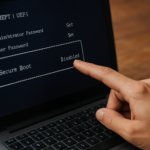
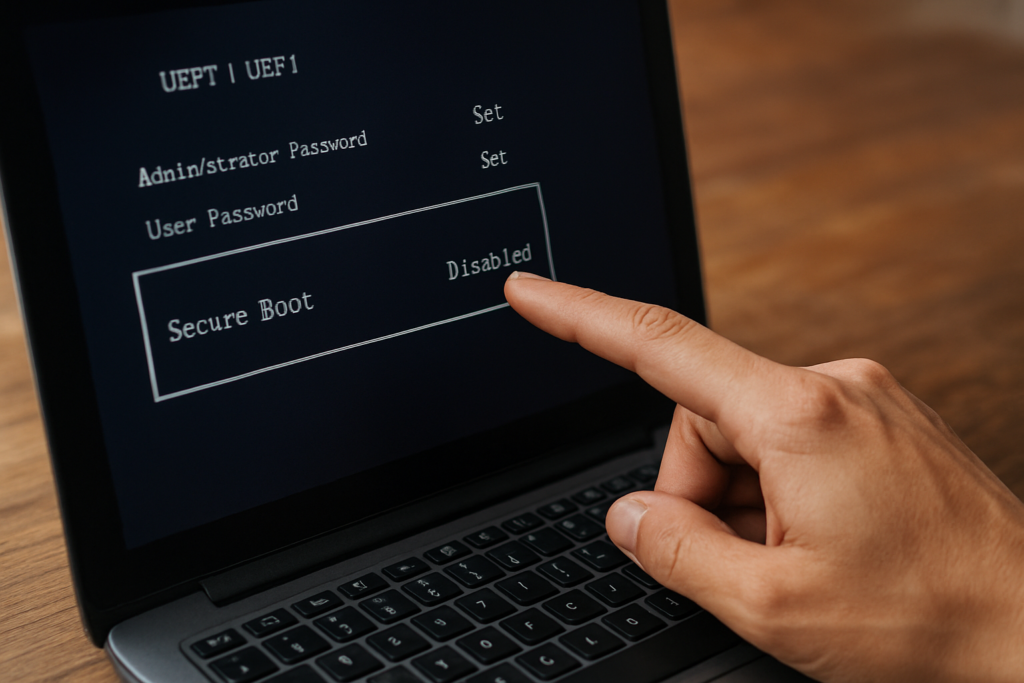
Astuce de Paulin : si l’option est grisée, règle d’abord un mot de passe superviseur, ou passe par la gestion des clés (Key Management). Et souviens-toi : Secure Boot désactivé = sécurité un peu moindre, mais compatibilité maximale.
C’est quoi le Secure Boot, et pourquoi vouloir le désactiver ?
Le Secure Boot est une fonction de sécurité intégrée à l’UEFI (le remplaçant du vieux BIOS) qui empêche le démarrage de tout système d’exploitation ou pilote non signé numériquement par une autorité de confiance. Tu veux le désactiver principalement pour installer Linux, booter sur une clé USB non reconnue, ou exécuter des drivers propriétaires qui ne sont pas signés.
En pratique, quand Secure Boot est actif, ta carte mère vérifie que le bootloader (comme GRUB pour Linux) possède une signature valide. Sans ça, l’ordinateur refuse de lancer l’OS. Microsoft impose cette fonctionnalité pour les PC livrés avec Windows 10 ou 11, mais ça peut vite devenir un casse‑tête si tu bidouilles du matos ou si tu veux te passer de Windows. J’ai moi‑même galéré avec une carte Wi‑Fi propriétaire sur un vieux PC de test : impossible de charger le driver tant que le Secure Boot n’était pas désactivé. Depuis, je désactive toujours cette option quand je monte une config Linux.
Comment entrer dans l’UEFI pour modifier le Secure Boot ?
Pour toucher au Secure Boot, tu dois d’abord accéder aux paramètres de l’UEFI. La méthode la plus fiable est de redémarrer ton PC et d’appuyer frénétiquement sur la touche Suppr, F2, F10 ou Échap, selon le constructeur, juste après l’allumage. Si tu ne sais pas quelle touche utiliser, pas de panique, il existe une astuce sous Windows.
- 🔹 Depuis Windows 10/11 : Maintient la touche Maj enfoncée pendant que tu cliques sur Redémarrer dans le menu Démarrer. Tu arrives dans les options avancées, tu suis Dépannage → Options avancées → Paramètres du microprogramme UEFI. Le PC redémarre directement dans l’UEFI, sans jouer à la devinette des touches.
- 🔹 Sur les vieux PC ou si Windows ne boote plus : Au démarrage, regarde le message en bas de l’écran du type « Press F2 to enter Setup ». Si tu le rates, éteins, rallume et réessaye.
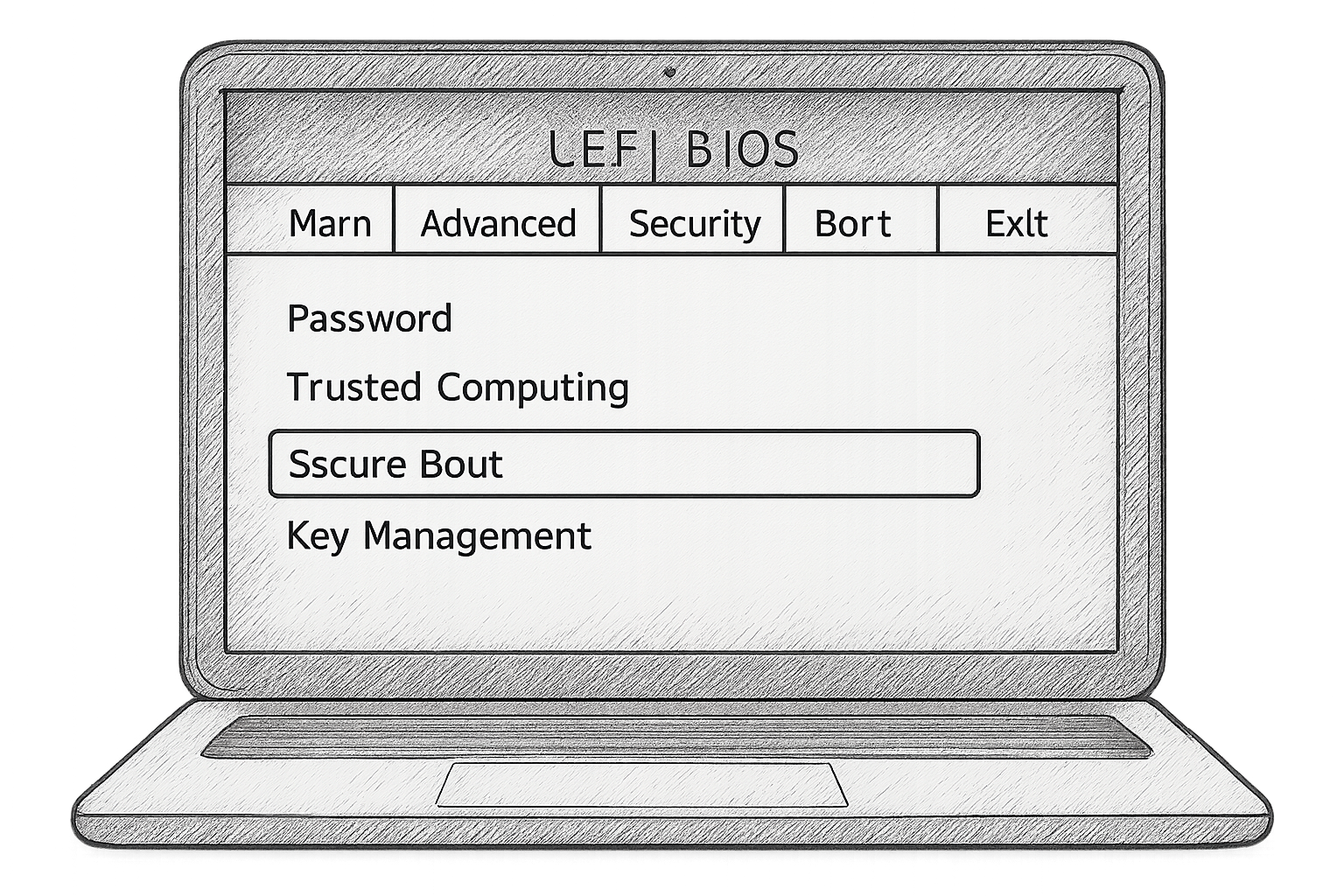
Une fois dans l’UEFI, le menu peut faire peur avec ses onglets en anglais. Mais ne t’inquiète pas, l’option Secure Boot se trouve presque toujours dans un onglet Security, Boot ou Authentication. La suite dépend de la marque de ta carte mère ou de ton PC portable, je te guide juste après.
Comment désactiver le Secure Boot sur un PC Asus ?
Sur les cartes mères et les portables Asus, rends-toi dans l’onglet Boot, puis descends jusqu’à Secure Boot, règle « Secure Boot Control » sur Disabled, et si besoin, va dans Key Management pour effacer les clés. Voici le pas à pas détaillé que j’ai testé sur une ROG Strix B550-E.
- Redémarre et martèle Suppr (ou F2 sur les portables récents) pour entrer dans l’UEFI Asus.
- Passe en mode avancé (touche F7) si tu es dans l’EZ Mode.
- Va dans l’onglet Boot.
- Cherche la section Secure Boot. Si l’option est grisée, définis d’abord un mot de passe superviseur dans l’onglet Principal (Main).
- Change Secure Boot Control de Enabled à Disabled.
- Si ça ne suffit pas (par exemple si tu veux booter une clé Linux), descends dans Key Management et choisis Clear Secure Boot keys. Attention, cela supprime toutes les signatures, l’UEFI ne vérifiera plus rien.
- Appuie sur F10 pour sauvegarder et quitter.
J’ai vu pas mal de gens bloqués parce que l’option restait grisée. Souvent, un simple mot de passe administrateur défini dans l’UEFI débloque tout. Pense à le noter, sinon tu risques de te retrouver coincé plus tard.
Comment désactiver le Secure Boot sur un PC Acer ?
Sur les portables Acer, l’option est généralement accessible sans mot de passe : va dans l’onglet Boot, sélectionne Secure Boot, et passe-le sur Disabled.
- 🔹 Redémarre et appuie sur F2 (parfois F12 pour le menu de boot, puis sélectionne Enter Setup).
- 🔹 Dans l’UEFI Acer, navigue vers l’onglet Boot.
- 🔹 Descends jusqu’à Secure Boot et appuie sur Entrée.
- 🔹 Choisis Disabled.
- 🔹 Sauvegarde avec F10.
Sur certains Acer récents (gamme Aspire), l’option peut être en anglais mais l’interface reste claire. Si tu ne trouves pas, cherche aussi dans l’onglet Security. Je n’ai jamais eu besoin de toucher au CSM sur ces machines pour installer Ubuntu, la désactivation du Secure Boot a suffi.
Comment désactiver le Secure Boot sur un PC MSI ?
Les cartes mères MSI (et les portables gaming) affichent l’option dans les paramètres de sécurité : va dans Settings → Security → Secure Boot, et choisis Disabled.
Sur mon ancienne MSI B450 Tomahawk, le chemin exact est :
- 🔹 Redémarre et appuie sur Suppr.
- 🔹 Appuie sur F7 pour passer en mode avancé.
- 🔹 En haut, clique sur Settings.
- 🔹 Puis Security → Secure Boot.
- 🔹 Règle Secure Boot sur Disabled.
- 🔹 Sauvegarde et quitte (F10).
⚠️ Le petit détail qui tue : sur certaines cartes MSI, il faut aussi activer le CSM (Compatibility Support Module) dans l’onglet Boot si tu prévois de booter sur une clé USB en mode Legacy. Sans ça, ton support pourrait ne pas être détecté même avec le Secure Boot off.
Et sur les autres marques (Dell, Lenovo, HP, Gigabyte) ?
Le principe reste le même partout : tu entres dans l’UEFI, tu repères l’onglet Security ou Boot, et tu bascules l’interrupteur Secure Boot sur Off. Voici les particularités des marques que je rencontre le plus souvent sur les forums.
| Marque | Chemin & astuces |
|---|---|
| Dell | Settings → Secure Boot → Secure Boot Enable → décoche la case. Parfois il faut appuyer sur la barre d’espace pour décocher. Sauvegarde avec Apply. |
| Lenovo | Security → Secure Boot → Disabled. Sur les ThinkPad, l’UEFI peut être verrouillé : entre dans le BIOS, va dans Security, et désactive le Secure Boot. Aucun mot de passe nécessaire normalement. |
| HP | Onglet Security, puis Secure Boot Configuration. Sélectionne Secure Boot, appuie sur Enter, choisis Disabled. Sur certains modèles, il faut d’abord accepter un message d’avertissement. |
| Gigabyte / Aorus | Dans l’onglet Boot, règle « Secure Boot » sur « Other OS » (c’est l’équivalent de Disabled) ou bien « Disabled » si l’option existe. Pense à vérifier que le CSM est réglé selon tes besoins (Legacy ou UEFI). |
Si tu ne trouves vraiment pas l’option, tape le modèle de ta carte mère ou de ton portable suivi de « disable secure boot » dans ton moteur de recherche. Les constructeurs proposent des manuels en ligne avec captures d’écran, et les forums de hardware regorgent d’infos spécifiques.
Que faire si l’option Secure Boot est grisée ou bloquée ?
La première chose à vérifier, c’est si un mot de passe superviseur (administrateur) est défini dans l’UEFI — sans lui, certaines options sont volontairement grisées. Si aucun mot de passe n’est mis, tu peux en définir un, sauvegarder, redémarrer, puis revenir dans l’UEFI pour constater que l’option est devenue accessible.
Autre cas fréquent sur les cartes Asus et MSI : le Secure Boot est grisé parce que le mode CSM est activé. Secure Boot ne fonctionne qu’en mode UEFI pur (CSM désactivé). Si tu as besoin du CSM pour booter un vieux système, tu devras peut-être le désactiver temporairement, modifier Secure Boot, puis réactiver le CSM — mais cette gymnastique peut poser des problèmes de boot, je te conseille de laisser le CSM désactivé si tu utilises un OS récent.
Enfin, certaines machines imposent de gérer les clés de sécurité (Key Management) pour déverrouiller l’option. Va dans Key Management et choisis Clear Secure Boot Keys ou Reset to Setup Mode. Cela efface toutes les signatures et permet de désactiver complètement la vérification. Tu pourras toujours restaurer les clés par défaut plus tard si tu changes d’avis.
Faut-il désactiver le Secure Boot pour installer Linux (Ubuntu, Mint, etc.) ?
Oui, dans l’immense majorité des cas, désactiver le Secure Boot simplifie énormément l’installation de Linux. Même si Ubuntu et d’autres distributions supportent le Secure Boot avec des bootloaders signés, beaucoup de drivers propriétaires (NVIDIA, cartes Wi‑Fi, etc.) ne le sont pas, ce qui provoque des erreurs au démarrage.
J’ai testé Ubuntu 24.04 sur un portable Acer avec Secure Boot actif : l’installation se lance, mais lors du premier boot, l’écran reste noir à cause d’un driver NVIDIA non signé. Dès que j’ai désactivé Secure Boot, tout est rentré dans l’ordre. D’ailleurs, c’est ce que recommandent la plupart des forums (LinuxFr, Ubuntu-fr). Si tu débutes, ne te prends pas la tête : désactive Secure Boot le temps de l’installation et de la configuration. Tu pourras éventuellement le réactiver plus tard, quand tes drivers seront tous bien signés.
Quels sont les risques si je laisse le Secure Boot désactivé ?
Le principal risque est théorique : un malware pourrait infecter le bootloader au démarrage, chose impossible avec Secure Boot activé. Dans les faits, pour un usage domestique classique, le risque est extrêmement faible. La plupart des attaques passent aujourd’hui par des mails, des téléchargements vérolés ou des failles logicielles, pas par le compromis du secteur de boot.
Cela dit, sous Windows 11, Microsoft vérifie l’état du Secure Boot pour certaines applications de sécurité (comme l’intégrité de la mémoire ou Windows Hello). Si tu le désactives, certains jeux anti‑triche ou outils bancaires pourraient râler. Personnellement, je le garde désactivé sur mes machines Linux et sur mon PC de test Windows, sans aucun souci depuis des années. Le plus important est de garder ton système à jour et d’éviter de brancher n’importe quelle clé USB trouvée par terre.
✨ Mon verdict
Honnêtement, désactiver le Secure Boot, c’est une manip de 30 secondes une fois qu’on a mis les mains dans l’UEFI de sa machine. Le plus dur, c’est de trouver le bon onglet et de comprendre pourquoi l’option reste grisée. Retiens ces 4 points clés :
- Le Secure Boot ne sert qu’à filtrer le boot, pas à protéger tes données une fois le système lancé. Si tu installes Linux ou que tu as besoin de pilotes non signés, désactive-le sans hésiter.
- Chaque constructeur a son propre jargon. Asus, MSI, Acer, Dell… Heureusement, l’option se cache toujours dans un menu lié à Security ou Boot. Le tableau en haut de l’article te donne les chemins principaux.
- Mot de passe superviseur + gestion des clés = solution aux options grisées. Ne te laisse pas bloquer par une case grisée : mets un mot de passe admin et/ou efface les clés.
- Pour un dual‑boot Windows/Linux, désactive Secure Boot avant l’installation, teste que tout fonctionne, puis vois si tu as besoin de le réactiver. La plupart des utilisateurs n’y reviennent jamais.
Mon conseil perso : si tu n’es pas un pro de la sécurité, que tu bidouilles ou que tu veux installer un Linux, désactive Secure Boot et passe à autre chose. Tu gagneras du temps et tu dormiras mieux. Et toi, tu as galéré avec cette option sur une marque en particulier ? Raconte ton expérience en commentaire, je suis curieux de savoir si tu as trouvé un chemin plus tordu que celui d’Asus 😉
Est-ce que désactiver le Secure Boot supprime Windows ?
Non, désactiver le Secure Boot n’efface ni Windows ni tes fichiers. Cela modifie seulement les paramètres de démarrage de ta carte mère. Windows continuera de fonctionner normalement, sauf si tu as chiffré ton disque avec BitLocker : dans ce cas, Windows peut te demander la clé de récupération au premier redémarrage après la désactivation, car le TPM détecte un changement de configuration. Si tu n’utilises pas BitLocker, aucun risque. La désactivation est réversible à tout moment en retournant dans l’UEFI. Pour plus de détails, tu peux consulter le guide complet du Crabe Info qui aborde ce point.
Secure Boot est grisé dans le BIOS, comment le débloquer ?
Les causes principales sont l’absence de mot de passe superviseur ou l’activation du CSM. Commence par définir un mot de passe administrateur (supervisor password) dans l’onglet Security ou Main de ton UEFI, sauvegarde, redémarre, puis retourne dans le BIOS. L’option Secure Boot devrait être accessible. Si le problème persiste, assure-toi que le CSM (Compatibility Support Module) est bien désactivé, car Secure Boot requiert le mode UEFI pur. En dernier recours, tu peux effacer les clés Secure Boot via Key Management, ce qui désactivera complètement la vérification. Le forum Hardware.fr documente plusieurs cas où ces manipulations ont fonctionné.
Quelle est la différence entre désactiver le Secure Boot et passer en mode Legacy / CSM ?
Désactiver le Secure Boot ne change pas le mode de démarrage UEFI : la carte mère continue d’utiliser les partitions GPT et le boot UEFI, mais elle ne vérifie plus les signatures. Activer le CSM (ou passer en mode Legacy) change radicalement la méthode de boot : la carte mère émule un ancien BIOS et utilise des partitions MBR. Le CSM est souvent nécessaire pour installer Windows 7 ou des vieux systèmes, mais il désactive automatiquement Secure Boot. Si tu installes un OS moderne (Windows 10, 11, Ubuntu 22.04+), garde le CSM désactivé et contente-toi de désactiver Secure Boot proprement. Le wiki d’Asus explique bien l’interaction entre ces paramètres.
Faut-il réactiver le Secure Boot après avoir installé Linux ?
Pas obligatoirement. Si tous tes pilotes (graphique, Wi‑Fi, etc.) sont signés et que ta distribution les gère correctement, tu peux réactiver Secure Boot pour bénéficier de la couche de sécurité supplémentaire. Cependant, beaucoup d’utilisateurs de Linux le laissent désactivé en permanence pour éviter les mauvaises surprises lors de mises à jour de drivers. L’article de Comment ça marche rappelle que le niveau de risque reste bas pour un usage courant. Si tu souhaites le réactiver, assure-toi d’avoir enregistré les clés de ta distribution (souvent via mokutil sous Ubuntu) et teste d’abord avec une clé USB live.
Puis-je désactiver le Secure Boot sans entrer dans le BIOS, via Windows ?
Oui, si Windows démarre correctement, tu peux utiliser l’option de redémarrage avancé. Maintiens la touche Maj enfoncée et clique sur Redémarrer (menu Démarrer). Une fois dans les options de récupération, va dans Dépannage > Options avancées > Paramètres du microprogramme UEFI. Le PC redémarre automatiquement dans l’UEFI, où tu pourras désactiver le Secure Boot. Cela évite de chercher la bonne touche au démarrage. Le support d’Avira détaille cette procédure. Note que cela ne fonctionne que si Windows est installé en mode UEFI (vérifiable avec msinfo32).