📋 Résumé ultra‑pratique
Tu veux déployer des pilotes de carte graphique, audio ou chipset sans cliquer partout ? Voici les 3 méthodes phares à retenir tout de suite :
| Méthode | Commande / outil | Silence total ? |
|---|---|---|
| MSI natif | msiexec /i "driver.msi" /qn /norestart |
✅ Oui |
| DPInst.exe dans un MSI | DPInst.exe /Q /F /LM /SA |
✅ Oui |
| PnpUtil (intégré Windows) | pnputil /add-driver "driver.inf" /install |
✅ Oui (via script) |
| Setup.exe repackagé en MSI | Advanced Installer / EMCO MSI Package Builder | 🔄 Oui après conversion |
Lis la suite pour tout comprendre et savoir exactement quelle méthode utiliser selon ton cas.
Franchement, si t’es admin sys, intégrateur ou simplement un geek qui prépare sa golden image, tu sais que les driver packages sont souvent le pire casse‑tête quand on veut un déploiement propre. T’as peut‑être déjà un .msi fourni par le constructeur, ou juste un setup.exe qui refuse de se taire. Dans les deux cas, l’installation silencieuse est possible, et je vais te montrer comment faire exactement, sans blabla. Je m’appuie sur des sessions de bidouille bien réelles, des logs qui m’ont sauvé la mise, et sur les méthodes que les pros utilisent en entreprise.
C’est quoi un driver package MSI et pourquoi l’installer en silence ?
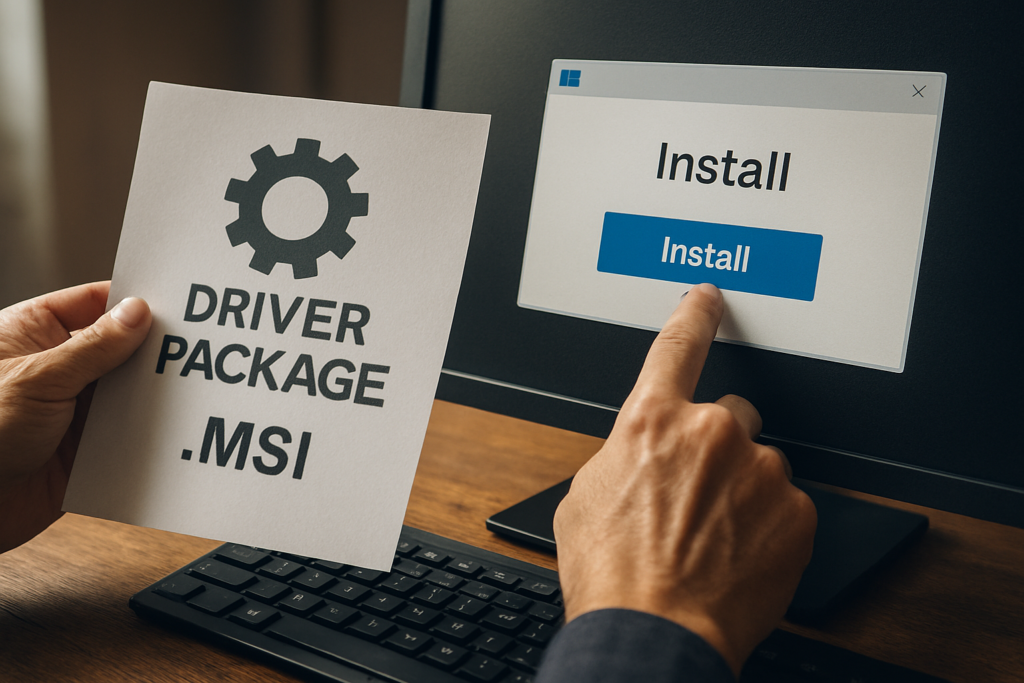
Un driver package MSI, c’est un installateur de pilote au format Windows Installer, et l’installer en silencieux te permet de le déployer automatiquement sur des machines sans intervention. Concrètement, au lieu de cliquer sur « Suivant » dix fois, tu lances une commande et le pilote s’intègre directement dans le système. Les constructeurs comme NVIDIA, Intel ou Realtek livrent parfois leurs drivers en .msi justement pour faciliter l’intégration dans des images ou des GPO. Même quand ce n’est pas le cas, on peut repackager un setup en MSI silencieux – et je t’explique ça plus bas.
Ce qui rend le truc intéressant, c’est que le format MSI est standardisé : il embarque une base de données, des actions d’installation, et il est pilotable avec la commande msiexec. Ajoute les bons paramètres, et plus personne n’aura besoin de rester devant l’écran pendant que les drivers s’installent.
Comment lancer une installation silencieuse d’un MSI avec msiexec ?
Avec msiexec /i fichier.msi /qn, tu lances une installation totalement silencieuse, sans aucune fenêtre visible. C’est aussi simple que ça pour la plupart des packages. Tu ouvres une invite de commandes en administrateur, tu pointes vers ton fichier, et le pilote s’installe en arrière‑plan. Si tu veux en plus éviter un redémarrage automatique, tu ajoutes /norestart. Et si tu veux avoir une trace de ce qui s’est passé, tu actives les logs détaillés avec /l*v.
Exemple concret pour un pilote chipset Intel :
msiexec /i "C:\Drivers\IntelChipset.msi" /qn /norestart /l*v "C:\Logs\IntelChipset.log"Tu remarqueras que je préfixe toujours le chemin du fichier entre guillemets – c’est une sécurité quand les noms contiennent des espaces. D’ailleurs, le paramètre /i signifie « install » et non pas « administrative install » (attention à ne pas confondre avec /a, qui crée juste une image réseau).
Quels sont les paramètres msiexec essentiels pour maîtriser l’install ?
Les trois paramètres qui changent tout sont /qn pour le silence complet, /qb! pour une barre de progression sans bouton, et /norestart pour empêcher un reboot sauvage. Selon ton usage, tu choisiras le dosage parfait entre discrétion et visibilité. Voici un tableau qui résume ces modes et leurs effets, je t’ai aussi mis des exemples de cas réels.
| Paramètre | Effet | Quand l’utiliser |
|---|---|---|
/qn (ou /quiet) | Silence total, pas d’interface | Déploiement automatisé massif |
/qb (ou /passive) | Barre de progression avec bouton Annuler | Déploiement avec retour visuel minimal |
/qb! | Barre de progression sans bouton Annuler | Empêcher l’arrêt mais voir l’avancement |
/norestart | Pas de redémarrage automatique | Installation en fin de séquence |
/forcerestart | Redémarrage forcé après installation | Imagerie golden image |
/l*v "chemin.log" | Log verbeux complet | Diagnostic en cas d’échec |
J’ai perdu trois heures un jour à cause d’un pilote graphique qui exigeait un paramètre supplémentaire comme TRANSFORMS=:1033 – toujours vérifier la doc du vendor avant de lancer, et surtout, active le log. Sans ça, tu ne sauras jamais pourquoi l’install a échoué en silence.
Pourquoi les drivers sont différents des applis classiques ?
Un driver n’est pas qu’un fichier exécutable : il s’intègre dans le noyau Windows via le gestionnaire PnP, et ça change tout quand on le déploie silencieusement. Contrairement à une appli standard qui se contente d’écrire des clés de registre et des DLL, un package de pilote ajoute des fichiers .inf, .sys et parfois un certificat de signature. Si tu ne passes pas par le mécanisme prévu (DPInst, PnPUtil ou une Custom Action dans un MSI), Windows risque de bloquer l’installation ou de demander une confirmation manuelle – ce qui tue le côté silencieux.
C’est pour ça que les méthodes qu’on voit plus bas sont spécifiques aux drivers. Un simple msiexec /i peut marcher si le MSI a été conçu par le constructeur pour gérer les aspects PnP, mais souvent, on doit mettre la main à la pâte avec DPInst.
DPInst.exe : la solution officielle pour packager des drivers en mode silencieux
DPInst.exe est l’outil Microsoft fait pour installer des paquets de pilotes sans aucune fenêtre, et tu peux l’intégrer dans un MSI via une Custom Action. Il est fourni avec le Windows ADK ou parfois directement par le constructeur. Ses paramètres les plus utiles en silencieux sont /Q (quiet), /F (forcer l’install même si un pilote plus récent existe), /LM (accepter des paquets legacy) et /SA (supprimer certains prompts).
La commande type que tu mettras en Custom Action ressemble à ça :
DPInst.exe /Q /F /LM /SAEt pour la désinstallation, tu peux utiliser /u "driver.inf" /d. Ce qui est pratique, c’est que DPInst supporte plusieurs drivers à la suite dans le même dossier.
Pour tester, je te conseille de lancer DPInst manuellement une première fois sur une VM : tu verras si un warning de certificat apparaît encore, comme ça tu ajustes le trust store avant d’intégrer au MSI.
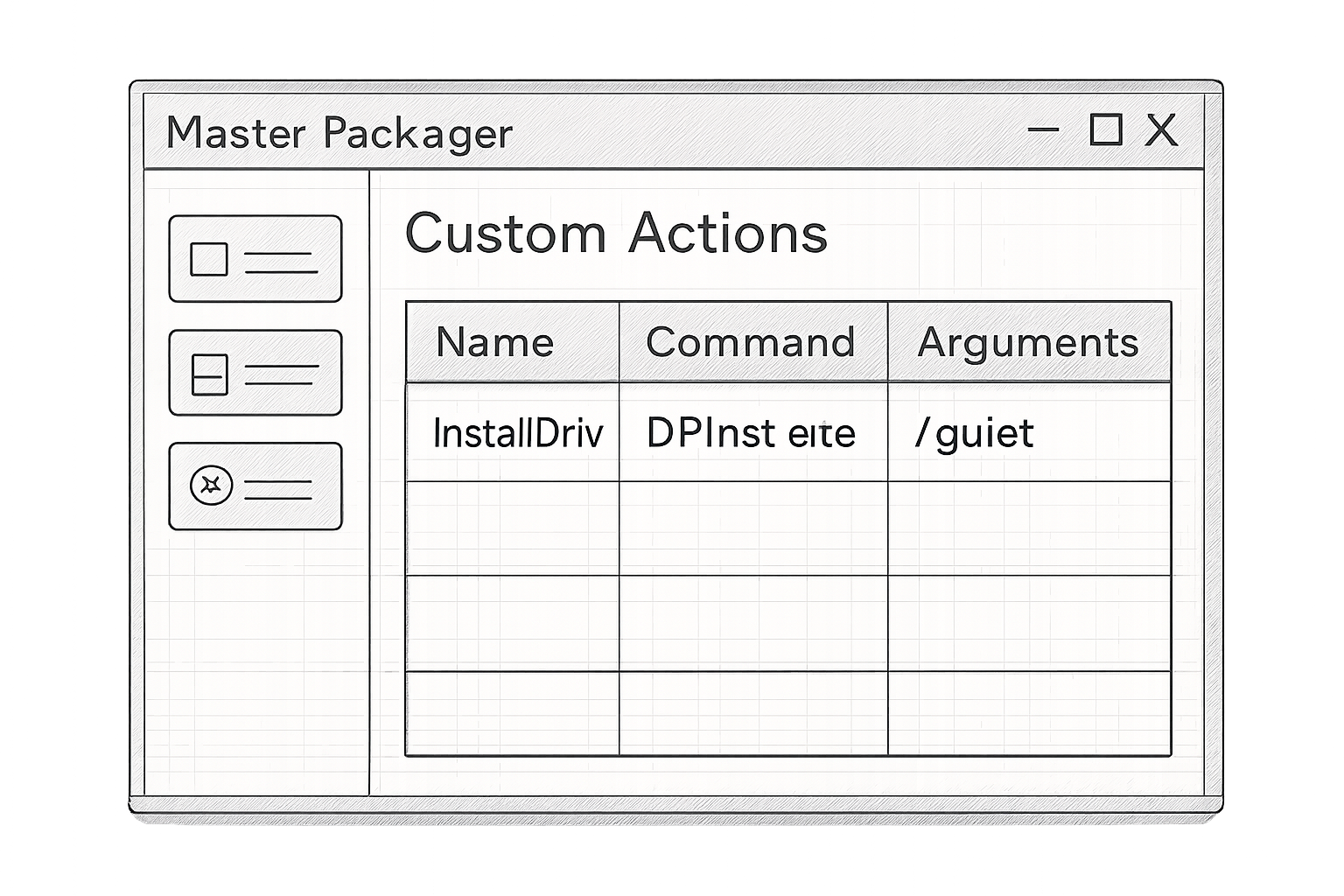
Guide pas à pas : intégrer DPInst dans un MSI (avec Master Packager)
Pour packager toi‑même un driver avec DPInst dans un MSI, tu suis 5 étapes : rassembler les fichiers, les ajouter dans le MSI, créer les Custom Actions d’install et de désinstall, puis les placer dans la bonne séquence. J’ai reproduit ce tuto avec Master Packager (mais ça marche aussi avec Advanced Installer ou Orca). Voici le déroulé exact, sans fioritures.
- Étape 1 – Récupère les fichiers : va dans
C:\Windows\System32\DriverStore\FileRepositoryaprès avoir installé le driver une fois, ou utilise l’extracteur du constructeur. Tu auras besoin des fichiers.inf,.sys,.catet du.cerde signature. - Étape 2 – Ajoute DPInst.exe : place l’exécutable DPInst (trouvable dans le kit ADK) dans le même dossier que tes fichiers de driver, puis ajoute le tout dans un répertoire du MSI, par exemple
[ProgramFilesFolder]\Vendor\Drivers. - Étape 3 – Custom Action d’installation : crée une action de type EXE stockée dans la table File, exécution deferred en contexte System, synchrone, et mets la ligne de commande
/Q /F /LM /SA. - Étape 4 – Custom Action de désinstallation : idem, avec
/u [#DriverFile.inf] /d(remplaceDriverFile.infpar le nom réel), à exécuter avantRemoveFiles. - Étape 5 – Positionnement dans la séquence : place la CA d’install vers 6500 entre
WriteRegistryValuesetInstallFinalize, et la CA de désinstall vers 3450 avantRemoveFiles.
Avec ces réglages, ton MSI silencieux pourra être poussé via GPO, SCCM ou n’importe quel outil de déploiement. Petit conseil de geek : fais‑toi un template dans Master Packager, comme ça la prochaine fois tu réutilises direct la structure en deux clics.
PnPUtil, l’alternative intégrée à Windows
Avec pnputil /add-driver "driver.inf" /install, tu installes un pilote directement depuis la ligne de commande sans avoir besoin d’un MSI, et ça fonctionne sur toutes les versions récentes de Windows. C’est la méthode la plus légère quand tu n’as pas besoin d’un package complet. Tu peux l’appeler depuis un script PowerShell ou une Custom Action VBScript dans un MSI.
Par exemple, pour intégrer ça dans un MSI avec Advanced Installer :
- Ajoute les fichiers du driver dans le package.
- Crée une Custom Action PowerShell (Deferred, System context) qui exécute
pnputil /add-driver "[#driver.inf]" /install. - Pour la désinstall,
pnputil /delete-driver "driver.inf".
Je te recommande cette approche si tu maîtrises déjà PowerShell, car elle évite de trimballer DPInst en plus. Par contre, vérifie bien que le pilote est signé : PnPUtil peut bloquer les drivers non signés si la stratégie de signature est activée.
Repackager un setup.exe de driver en MSI silencieux
Quand le constructeur ne fournit qu’un setup.exe sans switch silencieux, tu le repackages en MSI avec des outils comme EMCO MSI Package Builder ou Advanced Installer pour obtenir un silencieux fiable. C’est du boulot en plus, mais ça te sauve la mise sur les déploiements à grande échelle. EMCO capture l’installation originale (tous les fichiers, clés registre, etc.) et génère un MSI autonome que tu peux ensuite lancer avec /qn.
Les étapes typiques :
- Lance la capture sur une machine de référence propre.
- Installe le driver manuellement une fois.
- Laisse l’outil analyser les changements et construire le MSI.
- Teste l’install silencieuse sur une VM avec
msiexec /i MonRepack.msi /qn /l*v test.log.
Petite astuce perso : si le setup est un Inno Setup ou NSIS, tente d’abord de l’extraire avec 7‑Zip pour voir s’il contient un MSI embarqué. J’ai déjà eu la surprise de trouver un driver NVIDIA livré en EXE qui n’était qu’une coquille autour d’un MSI ; du coup, un simple /qn sur l’EXE suffisait.
Comment trouver les switches silencieux d’un EXE de driver ?
La méthode la plus rapide est de lancer le setup avec /?, /h ou /help pour voir s’il affiche une aide, et si ça ne donne rien, teste les switches communs /S, /silent ou /verysilent. Pour les EXE basés sur Inno Setup ou Nullsoft, ces paramètres sont presque standards. Tu peux aussi utiliser des outils comme Universal Silent Switch Finder (USSF) qui scannent l’exécutable pour détecter le type d’installateur et suggèrent les bons paramètres.
Si vraiment rien ne fonctionne, tu as deux options :
- Repackaging en MSI (voir ci‑dessus).
- Automatisation GUI avec AutoHotkey – dernier recours, je déconseille pour du déploiement sérieux, mais ça dépanne sur une machine isolée. Tu peux scripter les clics dans l’assistant et compiler un exe qui fera semblant d’être un installateur silencieux. J’ai déjà fait ça pour un vieux driver de webcam qui n’avait aucune option, mais c’est fragile.
Déploiement entreprise : les bonnes pratiques pour des centaines de postes
Pour déployer des drivers en masse, privilégie toujours un MSI silencieux avec log, déployé via GPO ou SCCM, et combine‑le avec une stratégie de gestion des certificats pour les pilotes non signés. En entreprise, le diable se cache dans les détails : une fenêtre de confirmation de signature peut bloquer tout le déploiement si tu ne l’as pas anticipée.
⚠️ Attention : si ton driver n’est pas signé par une autorité de confiance, Windows peut bloquer l’installation silencieuse même avec DPInst. Ajoute le certificat dans le magasin TrustedPublisher avant de lancer ton package, ou utilise le paramètre /LM de DPInst pour accepter des paquets legacy, mais vérifie la politique de sécurité de ta boîte.
Quelques réflexes d’admin qui m’ont évité bien des sueurs froides :
- Teste toujours ton MSI sur une VM propre, pas sur ta machine de dev.
- Utilise un outil de snapshot (genre Before/After avec EMCO) pour vérifier que tous les fichiers sont bien copiés dans
DriverStore. - Configure le logging MSI activé par défaut sur les postes pendant la phase de test :
reg add HKLM\Software\Policies\Microsoft\Windows\Installer /v Logging /t REG_SZ /d voicewarmupx /f, ça t’évitera de devoir ajouter/l*và chaque commande. - Pour les déploiements SCCM, définis la détection de présence du driver via la classe WMI
Win32_PnPSignedDriverplutôt que par un GUID de produit MSI aléatoire.
Erreurs fréquentes et logs : ne te prends pas la tête
La bourde classique, c’est d’utiliser /a au lieu de /i pour un driver MSI, ce qui crée une image administrative mais n’installe rien sur la machine. Autre piège : oublier une propriété obligatoire comme IACCEPTMSODBCSQLLICENSETERMS=YES pour les pilotes ODBC. C’est détaillé dans les logs, encore faut‑il les avoir activés.
Je te liste les erreurs que j’ai rencontrées et comment les éviter :
- Erreur 1603 MSI → problème de permission ou fichier déjà présent, vérifie le log détaillé.
- Installation silencieuse visible → tu as utilisé
/qnmais une Custom Action force une interface : repère l’action dans le log et modifie le MSI. - Driver non installé alors que le MSI dit OK → le package MSI a copié les fichiers mais n’a pas enregistré le driver PnP. Ajoute un appel à
pnputilaprès l’install pour forcer l’enregistrement. - Reboot inattendu →
/norestartest ignoré si le constructeur force unREBOOT=ReallySuppress; dans ce cas, passe en variable publiqueREBOOT=ReallySuppresssur ta ligne de commande.
Et surtout, lis les logs. Un fichier .log de 5 Mo peut te sauver des heures de debug. J’ai déjà eu un échec silencieux parce qu’une version de DPInst refusait un fichier .inf sans retour d’erreur visible – seule la ligne 423 du log indiquait un mismatch de signature.
Démonstration vidéo : installation silencieuse pas à pas
Pour visualiser le processus en action et voir une démo concrète de msiexec avec différents paramètres, mate cette vidéo. Elle montre la différence entre /qn, /qb! et comment vérifier l’installation avec les logs.
✨ Mon verdict
Sérieusement, l’installation silencieuse d’un package de drivers MSI, c’est un truc qui fait gagner un temps fou une fois que t’as pigé les deux ou trois commandes qui marchent. Retiens ça : si ton constructeur te file un .msi, un simple msiexec /i driver.msi /qn /norestart suffit 90 % du temps. Si tu dois packager toi‑même, mise sur DPInst.exe intégré proprement dans le MSI avec des Custom Actions bien placées – c’est robuste et ça passe partout. Pour les EXE récalcitrants, le repackaging en MSI est ta bouée de sauvetage, et pnputil te dépanne quand tu veux rester léger.
Mon conseil perso : ne fais jamais l’impasse sur le log détaillé et teste toujours en VM. Ça t’évitera les mauvaises surprises du genre « le pilote est installé mais pas actif ». Et si ton parc est important, automatise l’ajout du certificat dans les magasins de confiance pour ne pas bloquer des déploiements entiers à cause d’une signature.
Alors, t’as déjà eu à batailler avec un driver audio qui refusait le silence total ? Balance ton pire échec en commentaire, je suis curieux de savoir comment tu t’en es sorti – ou si tu veux de l’aide pour un cas particulier.
Comment savoir si mon driver est au format MSI ?
Regarde l’extension du fichier fourni par le constructeur. Si c’est .msi, c’est bon. Parfois, le constructeur propose un .exe qui n’est qu’une archive auto‑extractible : décompresse‑le avec 7‑Zip ou lance‑le et regarde dans le dossier temporaire (souvent %TEMP%\quelquechose) s’il extrait un MSI. Tu peux aussi utiliser l’outil LessMSI ou Orca pour examiner un fichier et voir s’il s’agit d’un vrai package Windows Installer. Plus d’infos sur la reconnaissance des formats sur Advanced Installer.
Peut‑on installer un driver non signé en silencieux ?
Oui, mais c’est déconseillé en production. Avec DPInst, utilise /LM pour accepter les paquets legacy ou non conformes, ou ajoute le certificat dans le magasin TrustedPublisher avant l’installation. PnPUtil peut aussi être forcé avec la stratégie de signature désactivée (bcdedit /set testsigning on), mais ça compromet la sécurité. La méthode propre consiste à obtenir un certificat de signature de pilote auprès d’une autorité de confiance. Pour les tests, ça passe, mais en entreprise, évite. Source : Master Packager.
Quelle est la différence entre /qn et /qb ?
/qn signifie « quiet, no UI » : aucune fenêtre, aucune barre de progression, l’utilisateur ne voit rien. /qb affiche une barre de progression basique avec un bouton Annuler, mais sans interaction supplémentaire. La variante /qb! retire le bouton Annuler, ce qui empêche l’utilisateur d’interrompre l’installation. En général, /qn est parfait pour les déploiements automatisés, tandis que /qb! est utile quand tu veux un retour visuel sans risquer un arrêt. Plus de détails sur Silent Install HQ.
Comment vérifier qu’un driver s’est bien installé silencieusement ?
Le seul moyen fiable est de consulter le log MSI (si tu l’as activé) et de vérifier la présence du pilote dans le gestionnaire de périphériques ou via PowerShell. Exécute Get-WmiObject Win32_PnPSignedDriver | Where-Object {$_.DeviceName -like "nom_pilote"} pour confirmer que le driver est signé et actif. Tu peux aussi lancer pnputil /enum-drivers pour lister les packages présents dans le Driver Store. Enfin, le code de retour de msiexec (0 = succès) est un indicateur, mais il ne garantit pas que le driver PnP soit réellement opérationnel. Source : Advanced Installer.
Puis‑je déployer un package MSI driver via GPO ?
Absolument. Une fois ton MSI silencieux prêt, tu peux le déployer via une stratégie de groupe (GPO) en utilisant l’extension Installation de logiciels. Place le MSI sur un partage réseau accessible, crée une nouvelle GPO, et configure le déploiement en mode « Attribué » pour une installation au démarrage. Assure‑toi que les ordinateurs ont les droits de lecture sur le partage et que le MSI est bien au format silencieux (pas de Custom Action déclenchant une interface). Pour des pilotes, teste également le déploiement au niveau « ordinateur » plutôt qu’« utilisateur ». Plus d’infos sur EMCO Software.