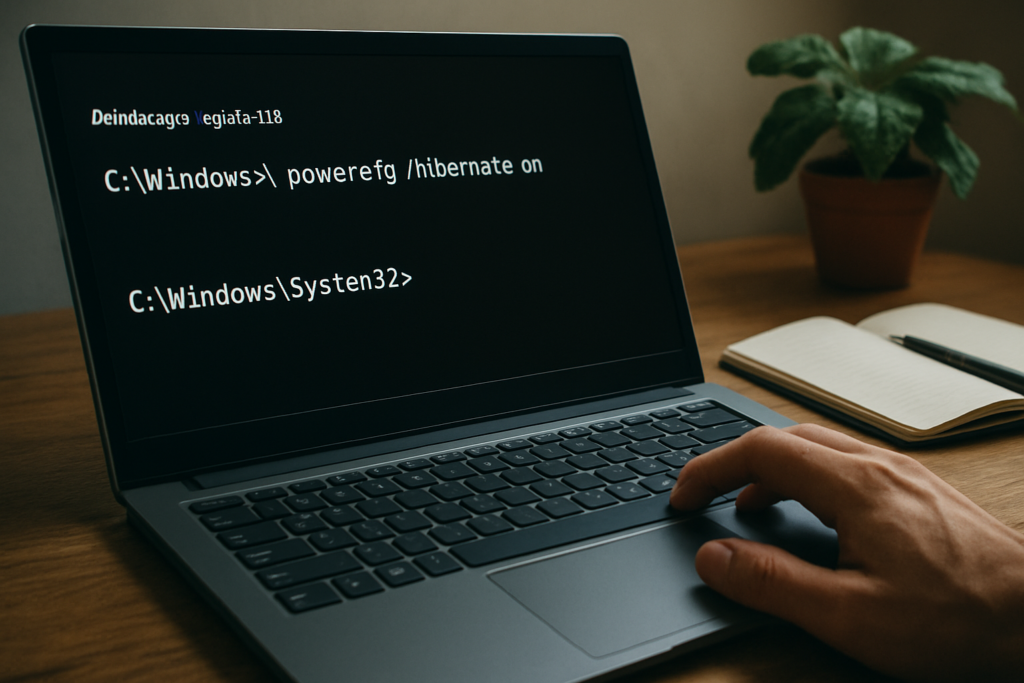
🔍 En bref : tout ce que tu dois savoir sur powercfg hibernate on/off
- ✅ Activer l’hibernation :
powercfg /hibernate onen ligne de commande administrateur (ou-h on). - ❌ Désactiver l’hibernation :
powercfg /hibernate offretire le fichier hiberfil.sys et libère de l’espace disque. - 💾 Impact sur hiberfil.sys : quand tu désactives l’hibernation, ce fichier (qui stocke l’état mémoire) disparaît, rendant le démarrage rapide inopérant si tu l’avais activé.
- 🔁 Vérification rapide : lance
powercfg /apour voir les modes de veille disponibles et si l’hibernation est activée. - ⚠️ Démarrage rapide (Fast Startup) : sous Windows 10/11, il utilise en partie l’hibernation. Désactiver l’hibernation coupe aussi le démarrage rapide.
- 🛠️ Autres méthodes : tu peux aussi contrôler via le Panneau de configuration (options d’alimentation) ou en bidouillant le registre (clé
HibernateEnabled).
Si t’es là, c’est que tu veux savoir comment activer ou désactiver l’hibernation de Windows en deux secondes, sans te perdre dans des menus. La réponse directe : ouvre une invite de commandes en administrateur, tape powercfg /hibernate on pour activer, ou powercfg /hibernate off pour désactiver. Voilà, c’est plié. Maintenant, si tu veux comprendre pourquoi tu ferais ça, comment vérifier que ça a bien fonctionné, et ce que ça change vraiment sur ton PC, tu es au bon endroit.
Comment activer l’hibernation avec powercfg en une commande ?
Tu lances un terminal (cmd, PowerShell ou Terminal Windows) en mode administrateur, puis tu tapes powercfg /hibernate on et tu appuies sur Entrée. L’hibernation est active immédiatement, sans redémarrage. Si le mode n’apparaît pas tout de suite dans le menu Démarrer, tu peux l’ajouter via les paramètres d’alimentation, mais la commande a déjà fait le taf au niveau système.
Certains guides parlent de la variante powercfg -h on : c’est strictement la même chose, le tiret remplace le slash, Windows accepte les deux. Perso, je préfère la version avec slash parce que c’est celle qui traîne dans la doc officielle, mais franchement fais comme tu le sens.
La vidéo ci‑dessus montre exactement la manip sous Windows 11, avec les deux commandes et l’affichage de l’option Hibernate dans le menu d’alimentation. Si tu es sous Windows 10, la procédure est identique. Tu peux aussi passer par le Panneau de configuration > Options d’alimentation > Choisir l’action des boutons d’alimentation, mais on va pas se mentir : la ligne de commande est plus rapide.
Pourquoi désactiver l’hibernation ? Les vrais bénéfices
Désactiver l’hibernation libère de l’espace disque en supprimant le fichier hiberfil.sys – un fichier caché qui peut peser plusieurs gigaoctets (souvent 40% de ta RAM). C’est le gain le plus immédiat, surtout si tu as un petit SSD ou que tu cherches à gratter de la place.
Mais ce n’est pas tout : désactiver l’hibernation coupe aussi le démarrage rapide (Fast Startup) de Windows 10 et 11, car cette fonctionnalité repose sur un fichier d’hibernation partiel. Si ton PC a des soucis de reprise après veille prolongée ou que tu veux un arrêt vraiment complet, c’est une bonne raison de désactiver. Beaucoup d’utilisateurs sur les forums, comme sur Green Mountain IT Solutions, recommandent de désactiver les deux d’un coup pour éviter les conflits.
Franchement, si tu ne te sers jamais de l’hibernation et que tu préfères utiliser la veille simple ou éteindre complètement ta machine, powercfg /hibernate off est un bon ménage. J’ai récupéré 12 Go sur ma tour rien qu’avec ça.
C’est quoi ce fichier hiberfil.sys et pourquoi il squatte mon SSD ?
hiberfil.sys est le fichier où Windows copie le contenu de la mémoire vive (RAM) quand tu mets le PC en hibernation. Il se trouve à la racine du disque système (C:\hiberfil.sys), il est caché et protégé. Sa taille dépend de la RAM installée : si tu as 16 Go, le fichier peut occuper environ 6,4 Go (environ 40% de la RAM, car Windows le compresse sous Windows 10/11).
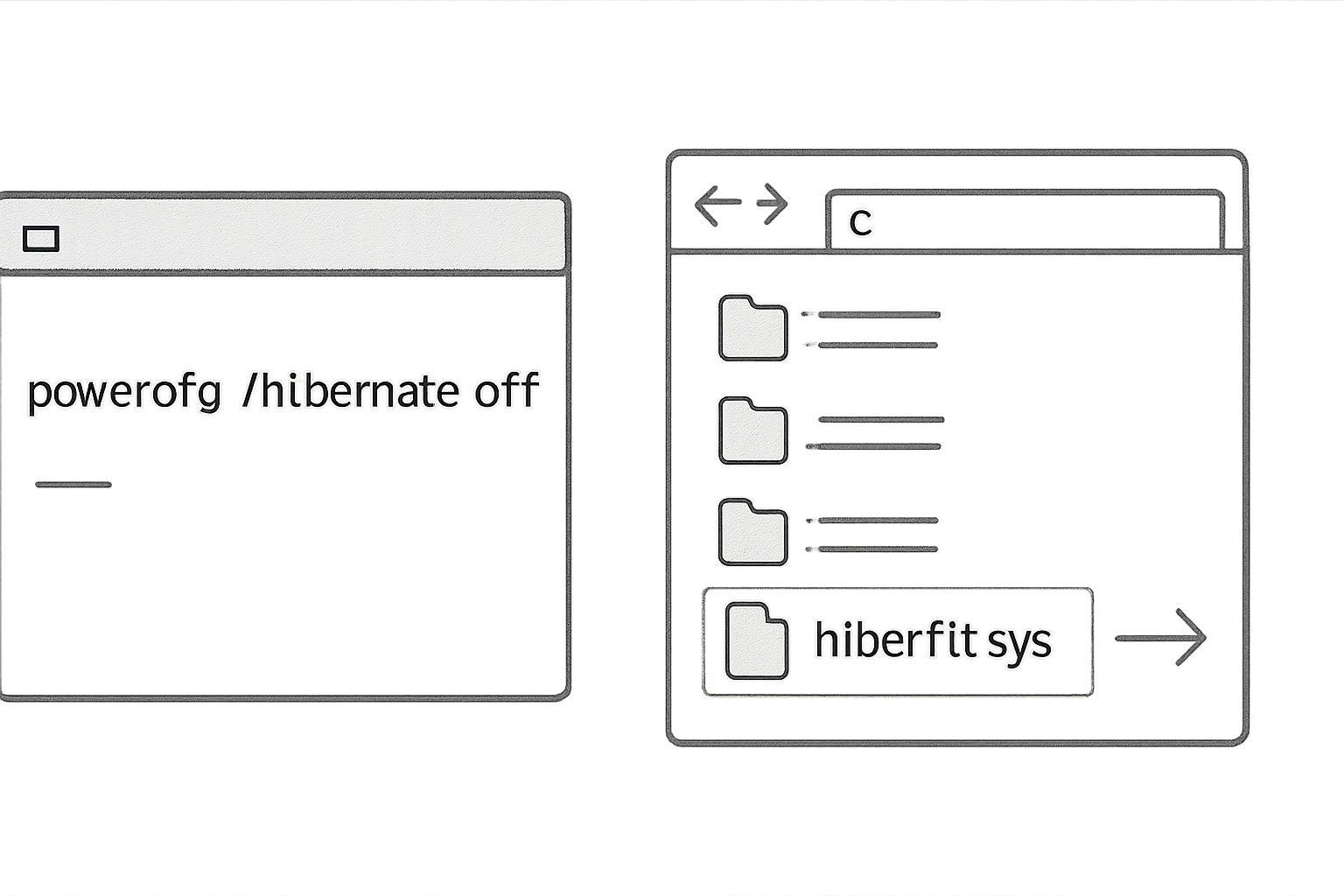
Quand l’hibernation est activée, ce fichier reste en permanence sur le disque, même quand tu n’hibernes pas. C’est lui qui permet au démarrage rapide de fonctionner, car au lieu de tout initialiser depuis zéro, Windows relit une partie du kernel et des pilotes depuis hiberfil.sys. Dès que tu passes powercfg /hibernate off, le fichier est supprimé automatiquement (tu n’as rien à faire à la main).
Hibernation et démarrage rapide : comment ils sont liés ?
Oui, le démarrage rapide utilise une partie du système d’hibernation. Quand tu l’actives dans les options d’alimentation, Windows sauvegarde une session noyau réduite dans hiberfil.sys, ce qui rend l’hibernation obligatoirement activée au niveau système. Désactiver l’hibernation via powercfg /hibernate off désactive automatiquement le démarrage rapide.
C’est ce que confirme le guide de Sysnative, et ça m’est déjà arrivé de grincer des dents en voyant que mon Windows mettait soudainement 30 secondes de plus à démarrer après avoir coupé l’hibernation. Si tu tiens au démarrage rapide, tu dois garder l’hibernation active. Inversement, si tu veux un arrêt 100% propre (utile pour le dual boot ou certains soucis de drivers), désactiver l’hibernation est le bon plan.
Comment vérifier l’état de l’hibernation (powercfg /a, registre, explorateur)
La première méthode, c’est powercfg /a : elle liste tous les états de veille supportés et te dit si l’hibernation est disponible. Si tu vois « Hibernation n’a pas été activée », c’est que c’est off. Simple, basique.
Mais tu peux aussi vérifier directement l’existence du fichier C:\hiberfil.sys : si tu le vois (avec les options d’affichage des fichiers cachés et système), l’hibernation est on. Enfin, le registre donne une confirmation au format binaire. Lance reg query "HKLM\SYSTEM\CurrentControlSet\Control\Power" /v "HibernateEnabled" et regarde la valeur : si elle vaut 1, c’est activé. Ce petit trick est mentionné dans le gist de Jarek Przygodzki. Franchement, pour un diagnostic rapide, powercfg /a suffit 99% du temps.
Désactiver l’hibernation sur un SSD : bonne ou mauvaise idée ?
Tu peux sans souci désactiver l’hibernation sur un SSD, et même c’est souvent recommandé si tu veux économiser de l’espace et des cycles d’écriture. Le fichier hiberfil.sys est réécrit à chaque hibernation, mais avec les SSD modernes l’usure est négligeable. Le vrai argument, c’est la place : sur un SSD de 256 Go, 6 à 12 Go de moins, c’est appréciable.
J’ai fait le test sur mon NVMe de 512 Go : après désactivation, le système respire mieux, le démarrage à froid complet est à peine plus long que le démarrage rapide. Si tu jongles entre beaucoup de jeux ou de machines virtuelles, ces gigaoctets libérés font la différence. En revanche, si tu as un laptop avec batterie faiblarde et que tu comptes sur l’hibernation pour sauver ta session quand la batterie tombe à zéro, garde-la.
Hibernation, veille simple ou arrêt complet : quel mode choisir ?
Pour un usage quotidien, la veille simple est la plus rapide et garde la session en RAM, mais elle consomme un peu d’énergie. L’hibernation sauvegarde l’état sur le disque et éteint le PC : pas de consommation, reprise un peu plus lente. L’arrêt complet ferme tout, démarrage normal. Le choix dépend de ton matos.
- 🖥️ PC fixe : l’arrêt classique ou la veille suffisent. L’hibernation n’offre pas grand‑chose sauf si tu veux reprendre exactement ta session sans rallumer tout le bazar.
- 💻 Laptop : l’hibernation est top quand tu dois partir longtemps sans prise. Moi, sur mon portable, je l’active quand je suis en vadrouille, sinon je la coupe pour gagner de l’espace.
- ⚡ Si tu utilises le démarrage rapide : garde l’hibernation activée, sinon le gain de temps disparaît.
Le forum EightForums a une discussion intéressante sur le sujet : beaucoup désactivent l’hibernation parce qu’ils ne l’utilisent jamais et préfèrent la veille ou l’extinction. C’est aussi mon cas sur le fixe.
Dépannage : que faire si powercfg /h off a foiré quelque chose ?
Le problème le plus fréquent après un powercfg /hibernate off, c’est la disparition du démarrage rapide, ou une erreur de droits quand tu as oublié de lancer la console en admin. Vérifie d’abord que tu as ouvert une invite de commandes avec les privilèges administrateur.
Si le fichier hiberfil.sys est toujours présent, tente un redémarrage ; parfois Windows ne le purge pas tout de suite. Si après redémarrage le fichier est encore là, vérifie avec powercfg /a l’état réel. Tu peux forcer la suppression manuellement ? Mauvaise idée, passe plutôt par la commande. Sur Tom’s Hardware, un utilisateur a eu le cas d’une hibernation qui revenait après une mise à jour Windows ; la solution a été de relancer la commande et de vérifier que le paramètre de démarrage rapide ne réactivait pas l’hibernation automatiquement.
Enfin, si tu as désactivé par accident et que tu veux réactiver, un simple powercfg /hibernate on remet tout en place, y compris le démarrage rapide (à réactiver dans les options si besoin). Pas de panique.
✨ Mon verdict
Franchement, la commande powercfg /hibernate on/off est un must‑know quand tu bidouilles ton PC sous Windows. Ce qu’il faut retenir :
- 🔹 Active ou désactive l’hibernation en une ligne, pas besoin de fouiller dans les paramètres. Le fichier hiberfil.sys apparaît ou disparaît automatiquement.
- 🔹 Désactiver l’hibernation libère de l’espace disque précieux (jusqu’à 40% de ta RAM) mais coupe le démarrage rapide. Sur un SSD de taille modeste, le gain est net.
- 🔹 Vérifie toujours l’état avec
powercfg /aou en cherchantC:\hiberfil.syspour éviter les mauvaises surprises après une mise à jour. - 🔹 Sur un fixe, à moins d’avoir un besoin spécifique, je te recommande de désactiver l’hibernation : tu gagnes en espace et ton système démarre tout aussi vite avec un disque NVMe. Sur un laptop, garde-la si l’autonomie est critique.
Et toi, tu utilises l’hibernation au quotidien ou tu préfères la veille simple ? Dis‑moi en commentaire si tu as récupéré des gigas ou si tu as eu des galères avec le démarrage rapide, je suis curieux !
La commande powercfg /hibernate off supprime-t-elle le fichier hiberfil.sys ?
Oui, complètement. Dès que tu exécutes powercfg /hibernate off en administrateur, Windows supprime hiberfil.sys de la racine du disque système. Tu peux le vérifier en explorant C:\ avec l’affichage des fichiers cachés activé. Si le fichier persiste, un redémarrage règle le problème. Cette suppression est documentée dans le guide de Geeks in Phoenix qui explique l’intérêt de libérer de l’espace disque.
Désactiver l’hibernation empêche-t-il le démarrage rapide ?
Exactement. Le démarrage rapide de Windows 10 et 11 utilise une version allégée du fichier d’hibernation. Quand tu désactives l’hibernation via powercfg /hibernate off, le démarrage rapide est automatiquement désactivé. L’option peut encore apparaître cochée dans les paramètres d’alimentation, mais elle ne sera pas effective. C’est ce que souligne le tutoriel de Sysnative et celui d’ElevenForum. Si tu souhaites conserver le démarrage rapide, tu dois laisser l’hibernation activée.
Quelle est la différence entre hibernation et veille prolongée ?
En français, les termes peuvent prêter à confusion. La veille simple (sleep) maintient la RAM alimentée, la reprise est quasi instantanée mais consomme un peu d’énergie. L’hibernation (ou veille prolongée) sauvegarde le contenu de la RAM sur le disque (hiberfil.sys) et éteint le PC ; la reprise est plus lente car il faut relire le fichier. La page Microsoft Q&A précise que powercfg -h off désactive uniquement l’hibernation, pas la veille normale.
Comment savoir si mon PC supporte l’hibernation ?
Lance powercfg /a dans une console administrateur. Si tu vois « Veille prolongée » ou « Hibernate » dans la liste sans mention d’indisponibilité, ton matériel et tes pilotes le supportent. Un message comme « Le mode veille prolongée n’est pas disponible » indique qu’un composant (souvent une carte graphique ou un pilote de chipset) empêche l’hibernation. Le même test est recommandé par TenForums pour confirmer la disponibilité avant d’activer.
Puis-je réactiver l’hibernation après l’avoir désactivée ?
Oui, sans aucun souci. Il te suffit de relancer la commande powercfg /hibernate on en administrateur. Le fichier hiberfil.sys sera recréé automatiquement à la prochaine hibernation ou dès que le démarrage rapide sera sollicité. Tu peux également réactiver l’option via l’interface graphique comme le montre ElevenForum. Si tu souhaites retrouver le démarrage rapide, vérifie qu’il est bien coché dans les paramètres d’alimentation après la réactivation.