⚡ Ce qu’il faut retenir avant de plonger
- 🔹 Legacy Boot (ou CSM) est un mode de démarrage rétro‑compatible avec les anciens OS et supports de boot.
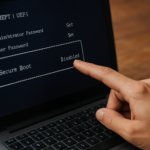
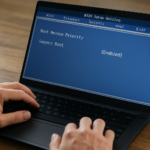
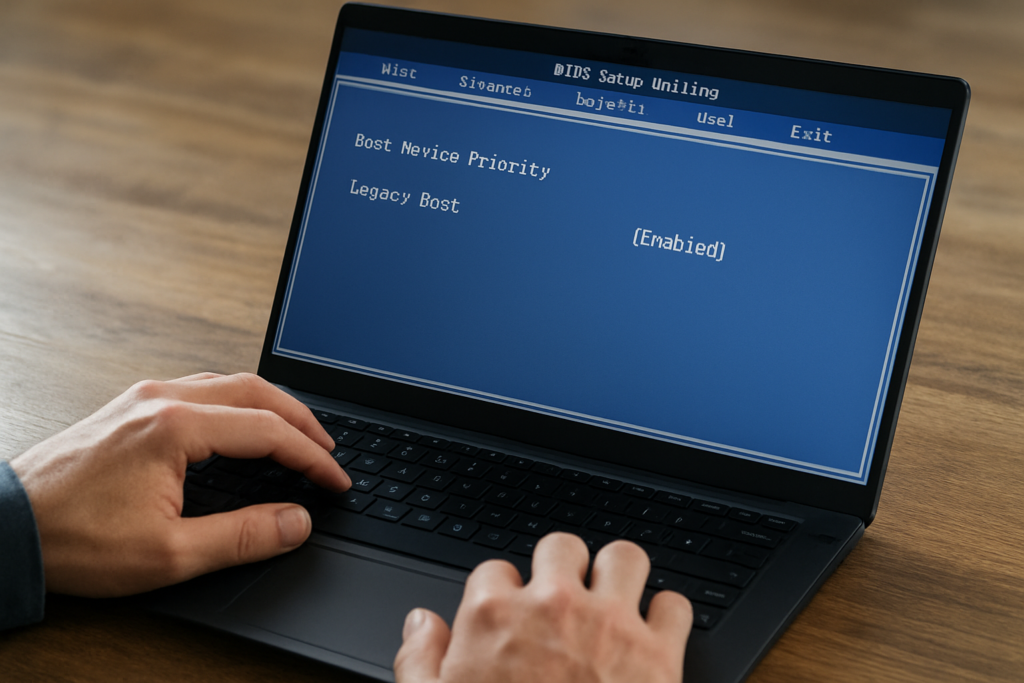
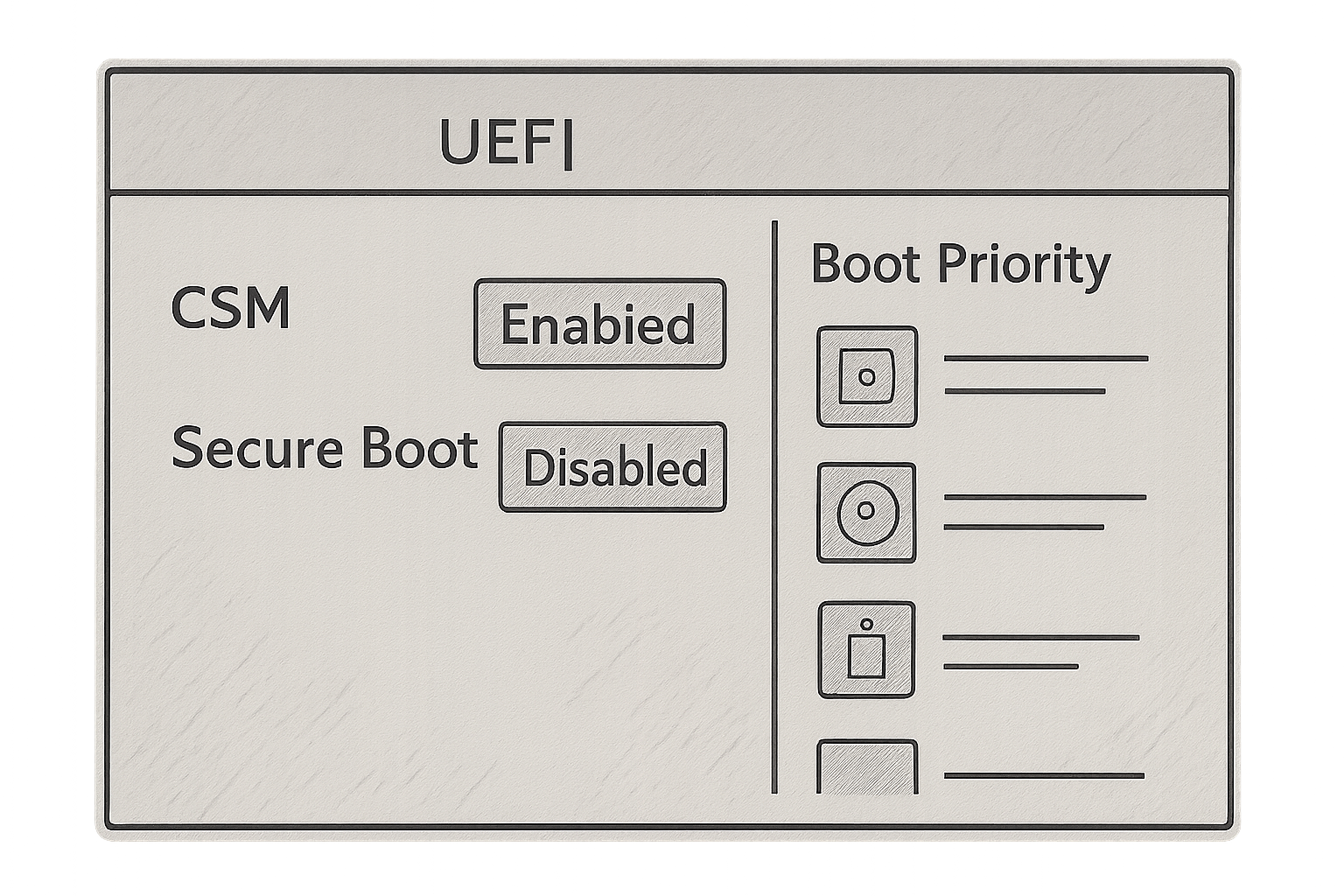
- 🔹 Pour l’activer, il faut généralement désactiver Secure Boot et activer CSM ou Legacy Support dans le firmware.
- 🔹 Certains PC récents (surtout portables) ont supprimé complètement ce mode – ne perds pas ton temps si l’option n’existe pas.
- 🔹 UEFI + GPT reste recommandé pour Windows 10/11 ; ne change pour Legacy que si tu as une vraie contrainte.
- 🔹 Tu peux vérifier ton mode actuel avec
msinfo32,diskmgmt.mscoumbr2gpt.
Tu veux activer le Legacy Boot parce qu’une vieille clé USB de secours refuse de booter, ou qu’un Windows 7 fait la tête sur ta machine UEFI ? T’inquiète, je te guide pas à pas, sans blabla.
Avant de tripoter le BIOS, prends 30 secondes pour comprendre ce que tu fais. Ça évite les sueurs froides.
Qu’est-ce que le Legacy Boot et à quoi ça sert concrètement ?
Le Legacy Boot, c’est le mode de démarrage à l’ancienne qui fait croire à ta machine UEFI qu’elle est un vieux BIOS. Il émule le comportement des BIOS d’antan pour lancer des systèmes qui ne pigent rien au standard UEFI moderne. Concrètement, dès que tu actives le CSM (Compatibility Support Module), ta carte mère lit la table de partition MBR et suit la séquence de boot classique, comme au bon vieux temps.
Je m’en sers encore pour :
- 🔹 Installer Windows 7, XP ou une distribution Linux ancienne qui ne gère pas l’UEFI.
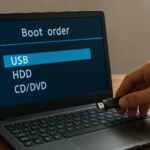
- 🔹 Bouter sur une clé USB de diagnostic créée avec Rufus en mode MBR.
- 🔹 Récupérer des données depuis un disque système formaté en MBR sans tout réinstaller.
En 2026, 95 % des PC neufs arrivent en UEFI pur. Mais le Legacy reste le joker quand le matériel ou le logiciel ne suit pas. J’ai encore un vieux ThinkPad T420 qui refuse catégoriquement de booter sans CSM activé.
Comment activer le Legacy Boot dans le BIOS/UEFI ?
L’activation se fait dans le firmware (BIOS/UEFI), en quelques clics, mais le chemin varie selon la marque. La règle universelle : désactive le Secure Boot, puis active le CSM, Legacy Support ou Boot Mode Legacy. Voici les grandes étapes communes avant de plonger dans les tutos constructeur.
- Redémarre le PC et bourrine la touche d’accès au setup (F2, Suppr, F10 ou Esc selon le modèle).
- Cherche l’onglet Boot, Security ou Advanced.
- Désactive Secure Boot (parfois il faut d’abord effacer les clés Secure Boot pour débloquer l’option).
- Active CSM (ou Launch CSM, Legacy Support, Boot Mode).
- Si un choix UEFI/Legacy est proposé, sélectionne Legacy Only ou Legacy First.
- Sauvegarde et redémarre.
Attention : sur certaines machines, l’option CSM n’apparaît qu’après avoir désactivé Secure Boot et enregistré un premier redémarrage. Ne panique pas si tu ne la vois pas tout de suite.
Procédure pour Dell
Sur un Dell, l’option Legacy se nomme Legacy Boot ou Legacy Option ROMs. Voici la manipulation filmée que j’ai déjà utilisée sur un Inspiron 15.
Chez Dell, une fois dans le BIOS (souvent via F2) :
- Va dans General → Boot Sequence.
- Repère Boot List Option et passe-le sur Legacy.
- Descends dans Advanced Boot Options et coche Enable Legacy Option ROMs.
- Sauvegarde, quitte et rebranche ton support Legacy.
Procédure pour HP
Sur les HP grand public, c’est Legacy Support dans l’onglet System Configuration. Le témoignage de la vidéo YouTube HP (source + haut) le montre bien.
- Appuie sur F10 au démarrage pour entrer dans le BIOS.
- Onglet System Configuration → Boot Options.
- Passe Legacy Support sur Enable.
- Redémarre une première fois, puis ré-accède au BIOS pour désactiver Secure Boot si nécessaire.
Procédure pour Lenovo (ThinkPad, IdeaPad, ThinkCentre)
Lenovo aime bien cacher l’option dans Startup ou derrière un paramètre OS Optimized Defaults. Ma manip perso :
- Redémarre et appuie sur F1 (ou F2 + Fn sur certains modèles).
- Va dans Security → Secure Boot → Désactive.
- Retourne dans Startup → UEFI/Legacy Boot → choisis Legacy Only ou Both.
- Si tu vois OS Optimized Defaults, mets-le sur Disabled, sinon le Legacy reste grisé.
Procédure pour Acer
⚠️ Acer a retiré le Legacy Boot sur de nombreux modèles récents. La discussion communautaire sur le forum Acer (lien en sources) le confirme : des utilisateurs cherchent désespérément le CSM, mais il a disparu. Si ton Acer est post‑2021, vérifie avant de t’énerver.
Si tu as la chance d’avoir l’option :
- Appuie sur F2 ou Del pour accéder au BIOS.
- Cherche un paramètre Boot Mode et passe‑le de UEFI à Legacy.
- Si Secure Boot est actif, désactive‑le d’abord.
Comment vérifier si mon PC est en mode Legacy ou UEFI ?
Ouvre msinfo32 et regarde la ligne « Mode BIOS » : si elle affiche « Hérité », t’es en Legacy ; si elle affiche « UEFI », c’est tout bon. Tu peux aussi passer par diskmgmt.msc pour voir le type de partition (MBR ou GPT), mais c’est moins direct.
- Avec msinfo32 : Windows + R, tape
msinfo32, valide. Cherche Mode BIOS dans le résumé système. - Avec la gestion des disques : Windows + X → Gestion des disques → clic droit sur le disque système → Propriétés → Volumes → Style de partition (MBR = Legacy la plupart du temps, GPT = UEFI).
- via l’invite de commande (admin) : lance
mbr2gpt /validate. Si la réponse est positive, tu es sans doute en UEFI ; sinon, Legacy.
Pourquoi UEFI est recommandé, et dans quel cas j’abandonne le Legacy ?
L’UEFI démarre plus vite, gère les disques >2 To, offre le Secure Boot et un partitionnement moderne GPT. Aujourd’hui, rester en Legacy, c’est comme continuer à utiliser un disque IDE : ça marche, mais t’es bridé.
| Critère | Legacy BIOS (CSM) | UEFI |
|---|---|---|
| Partitionnement | MBR (4 partitions max) | GPT (128 partitions sous Windows) |
| Disque max | 2 To | 9,4 Zo |
| Temps de boot | Plus lent | Rapide (Fast Boot possible) |
| Sécurité | Pas de Secure Boot | Secure Boot natif |
| Compatibilité | Anciens OS, vieux outils | Windows ≥8, Linux récent |
J’active le Legacy uniquement pour dépanner une machine rétive ou quand je récupère un disque MBR chez un pote. Sinon, je garde UEFI. Franchement, les jours du Legacy sont comptés.
Les pièges à éviter quand on bidouille le Legacy Boot
Le premier piège, c’est d’oublier de désactiver Secure Boot avant de chercher le CSM. Sans ça, l’option Legacy reste invisible ou verrouillée. Deuxième piège : après le passage en Legacy, Windows déjà installé en UEFI ne bootera plus – il faut soit basculer en MBR (via mbr2gpt à l’envers, plus rare), soit réinstaller.
⚠️ Ne change pas le mode de boot sans sauvegarde. J’ai perdu un après-midi parce qu’un BIOS HP a effacé l’ordre de boot en passant de UEFI à Legacy, rendant le SSD invisible. Heureusement, un reset CMOS a sauvé la mise.
Autres galères fréquentes :
- 🔸 Certains BIOS exigent de réinitialiser les clés Secure Boot avant de pouvoir activer CSM.
- 🔸 Sur Lenovo, « OS Optimized Defaults » masque le Legacy : désactive‑le en premier.
- 🔸 Si ta carte graphique est récente, le CSM peut forcer un affichage en résolution basse pendant le POST. Normal, respire.
Comment passer de Legacy à UEFI (ou l’inverse) sans tout casser ?
Le plus simple pour migrer un Windows existant de Legacy à UEFI, c’est l’outil mbr2gpt de Microsoft. Il convertit le disque MBR en GPT sans perte de données, puis tu changes le BIOS en UEFI.
Procédure éclair :
- Lance une invite de commandes en administrateur.
- Tape
mbr2gpt /validate /disk:0pour vérifier que tout est ok. - Si c’est vert, tape
mbr2gpt /convert /disk:0. - Redémarre, entre dans le BIOS, passe en UEFI Only et active Secure Boot si besoin.
Pour l’inverse (UEFI → Legacy), l’approche propre est de réinstaller Windows en mode Legacy avec un support d’installation booté en MBR. Tu peux aussi utiliser un logiciel de partitionnement pour repasser en MBR, mais là on sort du vite-fait-bien-fait.
✨ Mon verdict
Si tu n’as aucune contrainte matérielle ou logicielle, reste en UEFI. C’est plus rapide, plus sécurisé, et ça évite les prises de tête avec les partitions MBR et les clés bootables foireuses. Le Legacy Boot reste un mode de dépannage, un outil de rétrocompatibilité qu’on ressort quand un vieux CD de diagnostic refuse de booter ou quand un client a un Windows 7 sur un disque MBR. D’ici 2028, je pense que le CSM aura quasiment disparu des firmwares grand public.
Mon conseil en trois mots : UEFI par défaut, Legacy si nécessaire. Et dans ce cas, applique la procédure constructeur du jour, désactive Secure Boot avant de te battre avec les options grisées, et n’oublie jamais de vérifier l’état de ton système avec msinfo32.
Tu as une machine Acer récente sans CSM ? Tu t’es déjà retrouvé coincé après un changement de mode ? Raconte ton expérience en commentaire, ça pourra aider la prochaine personne qui se demandera si elle doit franchir le pas.
Dois-je obligatoirement désactiver Secure Boot pour activer le Legacy Boot ?
Oui, dans 99 % des cas. Secure Boot est une fonctionnalité UEFI qui empêche l’exécution de code non signé. Le mode Legacy (CSM) ne peut pas fonctionner avec Secure Boot actif car il simule un BIOS classique sans vérification de signature. Sur la plupart des machines, l’option CSM est même masquée tant que Secure Boot n’est pas désactivé. Si tu ne trouves pas le réglage, vérifie d’abord dans l’onglet Security ou Boot Security de ton firmware. Une fois Secure Boot mis sur Disabled, sauvegarde, redémarre, puis ré-accède au BIOS : le CSM devrait apparaître. Plus de détails dans le guide NeoSmart : Enable Legacy Boot Mode.
Pourquoi mon PC ne voit plus mon disque après avoir activé le Legacy Boot ?
Parce que ton système d’exploitation est installé en mode UEFI sur une table GPT. En passant en Legacy, le firmware cherche un disque MBR avec une partition active, et ignore le GPT. Ton disque n’est pas cassé, il est simplement devenu invisible pour le mode de démarrage Legacy. La solution immédiate est de repasser temporairement en UEFI pour récupérer tes données, puis soit de convertir le disque en MBR (avec un logiciel tiers ou une réinstallation), soit de revenir définitivement à UEFI. Microsoft détaille la conversion inverse avec mbr2gpt : Boot to UEFI or Legacy BIOS mode.
Comment savoir si ma carte mère supporte encore le Legacy Boot ?
La méthode la plus fiable est d’entrer dans le BIOS et de chercher une option nommée CSM, Legacy Support, Legacy Boot, ou Boot Mode avec les choix UEFI/Legacy. Si tu ne vois rien, regarde si le manuel de ta carte mère ou le support constructeur mentionne le support du Legacy. Pour les portables récents (surtout Acer et certains Dell), le CSM a été retiré définitivement. Le forum Acer Community en parle : How to enable legacy boot mode (Acer). En général, si ta machine est sortie après 2022 et tourne sous Windows 11, les chances de trouver le Legacy sont minces.
Puis-je booter sur une clé USB créée en MBR alors que je suis en UEFI ?
Non, en mode UEFI pur, le firmware ne lira pas les clés USB formatées en MBR avec un secteur de boot classique. Il faut soit basculer temporairement le BIOS en Legacy (si l’option existe), soit recréer ta clé USB en mode GPT/UEFI avec Rufus. Dans Rufus, choisis « GPT » comme schéma de partition et « UEFI (non CSM) » comme système cible. Ainsi, ta clé sera reconnue sans toucher au Legacy. La documentation Oracle l’évoque bien : Sélection du mode de démarrage UEFI ou Legacy.
Est-ce que le Legacy Boot rend mon PC plus vulnérable ?
Oui, car en mode Legacy, tu perds la protection Secure Boot qui empêche le chargement de bootkits et rootkits non signés. Sans Secure Boot, un malware peut potentiellement modifier le Master Boot Record (MBR) à ton insu. De plus, le mode CSM lui-même est un vieux code qui ne bénéficie plus toujours des mises à jour de sécurité des constructeurs. D’où la recommandation constante d’utiliser UEFI + GPT quand c’est possible. Pour des détails sur Secure Boot, voir ce comparatif : UEFI vs BIOS Legacy.