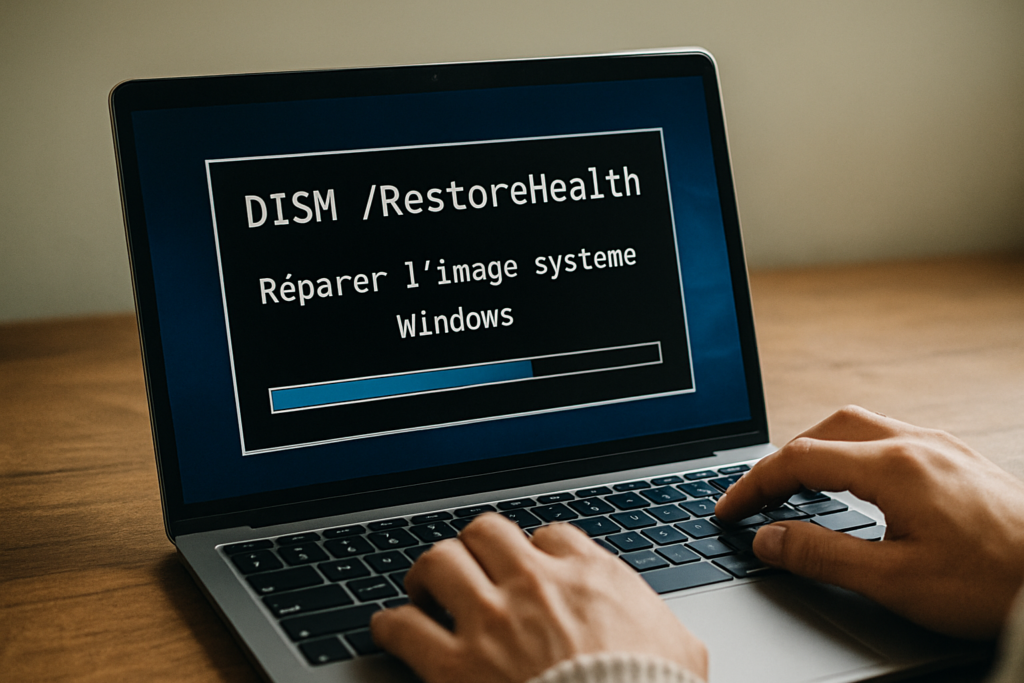
⚡ L’essentiel en 10 secondes
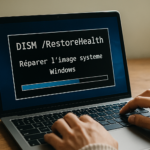
- DISM /RestoreHealth répare le magasin de composants Windows (WinSxS).
- Toujours lancer
CheckHealthpuisScanHealthavant. - Le blocage à 62,3 % est souvent normal – patience !
- Si Windows Update est cassé, utilise une ISO locale comme source.
- Termine par
sfc /scannowpour restaurer les fichiers système.
DISM /RestoreHealth, c’est quoi exactement ?
DISM (Deployment Imaging Servicing and Management) est l’outil de réparation intégré à Windows qui nettoie le magasin de composants, cette énorme réserve de fichiers système que SFC utilise ensuite pour remplacer les fichiers corrompus. Si t’as déjà vu un message comme « La protection des ressources Windows a trouvé des fichiers endommagés mais n’a pas pu tous les réparer », c’est que le magasin lui-même est pourri. Et c’est là que DISM entre en scène : il va chercher des composants propres (sur Windows Update ou une source locale) pour remettre le magasin en état.
La commande complète, celle que tout le monde finit par taper, c’est :
DISM /Online /Cleanup-Image /RestoreHealth/Online: travaille sur le Windows en cours d’exécution (pas sur une image hors ligne)./Cleanup-Image: nettoie et répare l’image système./RestoreHealth: cherche les corruptions et les corrige.
En clair, c’est l’étape intermédiaire entre un bête sfc /scannow et une réinstallation complète. Microsoft le recommande officiellement quand SFC n’arrive plus à réparer. Sur le terrain, c’est devenu le réflexe de tous les bidouilleurs avant de sortir la grosse artillerie.
Pourquoi t’en as vraiment besoin (et quand)
Tu lances DISM /RestoreHealth quand Windows commence à avoir des comportements bizarres (écrans bleus aléatoires, plantages d’apps, Windows Update qui ne fonctionne plus, etc.) et que SFC seul ne suffit pas. Concrètement, si tu vois des erreurs liées à des fichiers système manquants ou à la corruption du magasin de composants, c’est le moment. Par exemple, après une mise à jour foireuse, une coupure de courant brutale ou un malware qui a touché des fichiers protégés.
J’ai perdu une après-midi entière à cause d’une MAJ Windows 11 qui avait corrompu le magasin WinSxS ; SFC tournait en boucle sans rien réparer. Un pote m’a dit « tente DISM /RestoreHealth avec une ISO propre ». Résultat : tout est redevenu stable en 40 minutes. Depuis, c’est mon premier réflexe quand Windows déconne sérieusement.
Les 3 commandes DISM à connaître (dans l’ordre)
La vraie routine de diagnostic, c’est d’enchaîner CheckHealth, ScanHealth et enfin RestoreHealth, et uniquement dans cet ordre. Tu gagnes un temps fou en ne fonçant pas tête baissée sur la réparation. CheckHealth te dit en 30 secondes si l’image a déjà été marquée comme corrompue. ScanHealth fait une analyse complète (plus longue, 5 à 15 minutes) et te donne le détail. Et seulement après, tu lances RestoreHealth pour réparer.
DISM /Online /Cleanup-Image /CheckHealth: vérification express. Réponse possible : Healthy, Repairable ou Non-repairable. Si c’est Non-repairable, laisse tomber DISM, il faudra envisager une réinstallation.DISM /Online /Cleanup-Image /ScanHealth: scan approfondi. Il ne répare rien, mais il te montre si des corruptions sont détectées.DISM /Online /Cleanup-Image /RestoreHealth: c’est le moment de faire le ménage. La commande va télécharger les composants manquants ou corrompus (ou les piocher dans une source locale) et réparer le magasin.
Tous les guides sérieux (AskLeo, WindowsCentral, Microsoft Docs) insistent là-dessus : ne grille pas les étapes. Et bien sûr, après un RestoreHealth réussi, lance sfc /scannow pour que les fichiers système utilisent enfin le magasin tout propre.
Pourquoi DISM se bloque à 62,3 % (et comment réagir)
Le fameux blocage à 62,3 % est dans 90 % des cas un faux blocage : DISM est en train de traiter une montagne de données dans WinSxS, et le pourcentage peut rester figé jusqu’à une heure alors que le boulot avance en coulisses. Microsoft et la communauté le répètent : c’est une phase ultra-gourmande en CPU et en disque I/O. Si tu ouvres le Gestionnaire des tâches, tu verras que le processus dism.exe ou TrustedInstaller.exe continue de s’activer, et l’activité disque reste haute.
Alors franchement, si tu tombes sur ce pourcentage, laisse tourner. Va te faire un café, n’annule surtout pas la commande. J’ai déjà vu des machines prendre 45 minutes pour passer ce cap. Le vrai problème survient si après plus de 2 heures l’activité disque tombe à zéro et que rien ne se passe : là, c’est un blocage réel, souvent causé par un Windows Update corrompu ou un verrouillage de fichiers par l’antivirus.
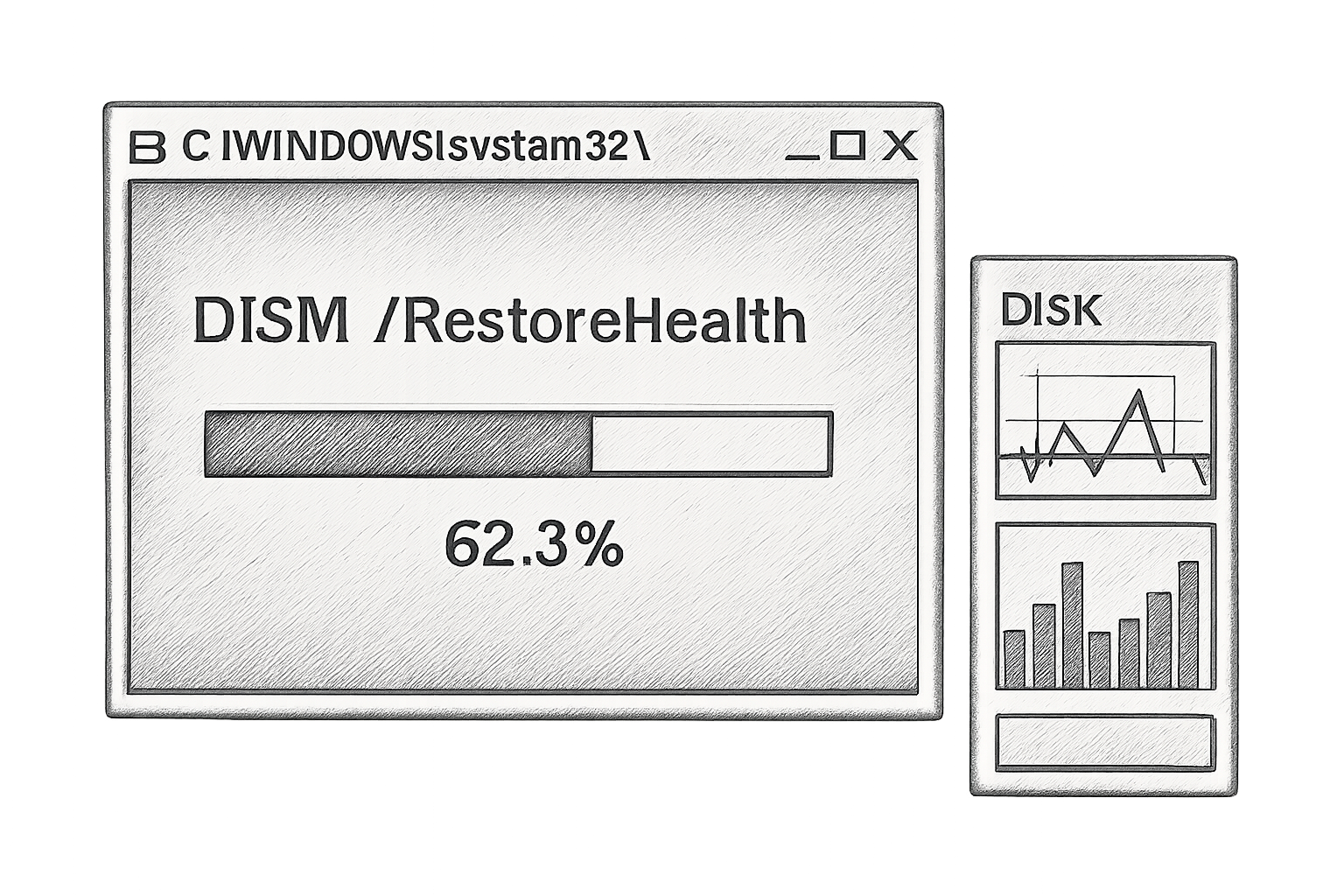
⚠️ Ne redémarre pas en plein DISM – tu risques de corrompre encore plus le magasin. Si la commande bloque vraiment, arrête-la proprement avec Ctrl+C et attaque un dépannage source par source.
Sources de réparation : Windows Update, ISO, réseau…
Par défaut, RestoreHealth va chercher les fichiers propres sur Windows Update, mais si Windows Update lui-même est cassé ou si la connexion est pourrie, tu dois lui fournir une source alternative : l’ISO d’installation de Windows, le dossier WinSxS d’une autre machine saine, etc. C’est le point le plus critique pour éviter l’erreur « source files could not be found ». Voici un comparatif des trois approches les plus utilisées.
| Source | Avantages | Inconvénients |
|---|---|---|
| Windows Update (défaut) | Simple, automatique, toujours à jour | Nécessite une connexion stable et un Windows Update fonctionnel |
| ISO / clé USB (install.wim ou install.esd) | Fonctionne hors ligne, fiable | Il faut une ISO exactement de la même édition et version (index correct) |
| Dossier WinSxS d’un PC sain (réseau) | Pratique en entreprise, réparation en masse | Configure un partage réseau, la source doit être aussi à jour |
Utiliser une ISO locale (la méthode qui sauve)
Si Windows Update fait des siennes, monte une ISO correspondant exactement à ta version (Windows 10 22H2, Windows 11 23H2, peu importe, mais la même build et la même édition – Home, Pro, etc.). Note la lettre du lecteur (disons D:) et vérifie l’index avec :
DISM /Get-WimInfo /WimFile:D:\sources\install.wimRepère le numéro d’index qui correspond à ton édition (par exemple 1 pour Home, 3 pour Pro). Ensuite, exécute :
DISM /Online /Cleanup-Image /RestoreHealth /Source:wim:D:\sources\install.wim:1 /LimitAccessL’option /LimitAccess est cruciale : elle empêche DISM d’aller sur Windows Update, ce qui t’évite les échecs si le service est bloqué.
Piocher dans un autre PC du réseau
Franchement, ça m’a sauvé la mise en dépannage entre potes. Si t’as un PC voisin parfaitement sain avec la même version, tu peux pointer vers son dossier C:\Windows partagé en réseau :
DISM /Online /Cleanup-Image /RestoreHealth /Source:\\PC-SAIN\C$\Windows /LimitAccessOu plus direct encore, le sous-dossier WinSxS qui contient le magasin :
DISM /Online /Cleanup-Image /RestoreHealth /Source:\\PC-SAIN\C$\Windows\WinSxS /LimitAccessSimple, efficace, pas besoin de clé USB.
Checklist de réparation complète : DISM + SFC + CHKDSK
Quand ton Windows cumule les galères, la séquence ultime que tous les bidouilleurs sérieux appliquent, c’est : vérification du disque, réparation du magasin DISM, puis restauration des fichiers système via SFC. Voilà la checklist que j’applique sur tous les PC qu’on me confie.
- Vérifie le disque – si le disque a des secteurs défectueux, toute réparation logicielle est inutile. Tape
chkdsk C: /scand’abord, puis si nécessairechkdsk C: /f(redémarrage requis). - CheckHealth –
DISM /Online /Cleanup-Image /CheckHealth - ScanHealth –
DISM /Online /Cleanup-Image /ScanHealth - RestoreHealth avec source fiable – soit la commande basique, soit avec
/Sourcesi Windows Update est bancal. - SFC /scannow –
sfc /scannow - Redémarrage et, si besoin, relance un dernier
sfc /scannowpour vérifier que tout est clean.
Si après ça Windows reste instable, passe à la section suivante.
Petite astuce de geek : désactive temporairement ton antivirus (surtout les suites hyper agressives) avant de lancer RestoreHealth. Certains bloquent l’écriture dans WinSxS, ce qui fout en l’air la réparation.
Quand DISM ne suffit plus : les alternatives
Si DISM te retourne une image « non-réparable » même avec une ISO jumelle, ou si les erreurs persistent après un RestoreHealth “réussi” suivi de SFC, il est temps d’envisager une réparation plus lourde, comme l’in-place upgrade ou la réinitialisation. Ce n’est pas un échec, c’est juste que le magasin est trop profondément corrompu pour être reconstruit par DISM.
- 🔧 Réparation sur place (in-place upgrade) : lance
setup.exedepuis une ISO montée, choisis « Conserver les fichiers et applications ». Windows se réinstalle par-dessus lui-même en préservant tes données. C’est la méthode la plus douce après DISM. - 🔄 Réinitialisation : via Paramètres > Récupération > Réinitialiser ce PC. Tu peux conserver tes fichiers personnels, mais toutes les applications seront perdues.
- 💾 Restauration d’image système : si tu as une sauvegarde WIM ou VHD, c’est le moment.
Microsoft est clair : quand l’image est marquée comme « non‑réparable », il faut tout reprendre à zéro. Autant le faire proprement.
Vidéo : voir la commande en action
✨ Mon verdict
DISM /RestoreHealth reste l’arme la plus efficace avant d’en arriver à une réinstallation complète, à condition de respecter les étapes et de toujours avoir une ISO locale sous la main. En 2026, avec des builds toujours plus complexes et des mises à jour automatiques parfois bancales, c’est l’outil qui sauve ta soirée quand Windows déconne.
Les trois points à retenir : ne jamais lancer RestoreHealth avant CheckHealth et ScanHealth, fournir une source locale si Windows Update est aux abonnés absents, et terminer systématiquement par sfc /scannow. Le fameux blocage à 62,3% est rarement un vrai blocage, alors arme-toi de patience.
Franchement, prends le réflexe de télécharger l’ISO de ta version actuelle et stocke-la dans un coin de ton SSD. Le jour où tu en auras besoin, tu me remercieras.
Et toi, t’as déjà réussi à réparer un Windows avec une simple source réseau ? Raconte ta manip en commentaire.
DISM /RestoreHealth est bloqué à 62,3%, que faire ?
Ce blocage est généralement un faux blocage : la commande continue de travailler en arrière-plan. Il faut laisser tourner jusqu’à une heure et surveiller l’activité disque/CPU. Si après 1h30 il n’y a plus aucune activité disque, c’est un vrai blocage. Dans ce cas, stoppe la commande (Ctrl+C), vérifie les services Windows Update et réessaie avec une source ISO locale (Microsoft Docs recommande d’utiliser l’ISO correspondante).
Puis-je utiliser DISM sans connexion Internet ?
Oui, en utilisant une source locale comme une ISO ou une clé USB. Tu dois monter l’image, repérer l’index correspondant à ton édition, et lancer DISM /Online /Cleanup-Image /RestoreHealth /Source:wim:D:\sources\install.wim:1 /LimitAccess. Cela force DISM à utiliser uniquement les fichiers locaux et évite toute tentative d’accès à Windows Update. D’autres sources comme un partage réseau d’un PC sain sont également valables (TenForums détaille ces méthodes).
Quelle différence entre SFC et DISM ?
SFC (System File Checker) ne fait que remplacer les fichiers système individuels en les piochant dans le magasin de composants local (WinSxS). Si ce magasin est corrompu, SFC ne peut plus réparer. DISM, lui, répare le magasin de composants lui-même en allant chercher des versions propres sur Windows Update ou une source externe. C’est pourquoi Microsoft et les pros recommandent de toujours exécuter DISM avant SFC (AskLeo explique bien cette hiérarchie).
Comment monter une ISO comme source pour DISM ?
Sous Windows 10/11, un double-clic sur l’ISO la monte automatiquement dans un lecteur virtuel (par exemple D:). Ensuite, vérifie l’index avec DISM /Get-WimInfo /WimFile:D:\sources\install.wim. Si le fichier est au format .esd, utilise /Get-WimInfo /WimFile:D:\sources\install.esd. Choisis l’index correspondant à ton édition, puis lance DISM /Online /Cleanup-Image /RestoreHealth /Source:wim:D:\sources\install.wim:1 /LimitAccess. Microsoft recommande d’utiliser une ISO exactement de la même version et build que le système installé (Microsoft Q&A).
DISM indique « source files could not be found », que faire ?
Cette erreur signifie que DISM n’a pas trouvé les fichiers propres. Vérifie que la source spécifiée est valide : le chemin doit mener au bon .wim/.esd, l’index doit correspondre à ton édition, et l’ISO ne doit pas être montée sur un lecteur réseau non persistant. Si tu utilises Windows Update, tente de vider le cache de mise à jour (arrête les services wuauserv, bits, cryptsvc, supprime le contenu de C:\Windows\SoftwareDistribution, redémarre les services) puis relance DISM. Utiliser une source explicite avec /LimitAccess est souvent la solution la plus rapide (WindowsCentral propose un guide complet de dépannage).