⚡ Ce que tu dois savoir en 30 secondes
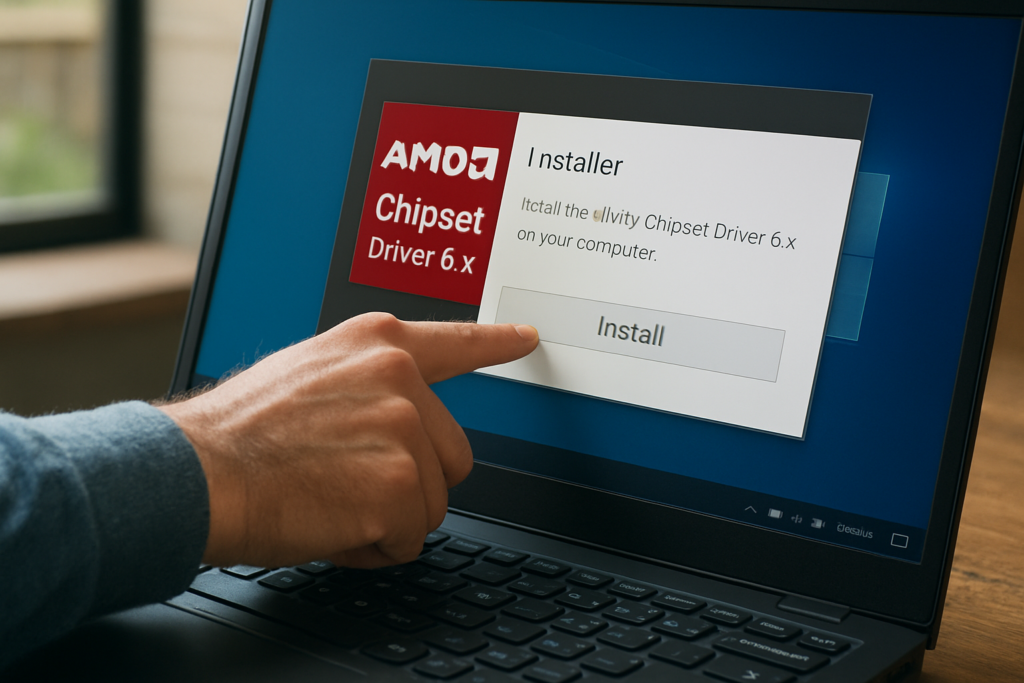
L’AMD Chipset Driver 6.x est le package officiel qui regroupe tous les pilotes vitaux pour ta carte mère (USB, PCIe, GPIO, alimentation…). Voici l’essentiel :
- ✅ Version actuelle : La branche 6.x est la plus récente, avec la 6.10.17.152 comme référence stable pour Windows 10 et 11 64-bit.
- 🔽 Téléchargement : Toujours et uniquement depuis la page AMD Drivers and Support. Le fichier pèse environ 63.80 Mo.
- ⛔ Problème fréquent : L’installateur peut rester bloqué en mode “not responding” ou afficher des erreurs (1601, 1316). C’est énervant, mais ça se débloque facilement.
- 🛠️ Solution rapide : Si ça plante, ferme l’installeur, puis relance AMD_Chipset_Software.exe manuellement depuis le dossier d’extraction. Un clean boot peut aussi régler les conflits logiciels.
Qu’est-ce que l’AMD Chipset Driver et pourquoi cette version 6.x ?
Franchement, si ta carte mère tourne avec un chipset AMD récent et que tu veux que Windows gère correctement l’USB, le PCIe ou l’alimentation, c’est le pilote à ne pas zapper. L’installateur AMD Chipset Driver 6.x n’est pas un simple fichier .exe : c’est un package complet qui contient les pilotes critiques pour ta carte mère, et la branche 6.10.17.152 est aujourd’hui la référence stable pour Windows 10 et 11 64-bit. Ce n’est pas un gadget cosmétique, c’est la base logicielle qui permet à ton OS de dialoguer proprement avec le matériel.
Je vois encore trop de mecs qui se trainent des pilotes datant de Mathusalem, ceux que Windows Update a pioché au pif, et qui viennent pleurer sur les forums parce qu’un port USB arrière déconne ou que leur carte réseau rame. Installer un “chipset driver” à jour, c’est comme mettre de l’huile fraîche dans une config qui ronronne. La série 6.x couvre un max de plateformes — AM4, AM5, les vieux X370 comme les récents X670. Tu peux vérifier les détails de compatibilité et composants dans les notes de version officielles. Perso, c’est la première page que j’ouvre pour éviter de flinguer une installation avec un mauvais package.
Ce package touche des composants pas toujours visibles dans le gestionnaire de périphériques, mais qui sont essentiels : le contrôleur GPIO pour la gestion de l’alimentation, le filtre USB, le contrôleur PCIe… AMD les empaquète dans un seul installer, et le 6.10.17.152 est régulièrement mis à jour pour corriger des bugs sournois ou améliorer les performances en idle.
Où télécharger proprement l’installateur ?
Télécharge un seul fichier : celui de la section “Chipsets” sur le site officiel AMD Support. Tu choisis ton chipset (AM4 ou AM5 selon ta carte mère), tu prends la version 6.x listée, et tu obtiens un fichier nommé amd_chipset_software_6.10.17.152.exe (ou similaire). Pas de lien obscur chez DriversCloud ou un site tiers — même si des index comme DriversCloud listent le fichier pour vérifier sa taille (~63.80 Mo), le seul endroit sûr pour le télécharger, c’est amd.com/support.
J’ai déjà dépanné un pote qui avait chopé un exécutable vérolé sur un forum. Résultat : un écran bleu à chaque démarrage et une réinstallation de Windows à 2h du mat. AMD te simplifie la vie : la page te demande ta plateforme, elle détecte parfois automatiquement le chipset si tu y vas depuis la machine concernée. Une fois le bon package téléchargé, tu tiens la version signée, clean, prête à l’emploi.
| Plateforme | Chipset Supporté (exemples) |
|---|---|
| AM4 | X370, X470, X570, B450, B550 |
| AM5 | X670, X670E, B650, A620 |
Comment lancer l’installation sans se planter ?
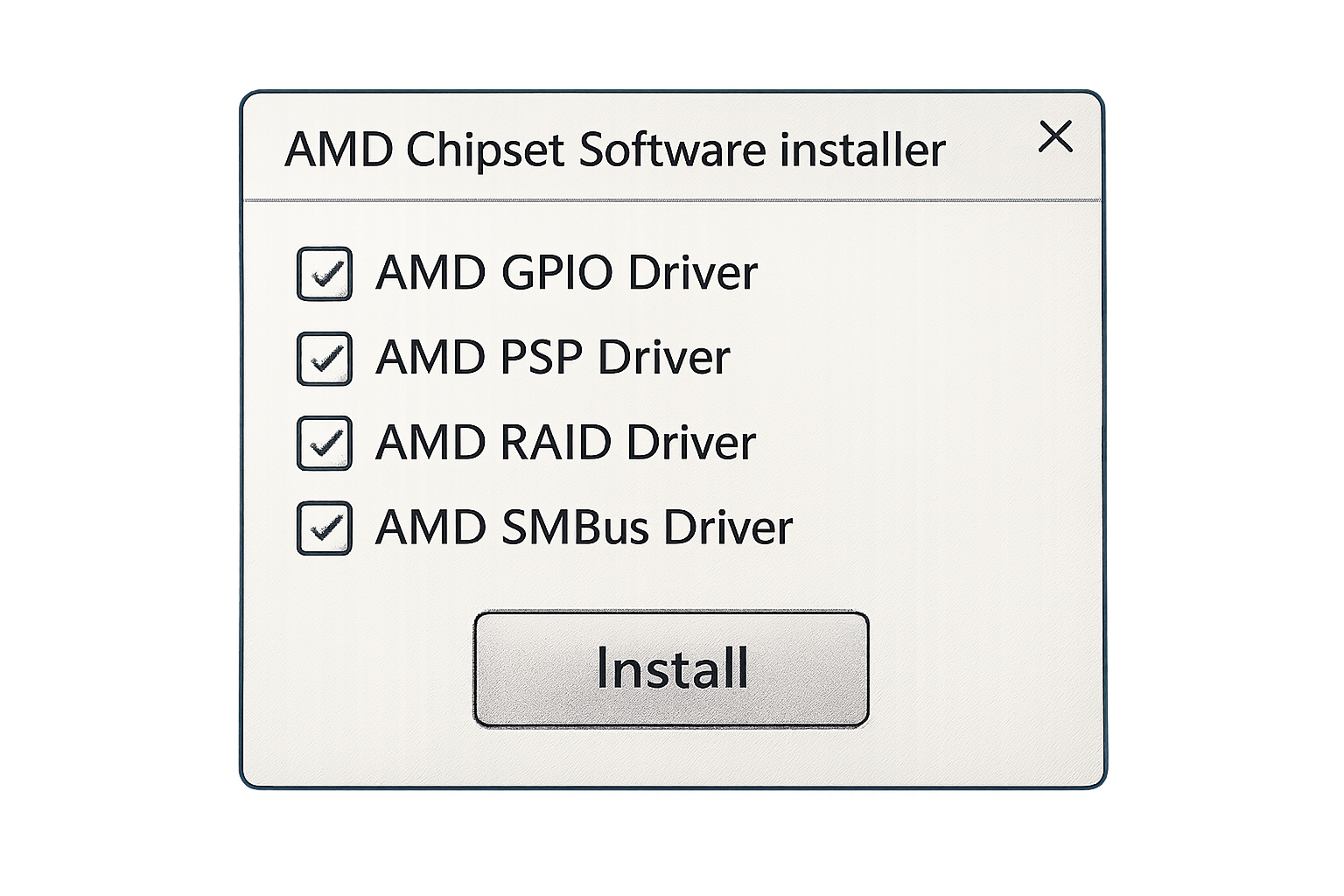
Tu lances l’exécutable en administrateur, tu laisses tous les composants cochés par défaut, et tu ne touches à rien. AMD recommande explicitement sur son guide d’installation officiel de ne pas décocher manuellement des sous-composants, même ceux qui te semblent inutiles. Crois-moi, j’ai essayé une fois de supprimer le filtre USB parce que “je m’en sers pas”, j’ai fini avec des périphériques qui disparaissaient aléatoirement. Depuis, je coche tout et je lance.
⚠️ Point crucial : l’installateur extrait d’abord les fichiers dans un dossier temporaire (souvent C:\AMD\Chipset_Software) avant d’ouvrir la fenêtre graphique. Si tu interromps le processus à ce moment-là, tu risques d’avoir un dossier incomplet. Si l’installateur plante plus tard, tu pourras le relancer directement depuis ce dossier plutôt que de tout recommencer.
Le processus visuel est vraiment simple, tu peux le voir pas à pas dans cette vidéo de Mike’s Unboxing qui montre le flux complet :
Une fois les cases cochées, tu cliques sur “Installer” et tu patientes. Le redémarrage final est obligatoire, pas de débat possible. Si tu te demandes “pourquoi mettre à jour ?”, c’est surtout pour éviter que Windows 11 n’applique des pilotes génériques inadaptés. La vidéo détaille aussi ce point.
Pourquoi l’installateur AMD reste figé sur “not responding” ?
Le plus souvent, c’est un conflit logiciel bidon : un antivirus trop zélé ou une ancienne version mal désinstallée qui laisse des résidus dans le registre. Sur l’article de Windows Central, ils rappellent qu’AMD avait corrigé ce bug dans une mise à jour de l’installeur lui-même — donc si tu utilises un vieux package 6.x, ça peut aussi être la cause du blocage.
Concrètement, l’interface se fige au lancement, ne récupère jamais la main, et tu restes planté comme un idiot devant un curseur en sablier. La manip que je fais à chaque fois :
- 🔹 Je ferme l’installateur via le gestionnaire des tâches.
- 🔹 J’ouvre C:\AMD\Chipset_Software (ou le dossier temporaire créé lors de l’extraction).
- 🔹 Je lance manuellement AMD_Chipset_Software.exe en tant qu’administrateur.
Cette astuce est documentée chez Tom’s Hardware, et elle fonctionne dans 80 % des cas. Si ça ne suffit pas, un clean boot (désactiver tous les services non Microsoft et programmes au démarrage) règle souvent le souci, comme le recommande AMD dans leur FAQ d’installation.
Quelles sont les erreurs 1601, 1302, 1316 et comment les corriger ?
Ces codes sont des classiques qui surviennent quand Windows Installer rencontre un os. Erreur 1601 : problème d’archive corrompue ou de package incomplet. Erreur 1302 : périphérique inaccessible, souvent causé par un antivirus ou un VPN. Erreur 1316 : conflit avec des fichiers d’une ancienne version encore présents sur le disque. Chacune a son petit protocole de déblocage.
Le guide d’AMD les détaille bien. Voici comment je les traite perso, et ça marche à chaque fois :
| Erreur | Cause Probable | Action Rapide |
|---|---|---|
| 1601 | Fichier .exe incomplet | Re-télécharger depuis AMD Support |
| 1302 | Antivirus / VPN actif | Désactiver temporairement + clean boot |
| 1316 | Résidus d’ancienne version | Supprimer le dossier AMD/Chipset et nettoyer le registre |
Pour la 1316, j’insiste : il faut virer manuellement le dossier C:\AMD, puis passer un coup d’outil de nettoyage comme le disque de nettoyage intégré à Windows ou un utilitaire de confiance pour purger les clés de registre orphelines. Ensuite, tu relances l’installateur obtenu directement depuis ton compte AMD, sans VPN actif. C’est chiant, mais radical.
Faut-il vraiment désinstaller les anciens chipset drivers avant ?
Non, pas nécessairement. L’installateur AMD fait le ménage tout seul en écrasant les fichiers obsolètes. Mais si tu viens d’une très vieille version (genre une branche 2.x ou 3.x), ou pire, que tu as installé des pilotes chipset “trouvés sur le CD de la carte mère” en 2018, un petit nettoyage préalable ne fait pas de mal.
Mon conseil :
- 🧹 Désinstalle l’ancien AMD Chipset Software depuis “Paramètres > Applications”.
- 🔄 Redémarre.
- 🧽 Passe le dossier C:\AMD à la poubelle.
- 📥 Télécharge la dernière version 6.x officielle et installe-la.
Cette méthode évite les erreurs 1316 et assure une base propre. AMD l’évoque indirectement dans ses FAQs de dépannage en conseillant de nettoyer les fichiers résiduels avant une réinstallation.
Peut-on automatiser l’installation de l’AMD Chipset Driver 6.x ?
Oui, tu peux lancer l’installation en ligne de commande sans interface graphique. C’est pratique quand tu prépares une image Windows à déployer sur plusieurs machines, ou si tu veux juste éviter de cliquer sur “suivant” trois fois. Tom’s Hardware mentionne cette technique pour contourner les bugs d’interface.
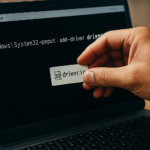
Ouvre une invite de commande en admin, place-toi dans le dossier d’extraction, et tape une commande du type :
AMD_Chipset_Software.exe -installL’installateur exécute tout en arrière-plan et redémarre automatiquement si nécessaire. Tu peux même combiner ça avec un script de déploiement. C’est ce que j’utilise sur mon bench de test quand je swap mes cartes mères X570 et B650 : un petit script batch, et plus de manipulations à la souris.
Comment vérifier que les pilotes sont bien installés ?
Ouvre le gestionnaire de périphériques et regarde les versions des contrôleurs “AMD GPIO”, “AMD PCI” ou “AMD USB 3.10”. La version doit correspondre à celle annoncée dans les notes de version 6.10.17.152. Autre check rapide : dans “Paramètres > Applications”, le package AMD Chipset Software 6.10.17.152 doit apparaître avec sa date d’installation.
Si tu veux être certain, tu peux aussi lancer l’outil système “Informations système Windows” (msinfo32) et analyser les composants “Extensions de bus AMD”. C’est moins user-friendly, mais ça ne ment pas. Une fois que tout est en place, les ports USB 3.2 crachent à leur débit normal, et les latences DPC se calment dans LatencyMon.
✨ Mon verdict
Tu veux le fin mot de l’histoire ? L’AMD Chipset Driver 6.x est un pilier de la stabilité, surtout sous Windows 11 qui peut se perdre avec des pilotes génériques. Mes trois points clés, cash : d’abord, toujours télécharger depuis le site officiel d’AMD — j’ai trop vu de systèmes plantés par des installateurs foireux. Ensuite, si l’interface se bloque, ne t’acharne pas : lance l’exécutable directement depuis le dossier extrait, ça sauve des heures de jurons. Enfin, laisse tous les composants cochés lors de l’installation, même ceux qui semblent accessoires, car AMD sait ce qu’il empaquette pour ta plateforme.
Ma recommandation personnelle ? Si tu n’as pas touché à tes chipset drivers depuis plus d’un an, fonce chercher le 6.10.17.152. L’amélioration de la latence USB et la correction des micro-freezes en idle valent largement les cinq minutes d’installation. Si tu hésites sur la compatibilité exacte avec ta carte mère, lâche le modèle en commentaire — je te dirai cash quel package prendre et si le passage en 6.x te fera gagner quelque chose ou pas. Alors, ta config, c’est quoi ?
Windows Update a déjà mis des chipset drivers, dois-je quand même installer le package 6.x ?
Oui, sans hésiter. Les pilotes proposés par Windows Update sont souvent des versions génériques, allégées, qui ne contiennent pas tous les composants intégrés dans le package officiel d’AMD. Le chipset driver complet inclut des éléments critiques comme le GPIO, le PSP (Platform Security Processor) ou des filtres USB spécifiques que Windows Update ne déploie pas. En installant la version 6.x officielle, tu assures une compatibilité matérielle maximale, des performances USB optimales et une meilleure gestion de l’alimentation sur les chipsets AM4/AM5. Pour plus de détails, le guide officiel d’AMD précise pourquoi leur package est plus complet que les drivers de base.
Comment corriger l’erreur 1601 lors de l’installation du chipset driver ?
L’erreur 1601 indique généralement que le package d’installation est corrompu ou incomplet. La première chose à faire est de supprimer le fichier téléchargé, de vider le cache de ton navigateur, puis de le re-télécharger depuis la page officielle AMD Drivers and Support. Ensuite, désactive temporairement tout antivirus tiers et exécute l’installateur en tant qu’administrateur. Si le problème persiste, un clean boot de Windows peut isoler un conflit logiciel qui empêche le bon déroulement de l’installation. AMD mentionne aussi que cette erreur peut être liée au service Windows Installer, qu’un redémarrage peut rétablir.
Est-il safe de décocher certains composants durant l’installation ?
AMD recommande de ne décocher aucun composant. Leur FAQ officielle indique que des éléments sont marqués comme “critiques” et ne devraient pas être supprimés, même si tu penses ne pas en avoir besoin. Par exemple, le contrôleur GPIO gère des fonctions d’alimentation invisibles mais essentielles, et le PSP est lié à la sécurité. Décocher un composant peut entraîner des instabilités, des ports USB non reconnus ou des écrans bleus aléatoires. Si tu veux une installation propre et stable, laisse tout coché et passe à l’étape suivante. Consulte les notes de version 6.10.17.152 pour comprendre le rôle de chaque composant.
Le chipset driver 6.x est-il obligatoire après un changement de processeur sur la même carte mère ?
Pas forcément obligatoire, mais fortement recommandé. Changer de CPU peut activer de nouvelles fonctions du chipset qui nécessitent un pilote à jour, notamment pour la gestion USB 4.0 ou certaines extensions PCIe. Même si la carte mère est la même, le nouveau processeur peut avoir un meilleur support de l’alimentation ou de la gestion thermique qui s’appuie sur des composants logiciels du chipset. Une réinstallation propre du dernier driver 6.x après un swap de CPU garantit que toutes les options sont exploitées. Une source comme Tom’s Hardware aborde l’impact des mises à jour chipset après un changement matériel.
Comment résoudre le bug “AMD Chipset Software is not responding” ?
Ce bug survient souvent quand une précédente tentative d’installation a échoué ou quand un logiciel tiers bloque le processus. La solution la plus rapide est de fermer le programme bloqué, d’aller dans le dossier d’extraction (généralement C:\AMD\Chipset_Software), et de lancer directement l’exécutable en mode administrateur. Si cela ne suffit pas, désactive toute connexion VPN et tout antivirus, puis tente un clean boot. Un article de Windows Central détaille qu’une mise à jour du logiciel d’installation a déjà résolu ce bug par le passé, donc s’assurer d’avoir la dernière version du package 6.x est aussi une piste.