⚡ En résumé : forcer la réinstallation d’un pilote sous Windows
Voici les approches les plus fiables, classées de la plus simple à la plus lourde, pour forcer Windows à réinstaller un pilote défectueux ou corrompu :
Pourquoi forcer la réinstallation d’un pilote sous Windows ?
Forcer la réinstallation d’un pilote, c’est obliger Windows à repartir de zéro avec un driver propre, parce que l’actuel est corrompu, instable ou que la mise à jour automatique a foiré. Concrètement, tu vas désinstaller le périphérique, redémarrer, et laisser Windows le détecter à nouveau comme s’il venait d’être branché.
Les raisons les plus courantes de passer par là :
- 🧨 Écran bleu, freeze ou reboot intempestif lié à un matériel
- 🔇 Perte du son après une mise à jour
- 🖥️ Résolution bloquée ou seconde écran non détecté
- 🎮 Stuttering ou baisses de FPS anormales en jeu
- 🔌 Périphérique USB qui n’est plus reconnu
Quand Windows Update ou un installateur automatique pose un driver foireux, le simple fait de le désinstaller et de laisser Windows le réinstaller peut régler le problème en 2 minutes. Et si ça ne suffit pas, on a des plans B, C et D.
Comment désinstaller un pilote et forcer sa réinstallation automatique ?
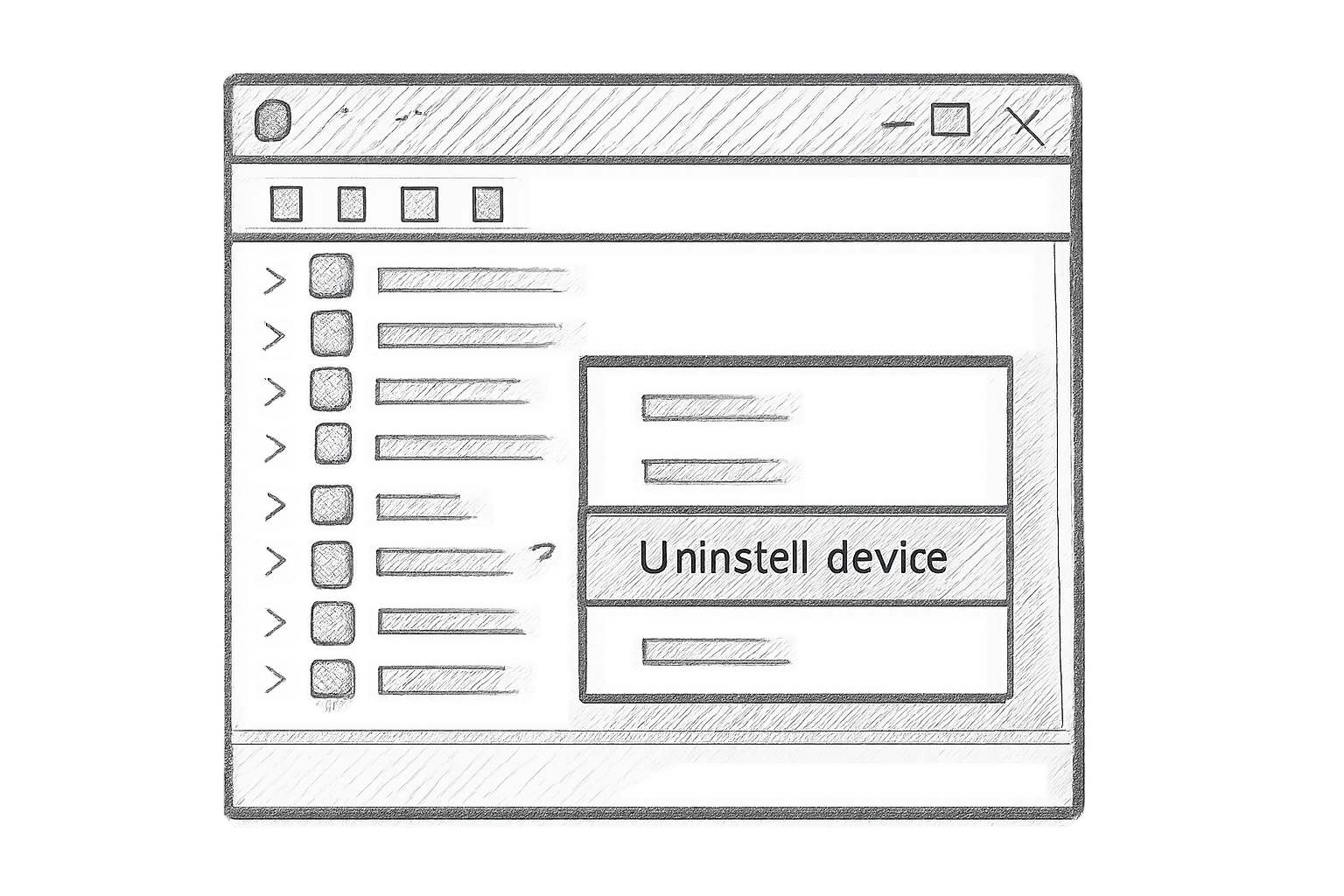
La méthode reine, c’est d’ouvrir le Gestionnaire de périphériques, de faire un clic droit sur le composant récalcitrant, de choisir « Désinstaller l’appareil », puis de redémarrer le PC. Windows va alors détecter le matériel comme s’il était neuf et charger le pilote générique ou la version qu’il juge la plus appropriée.
Voici les étapes précises :
- Appuie sur Win + X et clique sur Gestionnaire de périphériques.
- Repère la catégorie de ton périphérique (cartes graphiques, contrôleurs audio, etc.) et déroule-la.
- Fais un clic droit sur le périphérique concerné → Désinstaller l’appareil.
- Si une case « Supprimer le pilote logiciel de ce périphérique » apparaît, ne la coche pas, sauf si tu veux éliminer définitivement le driver et en installer un neuf toi-même plus tard.
- Redémarre ton ordinateur.
- Après le redémarrage, Windows détectera automatiquement le matériel et réinstallera un pilote.
Tu peux aussi forcer une détection sans redémarrer : dans le Gestionnaire de périphériques, clique sur l’icône de loupe bleue « Rechercher les modifications sur le matériel » (scan for hardware changes). L’effet est quasi immédiat, mais un redémarrage reste plus propre.
Ce que les sources officielles (Microsoft) et communautaires (Ask Leo!, WindowsForum, TenForums) confirment : la désinstallation suivie d’un redémarrage est le geste de base pour forcer une réinstallation. C’est gratuit, rapide et ça corrige la majorité des corruptions légères.
Windows Update peut‑il forcer une réinstallation de pilote ?
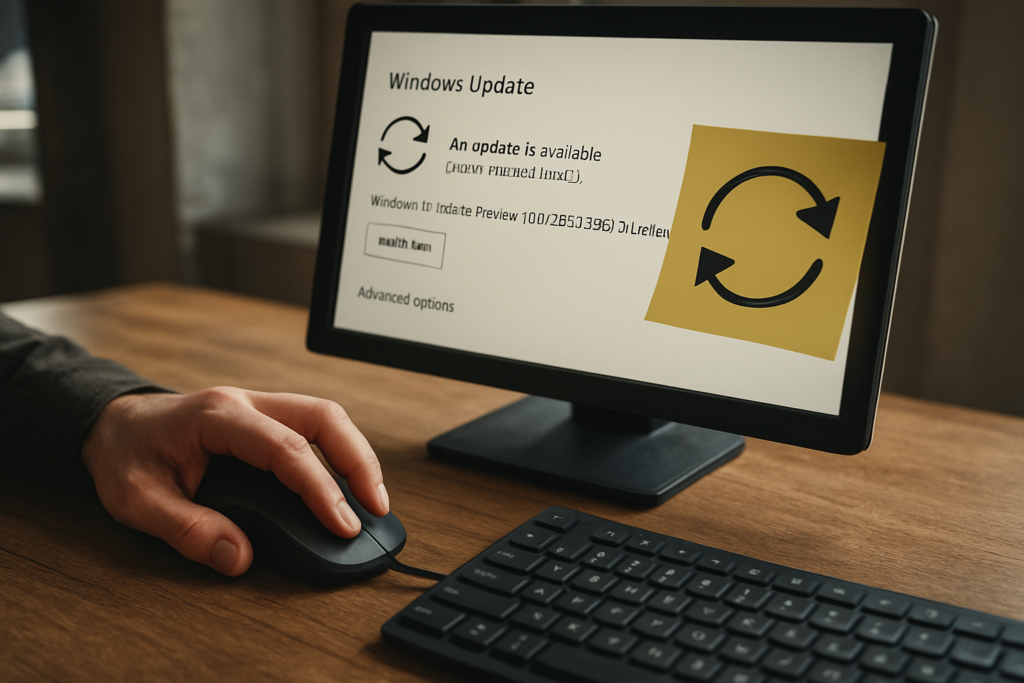
Oui, Windows Update peut réinstaller un pilote, mais seulement s’il dispose d’une version validée dans son catalogue et que tu passes par les mises à jour facultatives. Il ne va pas « forcer » au sens strict ; il propose une mise à jour que tu dois accepter.
Pour ça, direction Paramètres → Windows Update → Options avancées → Mises à jour facultatives. Si un nouveau pilote y figure, tu peux l’installer. C’est la méthode la plus simple, surtout pour les débutants, mais elle a deux défauts majeurs :
- 🔹 Le pilote proposé est souvent générique, validé par Microsoft, et pas la dernière version optimisée du constructeur.
- 🔹 Parfois Windows Update insiste pour installer un driver obsolète ou incompatible, ce qui oblige à le désactiver temporairement.
La vidéo ci‑dessous montre exactement comment mettre à jour ses pilotes facilement, en utilisant à la fois le Gestionnaire de périphériques et Windows Update :
Petit rappel pratique : si Windows Update te propose un pilote, vérifie d’abord sur le site du fabricant si une version plus récente existe. Tu éviteras bien des déconvenues, surtout sur les cartes graphiques.
Réinstaller un pilote depuis le site du fabricant : la méthode fiable
Quand la désinstallation automatique et Windows Update ne donnent rien, la valeur sûre c’est de télécharger le pilote directement chez le constructeur du matériel. Tu obtiendras une version souvent plus récente, optimisée pour ton matériel, et avec tous les utilitaires associés.
Voici comment procéder :
- Identifie le modèle exact de ton périphérique (GPU, carte mère, chipset audio…).
- Rends‑toi sur le site du fabricant (NVIDIA, AMD, Intel, Realtek, etc.) ou celui du constructeur de ton PC (Dell, HP, Lenovo…).
- Télécharge le dernier pilote compatible avec ta version de Windows.
- Avant de lancer l’installation, désinstalle d’abord l’ancien pilote via le Gestionnaire de périphériques (comme vu plus haut) avec la case « Supprimer le pilote » cette fois‑ci, si tu veux repartir sur une base vierge.
- Redémarre, puis exécute l’installeur téléchargé.
Cette approche est plébiscitée par des pros comme SmartDeploy : les pilotes OEM ou directement issus du fabricant sont plus complets et intègrent des profils de performances que Windows Update ne propose pas. Pour un chipset ou une carte graphique, c’est quasiment indispensable.
Cas particuliers : imprimantes, audio, chipsets
Les imprimantes, par exemple, exigent souvent un package logiciel complet que Windows ne peut pas remplacer par un simple pilote générique. Si ta multifonction perd le scan ou les réglages avancés après une réinstallation automatique, passe direct par le site du fabricant.
Restaurer un pilote précédent ou utiliser la restauration système
Quand un pilote fraîchement installé rend le système instable, le plus rapide est de revenir au pilote précédent via l’onglet « Pilote » du périphérique. Windows conserve automatiquement l’ancienne version pendant un certain temps après une mise à jour.
La manip :
- Dans le Gestionnaire de périphériques, double-clique sur le périphérique.
- Allez dans l’onglet Pilote.
- Si le bouton « Revenir à la version précédente » est disponible, clique dessus.
- Redémarre le PC.
Si ça ne suffit pas, ou si plusieurs pilotes posent problème, la Restauration du système permet de revenir à un état antérieur. Tape Créer un point de restauration dans la barre de recherche Windows, puis choisis « Restauration du système » et sélectionne une date avant les ennuis. Cette option ne touche pas à tes fichiers personnels, mais annule les installations de logiciels et pilotes récentes.
Des forums comme TenForums insistent là‑dessus : créer un point de restauration avant de toucher aux pilotes, c’est la sécurité ultime. Je ne peux que confirmer, après avoir perdu des heures à cause d’un driver audio Realtek capricieux.
Désactiver l’installation automatique de drivers par Windows Update
Pour empêcher Windows Update d’écraser un pilote que tu as installé manuellement, tu dois passer par les paramètres avancés des périphériques ou carrément désactiver les mises à jour de pilotes via les stratégies de groupe. C’est un point crucial pour les bidouilleurs qui veulent garder le contrôle.
La première parade, accessible à tous :
- Appuie sur Win + R, tape sysdm.cpl → onglet Matériel → Paramètres d’installation des périphériques.
- Sélectionne Non (votre périphérique risque de ne pas fonctionner correctement) pour désactiver les téléchargements automatiques de pilotes par Windows Update.
Tu peux aussi utiliser l’outil wushowhide.diagcab de Microsoft pour masquer certaines mises à jour de pilotes spécifiques et éviter qu’elles ne s’appliquent sans ton consentement. Pratique quand Windows Update tente régulièrement d’installer un driver graphique obsolète par‑dessus celui de NVIDIA.
Enfin, les utilisateurs de Windows Pro ou Entreprise peuvent passer par la stratégie de groupe locale (gpedit.msc) : Configuration ordinateur → Modèles d’administration → Système → Installation de périphériques → Restrictions d’installation de périphérique pour empêcher l’installation d’un pilote non signé ou non souhaité.
⚠️ Attention : Désactiver totalement les mises à jour de pilotes peut laisser des failles de sécurité ou des bugs non corrigés. Préfère une approche ciblée : masque uniquement les mises à jour problématiques avec l’outil wushowhide plutôt que de tout couper.
Quand utiliser la réinstallation de la version actuelle de Windows ?
Si les problèmes de pilote s’accompagnent de corruptions plus profondes (fichiers système, erreurs Windows Update persistantes), l’option « Réinstaller maintenant » via les paramètres de récupération peut tout remettre d’aplomb sans perdre tes fichiers ni tes applis.
Introduite récemment, cette fonction télécharge une image propre de Windows et répare les composants endommagés tout en conservant tes données personnelles. C’est une solution radicale mais efficace quand rien d’autre ne marche. Pour y accéder : Paramètres → Mise à jour et sécurité → Récupération → Réinstaller maintenant.
✨ Mon verdict
Franchement, forcer la réinstallation d’un pilote, c’est rarement compliqué si tu suis la bonne séquence. Voici les trois réflexes à avoir :
1. Désinstaller + redémarrer, c’est le geste qui sauve dans 80 % des cas. Rapide, propre, aucune connaissance technique requise. Si Windows dispose d’un pilote en cache, il le remet tout seul.
2. Pour les composants sensibles (GPU, chipset, audio), privilégie toujours le pilote du fabricant. Windows Update, c’est bien pour la sécurité, mais pas pour les performances. J’ai vu trop de configs mal exploitées à cause d’un pilote générique. Télécharge directement chez NVIDIA, AMD, Intel ou sur le site de ton fabricant de PC.
3. Protège-toi avec un point de restauration avant de jouer avec les drivers. Ça prend 30 secondes et ça évite de devoir réinstaller Windows la veille d’un raid. Petit conseil de vieux geek.
Enfin, si Windows Update te casse les pieds avec des mises à jour de pilotes non désirées, masque les mises à jour ciblées plutôt que de tout désactiver. C’est le bon compromis entre stabilité et sécurité.
Et toi, quel est ton pire cauchemar de pilote ? Un driver Wi‑Fi qui lâche en pleine partie, une carte son muette après une mise à jour ? Viens raconter ton anecdote dans les commentaires, je lirai tout avec un café (noir, évidemment).
Pourquoi mon pilote réinstallé ne fonctionne-t-il toujours pas ?
Si après désinstallation et redémarrage le périphérique reste instable, plusieurs causes sont possibles : le pilote générique de Windows n’est pas adapté, il y a un conflit avec un autre driver, ou le matériel lui-même est défaillant. La première chose à faire est d’installer le pilote le plus récent depuis le site du fabricant (Ask Leo! explique bien la logique). Si le problème persiste, teste le matériel sur un autre PC ou passe par un point de restauration pour éliminer une corruption système.
Est-ce que Windows Update propose toujours le meilleur pilote ?
Non. Windows Update privilégie des pilotes validés par Microsoft, souvent génériques et moins récents que ceux optimisés par les fabricants. Pour les cartes graphiques, les chipsets ou les contrôleurs audio, les versions OEM offrent de meilleures performances et corrigent des bugs que le driver Microsoft ignore. Une source comme SmartDeploy confirme que les outils OEM sont plus fiables pour obtenir le bon driver. Utilise Windows Update pour la sécurité, mais vérifie toujours la version disponible chez le constructeur.
Que faire si Windows Update écrase mon pilote personnalisé ?
Quand Windows Update force un pilote que tu ne veux pas, tu peux masquer cette mise à jour avec l’outil wushowhide.diagcab. Ensuite, modifie les paramètres d’installation des périphériques (sysdm.cpl → Matériel → Paramètres d’installation) pour empêcher les téléchargements automatiques. Pour les utilisateurs avertis, une stratégie de groupe permet de verrouiller l’installation d’un pilote spécifique. Consulte les retours d’expérience sur Microsoft Answers pour des cas concrets.
Comment forcer la réinstallation d’un pilote graphique (NVIDIA/AMD) ?
La méthode la plus sûre pour les GPU est d’utiliser d’abord l’outil de désinstallation du fabricant (NVIDIA Clean Installation, AMD Cleanup Utility) ou DDU (Display Driver Uninstaller) en mode sans échec. Ensuite, redémarrez et installez le dernier pilote téléchargé sur le site officiel. Ce processus évite les restes d’anciens drivers qui causent souvent des conflits. La plupart des guides, y compris celui de WindowsForum, recommandent cette approche « propre » plutôt que de se contenter d’une désinstallation via le Gestionnaire de périphériques.
Que faire après une mauvaise mise à jour de pilote si le système ne démarre pas ?
Démarrez en mode sans échec (forcer l’arrêt deux fois à l’écran de démarrage pour accéder aux options avancées). Une fois dans Windows, ouvrez le Gestionnaire de périphériques et effectuez un rollback du pilote concerné, ou restaurez un point de restauration système si vous en aviez créé un. Si aucune de ces options ne fonctionne, la réinstallation de la version actuelle de Windows (option « Réinstaller maintenant ») conserve vos fichiers et répare les composants endommagés.