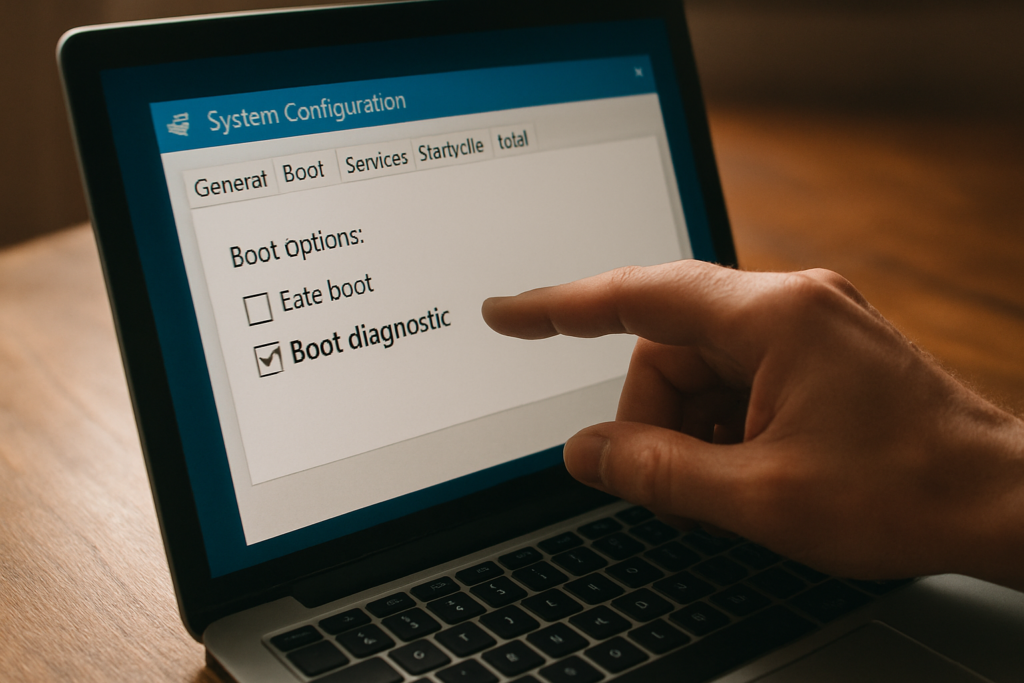
⚡ Ce qu’il faut retenir sur le démarrage diagnostic de MSConfig
Si tu es pressé, voici l’essentiel. Le démarrage diagnostic est une option de l’onglet Général de MSConfig. Il lance Windows avec un nombre très limité de pilotes et services, un peu comme un Safe Mode, mais sans être identique. Son but ? Isoler un problème matériel ou logiciel qui empêche le PC de démarrer normalement. C’est radical, efficace, mais ça peut te bloquer hors de ta session si tu ne fais pas gaffe.
| Point clé | Détail pratique |
|---|---|
| Accès rapide | Touche Windows → tape msconfig → onglet Général → sélectionne « Démarrage diagnostic ». |
| Ce qui est chargé | Uniquement les services et pilotes jugés indispensables par Windows. Le réseau, Plug & Play et la restauration système sont souvent désactivés. |
| Différence avec le Safe Mode | Le Safe Mode (onglet Boot) est un environnement Windows plus connu et mieux balisé. Le démarrage diagnostic est une version plus ancienne et plus « brutale » du concept, à éviter sous Windows 11 selon de nombreux retours. |
| ⚠️ Risque principal | Peut bloquer l’accès à ta session (plus de PIN, plus de réseau, etc.). Prudence ! Prévois toujours une clé USB de récupération. |
| Alternative plus sûre | Pour 99% des soucis, un démarrage propre (clean boot) avec le mode Sélectif est plus simple, plus sûr et tout aussi efficace pour identifier le coupable. |
Qu’est-ce que le démarrage diagnostic dans MSConfig exactement ?
Le démarrage diagnostic est un mode de lancement de Windows qui ne charge que le strict minimum vital pour faire tourner le système. Concrètement, quand tu le sélectionnes dans l’onglet Général de MSConfig, tu demandes à ton PC de ne lancer que les services et pilotes qu’il juge absolument essentiels. Pas un de plus. C’est un peu le mode « survie » de Windows. Comme l’expliquent les documentations de Dell et de Microsoft Learn, son seul objectif est de créer un environnement où le matériel et les services tiers ne viennent pas interférer. Si ton problème disparaît dans ce mode, c’est qu’il vient d’un logiciel ou d’un pilote que tu as installé.
Pour être techniquement précis, Windows désactive alors temporairement une flopée de choses que tu utilises tous les jours sans y penser : le réseau, le Plug and Play, la journalisation des événements, les rapports d’erreurs, et la restauration système. C’est pour ça que ce mode est radical. Il coupe des fonctions système vitales pour ton confort, mais pas pour le noyau de l’OS. Tu te retrouves avec une machine qui fonctionne, mais qui est quasi inutilisable pour des tâches courantes. Son unique but, c’est le diagnostic.
Comment activer concrètement ce mode de démarrage ?
Pour activer le démarrage diagnostic, tu ouvres la fenêtre Configuration du système en tapant msconfig dans la barre de recherche de Windows, puis tu vas dans l’onglet « Général » et tu coches « Démarrage diagnostic ». Un clic sur OK, un redémarrage, et c’est tout. La procédure est d’une simplicité trompeuse. Voici les étapes pas à pas pour ne pas te perdre :
- 🔍 Fais
Win + Ret tapemsconfig, puis Entrée. - 👆 Dans la fenêtre qui s’ouvre, assure-toi d’être sur l’onglet Général (c’est celui par défaut).
- 🔘 Sélectionne l’option intitulée « Démarrage diagnostic – charge uniquement les services et pilotes de périphériques de base ».
- 💾 Clique sur OK. Windows te proposera de redémarrer tout de suite. Accepte.
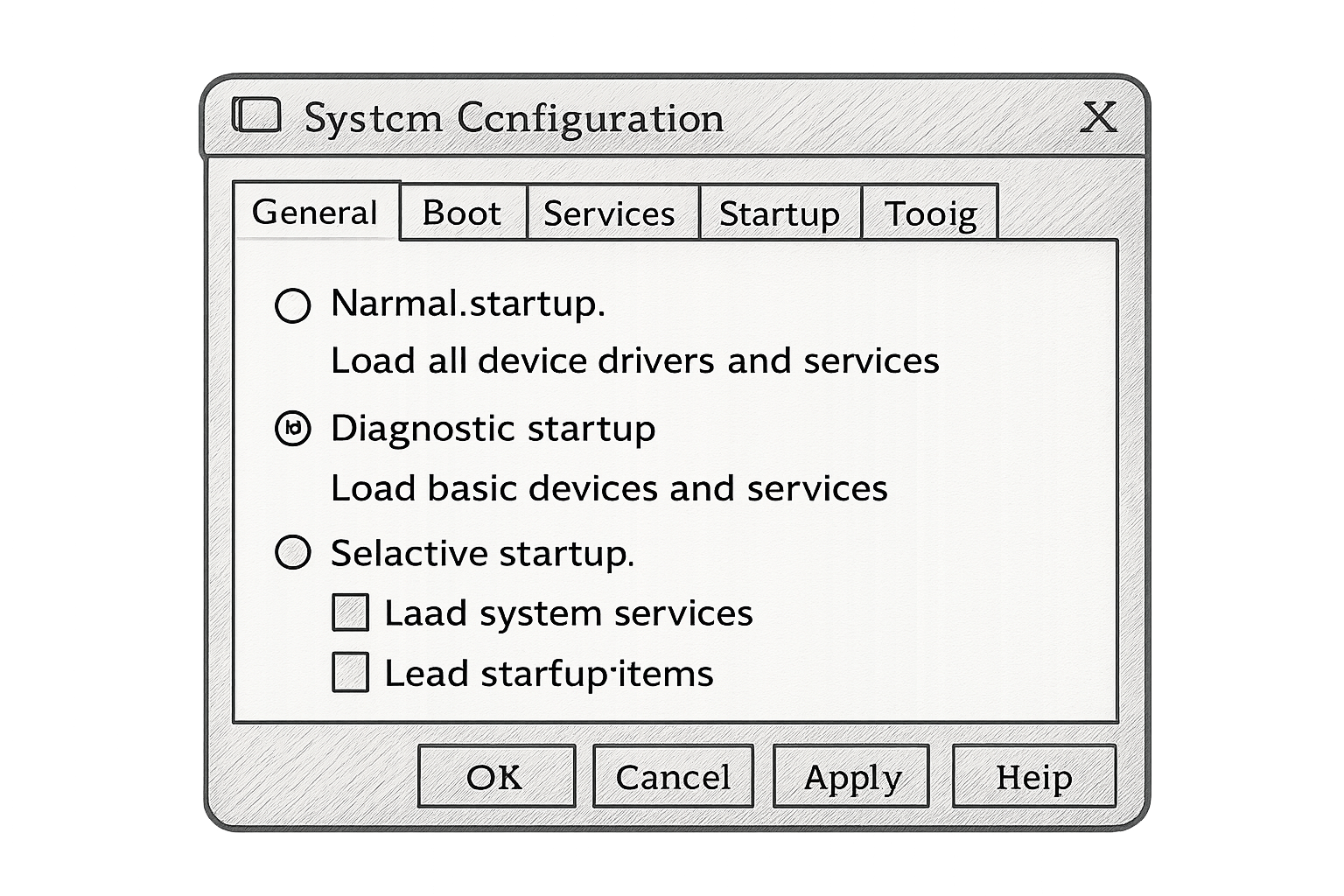
Au redémarrage, ton écran pourrait avoir une résolution bizarre et des périphériques désactivés. Ne panique pas, c’est le signe que le mode est bien actif. Tu fais tes tests, et impérativement, tu refais la même manip pour cocher « Démarrage normal » quand tu as fini. Le guide de Puget Systems et la doc Microsoft insistent lourdement là-dessus : ne reste jamais bloqué dans ce mode.
Quelle est la vraie différence entre le démarrage diagnostic et le Safe Mode ?
La vraie différence, c’est que le Safe Mode est un environnement conçu pour être utilisable et diagnostiqué, tandis que le démarrage diagnostic est surtout là pour « débrancher » un maximum de choses d’un coup, quitte à rendre le PC pénible à utiliser. Souvent, on lit que le démarrage diagnostic est « similaire au Safe Mode ». C’est vrai dans l’idée, mais c’est trompeur. Le centre de formation ASM le précise bien : le Safe Mode ne charge que les services Windows, alors que le démarrage diagnostic peut encore charger certains services importants, comme l’antivirus ou le réseau, selon la version de Windows et ta configuration. C’est un peu le bazar.
Pour clarifier, voici un petit tableau comparatif qui te montre les nuances :
| Critère | Démarrage Diagnostic | Safe Mode (sans réseau) |
|---|---|---|
| Où l’activer ? | msconfig > onglet Général | msconfig > onglet Boot > Safe boot (Minimal) |
| Réseau | Presque toujours désactivé | Désactivé (sauf option « Network ») |
| Environnement visuel | Interface normale mais dégradée | Fond noir, mentions « Mode sans échec » |
| Risque de blocage de session | Élevé (surtout sous Win11) | Faible |
| Usage recommandé en 2026 | Dernier recours | Outil de diagnostic standard |
En clair, en 2026, le Safe Mode est devenu l’outil de diagnostic principal. Le démarrage diagnostic, lui, fait plutôt figure de relique des années 2010, dangereuse si on ne sait pas exactement ce qu’on fait. Les forums sont remplis d’avertissements à ce sujet.
Pourquoi le démarrage diagnostic peut-il bloquer l’accès à Windows ?
Parce qu’en désactivant brutalement des services critiques comme l’authentification réseau ou Plug and Play, ce mode peut tout simplement empêcher Windows de reconnaître ton mot de passe, ton PIN ou même ta souris USB. Le problème est particulièrement vicieux sous Windows 11, et les retours d’expérience ne sont pas tendres.
Un cas d’école est documenté sur le forum ElevenForum [7], avec un message qui commence par un laconique « Ne réglez pas un démarrage diagnostic avec msconfig ! ». L’utilisateur, en toute bonne foi, avait activé cette option. Résultat : plus aucune possibilité de se connecter. La souris ne répondait plus, le clavier non plus, et les options de récupération avancée avec Shift + Redémarrer ne fonctionnaient pas. Il a dû restaurer son système entièrement à partir d’une image externe. Ce n’est pas un cas isolé.
Un autre fil de discussion sur Microsoft Q&A [4] décrit une situation similaire. L’utilisateur était coincé dans le mode diagnostic sans pouvoir changer les paramètres de MSConfig. La solution proposée ? Une manipulation très avancée en ligne de commande depuis un environnement de récupération, en bidouillant des fichiers système comme utilman.exe. Franchement, c’est le genre de procédure que même un technicien préfère éviter. La cause racine de ces blocages, c’est la désactivation de services comme Credential Manager ou la pile réseau, qui sont devenus indispensables aux mécanismes de connexion modernes (Windows Hello, PIN, mot de passe en ligne).
⚠️ Avertissement : Avant même de penser à toucher au démarrage diagnostic sous Windows 11, assure-toi d’avoir une sauvegarde récente ou une clé USB d’installation de Windows sous la main. Le plantage de la connexion n’est pas une exception, c’est un risque réel et documenté.
Par quelle méthode plus sûre diagnostiquer un problème de démarrage ?
La méthode la plus sûre et la plus efficace en 2026 pour identifier un service ou un logiciel qui fait planter le démarrage, c’est le « démarrage propre » (clean boot) via le mode sélectif de MSConfig. Cette approche est chirurgicale, alors que le démarrage diagnostic est un « massacre à la tronçonneuse ». La procédure est recommandée par Microsoft Answers et c’est celle que j’utilise systématiquement.
Voici comment procéder proprement :
- Ouvre MSConfig et dans l’onglet Général, coche « Démarrage sélectif » avec les cases « Charger les services système » et « Charger les éléments de démarrage » décochées.
- Bascule sur l’onglet Services. Coche la case cruciale « Masquer tous les services Microsoft ». Cette étape est obligatoire pour ne pas désactiver des services vitaux de l’OS.
- Clique sur « Désactiver tout ». Tu viens de désactiver tous les services non-Microsoft.
- Valide et redémarre ton PC.
Si le problème a disparu, c’est qu’un service non-Microsoft était le fautif. Tu peux alors faire une recherche dichotomique : réactive la moitié de ces services, redémarre, et vois si le bug revient. En quelques redémarrages, tu isoleras le coupable. C’est long, mais c’est parfaitement sûr et tu gardes le contrôle.
La vidéo ci-dessus montre bien l’interface de MSConfig et l’onglet Boot pour activer un Safe Mode. C’est un bon complément à la procédure que je viens de détailler. Une fois ton diagnostic terminé, tu retournes dans MSConfig, tu coches « Démarrage normal » et tu redémarres pour retrouver ton PC comme avant.
Quand est-ce que le démarrage diagnostic est vraiment utile, alors ?
Il n’est vraiment utile que dans un seul cas : quand ton PC ne démarre même pas assez loin pour que tu puisses ouvrir une session, y compris en Safe Mode. C’est un outil de la dernière chance. Si tu te retrouves face à un écran noir juste après le logo Windows, et que toutes les options de récupération avancée échouent, tu pourrais tenter de passer par un support de boot externe pour modifier la configuration de MSConfig et forcer ce mode diagnostic. C’est une technique de dépannage extrême, parfois mentionnée sur des forums techniques comme GeeksInPhoenix ou dans des vieux guides CompTIA A+.
Concrètement, tu démarres sur une clé USB d’installation de Windows, tu ouvres l’invite de commandes via les options de récupération, et tu bidouilles la ruche du registre SYSTEM pour simuler le changement. C’est très avancé. Le but est de créer un environnement tellement dépouillé que même un pilote corrompu au démarrage ne pourra pas s’exécuter. Une fois dans Windows en mode diagnostic, tu peux alors utiliser des outils comme le Gestionnaire de périphériques pour désinstaller un driver vérolé. Mais franchement, pour un particulier, c’est souvent plus simple de réinitialiser le PC en conservant ses fichiers.
Comment restaurer un système bloqué suite à un démarrage diagnostic ?
Si tu es déjà coincé parce que tu as activé ce mode et que plus rien ne répond, ta bouée de sauvetage est un support de boot externe (clé USB Windows) pour accéder à la restauration du système ou à l’invite de commandes afin d’annuler la modification. La méthode la plus propre est la Restauration du Système depuis un point créé avant ta manipulation.
Voici la marche à suivre si tu es bloqué :
- 🛡️ Démarre ton PC sur une clé USB d’installation de Windows 10 ou 11.
- 👅 Sur l’écran d’installation, clique sur « Réparer l’ordinateur ».
- 🧰 Navigue vers Dépannage > Options avancées > Restauration du système.
- ⏪ Choisis un point de restauration antérieur à ton test malheureux.
Cette procédure remet le registre et les fichiers système dans l’état où ils étaient avant. Si tu n’as pas de point de restauration (et c’est souvent le cas…), il faut passer par une console de commande. La méthode proposée sur Microsoft Q&A [4] est un bon exemple : depuis l’invite de commandes en environnement de récupération, tu peux localiser la partition de ton Windows et utiliser des outils comme regedit pour charger la ruche du registre temporairement et annuler manuellement la clé de configuration qui force le démarrage diagnostic. C’est du lourd. Si ces mots te semblent du charabia, la solution la plus sage pour toi est de réinitialiser Windows en choisissant l’option « Conserver mes fichiers ».
✨ Mon verdict
Après avoir épluché la doc, les forums et mon propre vécu de bidouilleur, mon verdict est sans appel : oublie le démarrage diagnostic de MSConfig. Sauf si tu bosses dans un service IT et que tu dépanne des PC d’un autre âge, tu ne devrais jamais avoir à t’en servir. C’est un outil brutal qui ne connaît pas la demi-mesure et qui, sur un Windows 11 moderne, peut transformer un petit problème de pilote en un blocage complet de ta session. La solution moderne et propre, c’est le démarrage propre (clean boot) en mode sélectif. Tu désactives les services non-Microsoft un par un, méthodiquement. C’est plus long ? Oui. C’est chiant ? Un peu. Mais c’est parfaitement sûr et tu ne risques pas de te retrouver à minuit en train de flasher une clé USB pour réparer ton PC.
Le deuxième outil dans ta caisse, c’est le Safe Mode directement depuis l’onglet Boot de MSConfig ou via les options de démarrage avancé. Il est bien mieux intégré à Windows 11 et il ne cassera rien. Et surtout, le conseil ultime : crée un point de restauration système avant toute manip de ce genre. C’est fait en 30 secondes et ça peut te sauver des heures. Alors, dis-moi en commentaire : tu as déjà eu affaire à ce fameux démarrage diagnostic, ou tu viens de découvrir son existence ?
C’est quoi la différence entre un démarrage propre et un démarrage diagnostic ?
Le démarrage propre (clean boot) est une méthode manuelle qui consiste à désactiver un à un les services et programmes non-Microsoft en utilisant le démarrage sélectif de MSConfig. Il te permet d’isoler chirurgicalement le logiciel fautif sans désactiver les composants vitaux de Windows. Le démarrage diagnostic, lui, est un bouton « on/off » qui désactive d’un coup une énorme partie des services Microsoft, y compris des services critiques. Selon Microsoft Learn, il déconnecte le réseau et Plug and Play, rendant la machine plus difficile à utiliser pour un diagnostic fin. Le clean boot est donc bien plus sûr et recommandé.
Comment réparer un PC bloqué après avoir activé le démarrage diagnostic ?
Si le démarrage diagnostic te bloque la connexion, la solution de premier recours est de redémarrer en environnement de récupération Windows via une clé USB d’installation. De là, vous pouvez tenter une Restauration du système à une date antérieure, ce qui annulera la modification de MSConfig. Si aucun point de restauration n’est disponible, il faut passer par l’invite de commandes (CMD) et le registre pour annuler la modification, une procédure complexe détaillée sur des forums comme Microsoft Q&A. Par précaution, beaucoup d’utilisateurs, comme sur ElevenForum, recommandent de toujours avoir une image système à portée de main.
Est-ce que le démarrage diagnostic est un Safe Mode ?
Non, ce n’est pas la même chose, même s’ils sont proches dans l’esprit. Le Safe Mode (activé via l’onglet Boot de MSConfig) est un environnement de diagnostic officiel et stable, avec un fond noir et des mécanismes de sécurité préservés. Le démarrage diagnostic (onglet Général) est une option plus ancienne qui désactive brutalement des services systèmes. Le centre de formation ASM explique que le Safe Mode ne charge que les pilotes Windows, tandis que le mode diagnostic peut encore charger des services importants, créant une situation intermédiaire difficile à prévoir. Sous Windows 11, le Safe Mode est l’outil à privilégier.
Pourquoi l’option « Démarrage diagnostic » rend mon écran flou ou ma souris inutilisable ?
C’est un comportement normal et prévu. Ce mode désactive les pilotes spécifiques de votre carte graphique et de votre chipset pour ne charger que les pilotes VGA/Souris de base de Windows. Résultat : vous perdez la résolution native de votre écran et les fonctionnalités avancées de vos périphériques. Microsoft Learn précise que ce mode peut aussi désactiver le Plug and Play, ce qui empêche la détection de certains périphériques. C’est une situation temporaire destinée au diagnostic, pas à l’utilisation courante. Un retour en « Démarrage normal » via MSConfig rétablira tout.
Comment activer un « clean boot » pour dépanner mes jeux ou logiciels ?
Pour un dépannage logiciel propre, oubliez le démarrage diagnostic et passez en mode sélectif. Ouvrez MSConfig, onglet Général, cochez « Démarrage sélectif » et décochez « Charger les éléments de démarrage ». Ensuite, dans l’onglet Services, cochez « Masquer tous les services Microsoft » puis cliquez sur « Désactiver tout ». Après un redémarrage, votre PC sera lancé sans aucun service tiers. C’est la technique de « clean boot » plébiscitée par Microsoft Answers pour identifier les conflits logiciels. Si votre jeu plante à cause d’un overlay ou d’un service, cette méthode est reine pour le prouver.