🔍 services.msc & programmes au démarrage : l’essentiel en un coup d’œil
| Méthode | Ce qu’elle gère | Difficulté | Notre avis en 2026 |
|---|---|---|---|
| Paramètres > Applications > Démarrage | Applications modernes qui se lancent en fond (Discord, OneDrive, etc.) | ⭐ Facile | Méthode la plus sûre, à utiliser en premier |
| Gestionnaire des tâches > Démarrage | Mêmes applications, avec l’impact sur le démarrage | ⭐ Facile | Idéal pour repérer les applis qui ralentissent le boot |
| services.msc | Services Windows (télémétrie, indexation, etc.) | ⭐⭐ Intermédiaire | À manier avec précaution ; ne désactive pas au hasard |
| PowerShell / cmd (sc.exe) | Services Windows, en lot | ⭐⭐⭐ Avancé | Rapide pour les connaisseurs, permet des scripts groupés |
| MSConfig | Services + startups (redirection) – outil de dépannage | ⭐⭐ Intermédiaire | Encore utile pour désactiver des services tiers d’un coup |
| Dossier de démarrage | Raccourcis d’applications (rare) | ⭐ Facile | À vérifier pour les vieux logiciels |
Toutes ces méthodes fonctionnent sur Windows 10 et Windows 11 en 2026. Pour un simple PC qui rame au démarrage, commence toujours par le Gestionnaire des tâches.
Comprendre la différence : services Windows vs applications au démarrage
Les services Windows sont des composants système qui démarrent souvent avant même que tu te connectes (ex. : Spouleur d’impression, Planificateur de tâches), alors que les applications comme Spotify ou Discord ne se lancent qu’après ta session, via le dossier de démarrage ou une clé de registre. Cette distinction est capitale : si tu cherches à empêcher le lancement automatique de ton client Steam, tu ne trouveras rien dans services.msc.
Concrètement, les deux catégories se désactivent à des endroits différents :
- 🧩 Applications de démarrage → Paramètres > Applications > Démarrage, ou Gestionnaire des tâches (Ctrl+Shift+Esc) onglet Démarrage.
- ⚙️ Services →
services.msc, PowerShell, ou MsConfig.
Les résultats de recherche que j’ai compilés (NinjaOne, LeCrabeInfo, Kami‑Labs) confirment cette règle : beaucoup d’utilisateurs confondent les deux, d’où la frustration quand services.msc ne montre pas leurs programmes favoris.
Comment désactiver une application au démarrage (la méthode la plus simple)
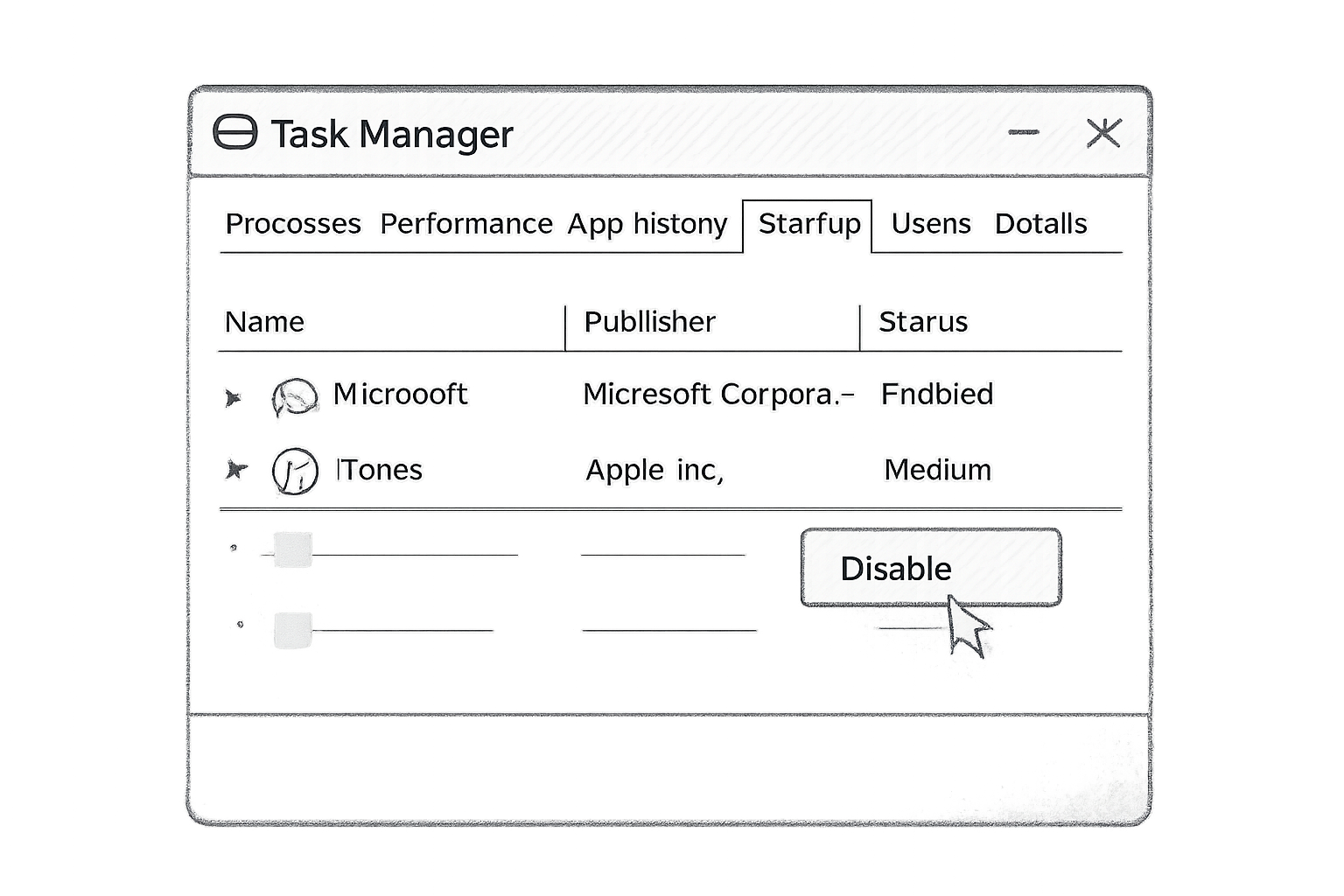
Ouvre les Paramètres de Windows, va dans Applications > Démarrage, et bascule le commutateur sur Désactivé pour chaque logiciel que tu ne veux plus au boot. Tu peux obtenir le même résultat en deux clics dans le Gestionnaire des tâches : onglet Démarrage, clic droit > Désactiver.
Cette double approche est dispo sur Windows 10 et 11. Commençons par les Paramètres, car c’est la route la plus intuitive :
- Clique sur le menu Démarrer puis l’icône engrenage (⚙️), ou tape
ms-settings:startupappsdans Exécuter (Win+R). - Sélectionne Applications dans la colonne de gauche, puis Démarrage.
- Tu vois la liste de toutes les applis enregistrées pour se lancer automatiquement. Pour chacune, un interrupteur indique si elle est activée ou non. Basculer sur Désactivé l’empêchera de s’ouvrir au démarrage.
Le Gestionnaire des tâches offre une info supplémentaire bien pratique : la colonne Impact sur le démarrage. Elle te dit si l’application a un impact Fort, Moyen, Faible, ou non mesuré. Personnellement, je commence toujours par couper les apps marquées « Élevé » — c’est souvent Chrome, OneDrive ou des utilitaires constructeur. Tu verras un gain immédiat sur le temps de boot.
⚠️ Attention : même avec un impact Élevé, certaines applis peuvent être nécessaires. Par exemple, ton antivirus ou ton pilote graphique doivent rester actifs au démarrage. Désactive uniquement ce que tu reconnais comme inutile.
Est-ce que services.msc permet vraiment de désactiver des programmes au démarrage ?
Non, services.msc ne gère que les services Windows, pas les programmes classiques. Si tu veux empêcher un logiciel de se lancer, passe par les méthodes du dessus. En revanche, tu peux désactiver des services système qui s’exécutent dès l’allumage du PC et peuvent pomper des ressources, comme l’indexation de recherche ou le service de télémétrie.
Pour te donner une analogie : les services sont comme des moteurs invisibles (réseau, maintenance) qui tournent en arrière-plan, alors que les applis sont des fenêtres qui s’ouvrent. Les deux ralentissent, mais pas de la même façon. services.msc te permet d’intervenir sur ces moteurs.
Si tu as tapé « services.msc disable startup program » sur Google, tu es tombé ici parce que tu cherches justement à comprendre cet outil. Je vais t’expliquer comment t’en servir juste après. Mais d’abord, un mot sur une confusion fréquente : certains programmes (comme les services de mise à jour Adobe) peuvent apparaître en tant que service. Dans ce cas, oui, tu peux les désactiver via services.msc, mais ils ne font pas partie du groupe « Applications » du Gestionnaire des tâches.
Comment modifier un service avec services.msc (étape par étape)
Ouvre services.msc (Win+R, tape services.msc, Entrée), double-clique sur le service que tu veux modifier, puis dans l’onglet Général, change le Type de démarrage à Désactivé ou Manuel, et clique sur Arrêter si le service est en cours. Voici le détail pour ne pas faire de bêtise :
- Appuie sur Win + R, tape
services.mscet valide. - La liste de tous les services s’affiche. Tu peux trier par colonne « Type de démarrage » pour voir ceux qui sont en « Automatique ».
- Repère le service suspect (ex : Service de rapport d’erreurs Windows, nom court WerSvc). Double-clique dessus.
- En haut, le Type de démarrage propose :
- Automatique : démarre avec Windows.
- Automatique (démarrage différé) : démarre un peu après les autres, bon compromis.
- Manuel : ne démarre que si un composant le réclame.
- Désactivé : ne peut plus être lancé.
- Choisis Manuel ou Désactivé selon tes besoins. Clique sur Arrêter pour couper le service immédiatement, puis OK.
Attention, ne désactive jamais au hasard des services comme DCOM Server Process Launcher ou RPC Endpoint Mapper : ton système deviendrait instable, tu risquerais des erreurs réseau ou des plantages. Je te donnerai une liste de services que tu peux toucher sans crainte un peu plus bas.
Tutoriel vidéo : désactiver les applis et services en 2 minutes
Plutôt que de lire, tu peux regarder ce tuto où l’on combine Paramètres, Gestionnaire des tâches et services.msc pour accélérer ton PC. C’est exactement la manip que je viens de décrire, en images.
Désactiver des services en ligne de commande : PowerShell et cmd
Pour les utilisateurs avancés, PowerShell permet de désactiver un service en une seule ligne : Set-Service -Name "NomDuService" -StartupType Disabled. Tu peux même automatiser la désactivation groupée avec un petit script, ce qui est idéal si tu prépares une configuration ou si tu réinstalles souvent Windows.
Toutes les commandes ci-dessous nécessitent d’exécuter PowerShell en tant qu’administrateur. Voici les plus utiles (basées sur les travaux de Kami‑Labs et NinjaOne) :
- Arrêter un service immédiatement :
Stop-Service -Name WerSvc -Force - Passer le service en démarrage manuel :
Set-Service -Name WerSvc -StartupType Manual - Le désactiver totalement :
Set-Service -Name WerSvc -StartupType Disabled
Exemple concret pour désactiver le Service de rapport d’erreurs Windows (WerSvc) et l’Assistant Compatibilité des programmes (PcaSvc) en deux coups :
Stop-Service -Name WerSvc -Force
Set-Service -Name WerSvc -StartupType Disabled
Stop-Service -Name PcaSvc -Force
Set-Service -Name PcaSvc -StartupType Disabled
Tu peux aussi créer un petit script pour traiter plusieurs services d’un coup, comme ça :
$services = @("PcaSvc", "WSearch", "WerSvc", "SysMain", "MapsBroker")
foreach ($svc in $services) {
    Stop-Service -Name $svc -Force -ErrorAction SilentlyContinue
    Set-Service -Name $svc -StartupType Disabled
    Write-Host "$svc désactivé"
}
# Diagnostic Policy Service en manuel
Stop-Service -Name DPS -Force -ErrorAction SilentlyContinue
Set-Service -Name DPS -StartupType Manual
Envie de tester depuis l’Invite de commandes classique ? Utilise sc.exe : sc config "NomService" start= disabled (attention à l’espace après le signe égal). Les deux méthodes se valent, mais PowerShell offre plus de souplesse pour les scripts.
Optimisation avancée : quels services Windows désactiver pour gagner en réactivité ?
Tu peux désactiver le Service de rapport d’erreurs Windows (WerSvc), l’Assistant Compatibilité des programmes (PcaSvc), le Service de stratégie de diagnostic (DPS) et le Service de télémétrie (DiagTrack) sans impact majeur sur ton usage quotidien. Ces services sont connus pour consommer des ressources en arrière-plan, surtout sur les machines un peu anciennes. D’après Kami‑Labs, la désactivation groupée de ces cinq-là peut libérer jusqu’à 200 Mo de RAM et réduire le temps d’initialisation de Windows.
Voici une courte liste de services que je qualifie de « safe to disable » en 2026 (à moduler selon ton usage) :
- 🔍 Windows Search (WSearch) – Si tu n’utilises jamais la barre de recherche du menu Démarrer et préfères Everything.exe. Met-le en Manuel ou Désactivé.
- 🐞 Windows Error Reporting Service (WerSvc) – Ça ne sert qu’à envoyer des rapports d’erreur à Microsoft. Désactive‑le sans regret.
- 🛡️ Program Compatibility Assistant Service (PcaSvc) – Utile uniquement si tu exécutes de vieux logiciels. Sur un PC récent, Manuel suffit.
- 📊 Connected User Experiences and Telemetry (DiagTrack) – Envoie des données de diagnostic. Pas vital pour ton système.
- 🗺️ Downloaded Maps Manager (MapsBroker) – Si tu n’utilises pas l’application Cartes, désactive.
- 🧠 SysMain (anciennement Superfetch) – Essaye de précharger des applis. Parfois contre‑productif sur SSD rapide, tu peux le passer en Manuel.
- 🩺 Diagnostic Policy Service (DPS) – Gère le dépannage réseau. Je le mets toujours en Manuel, il ne démarrera qu’en cas de besoin.
Pour chaque service, tape le nom court dans services.msc et applique le nouveau type de démarrage. Si tu préfères PowerShell, reprends le script de la section précédente.
MSConfig, le dinosaure utile ou obsolète ?
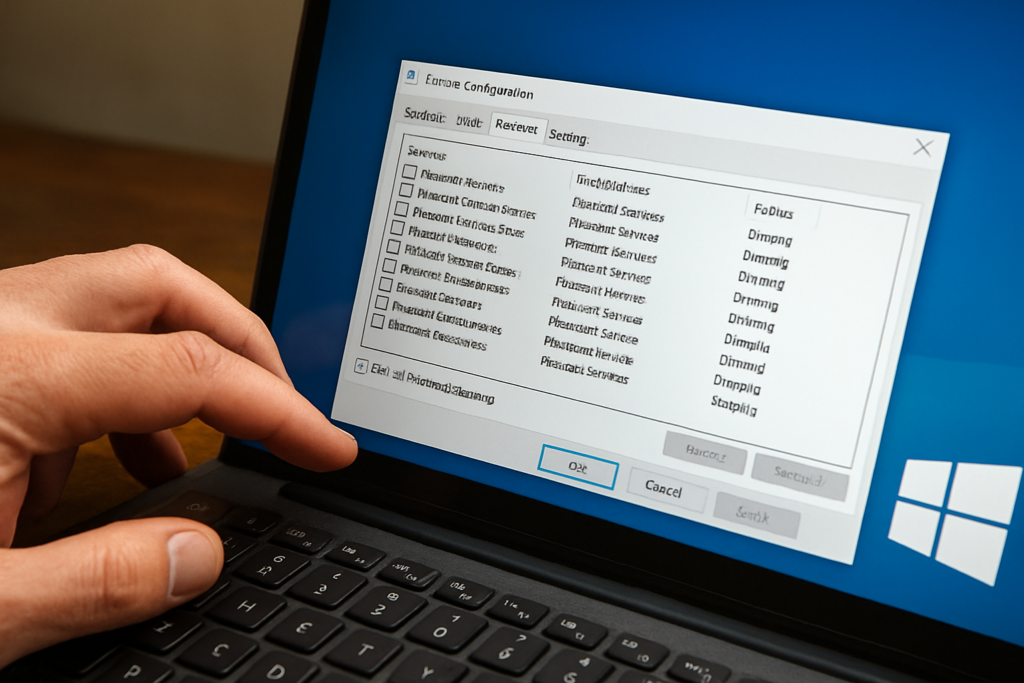
MSConfig est toujours intégré à Windows 11, mais son onglet Démarrage te redirige vers le Gestionnaire des tâches ; il ne sert donc plus pour les applications. En revanche, l’onglet Services de MSConfig reste très pratique pour désactiver massivement les services tiers sans toucher aux services Microsoft, grâce à la case Masquer tous les services Microsoft.
Voici comment je m’en sers parfois, en dépannage :
- Ouvre Exécuter (
Win+R) et tapemsconfig. - Va dans l’onglet Services.
- Coche Masquer tous les services Microsoft – ça évite de casser quelque chose d’essentiel.
- Décoche les services que tu ne veux plus au démarrage (ex. : service de mise à jour Adobe, Google Update, etc.).
- Clique Appliquer et redémarre.
Certains forums (PCastuces, OpenClassrooms) mentionnent aussi l’usage de MSConfig depuis l’environnement de récupération Windows pour désactiver des éléments quand le système ne démarre plus. Utile à connaître.
Utiliser le dossier de démarrage pour les dernières reliques
Il reste quelques logiciels (souvent anciens) qui placent un raccourci dans le dossier Démarrage de Windows ; en tapant shell:startup dans Exécuter, tu accèdes à ce dossier et tu peux supprimer le raccourci indésirable. Simple comme bonjour.
Win+R→shell:startup: ouvre le dossier de démarrage pour ton compte utilisateur.shell:common startup: ouvre le dossier pour tous les utilisateurs de l’ordinateur.- Si tu vois un fichier .lnk suspect, supprime‑le ou déplace‑le ailleurs pour test.
Cette méthode est complémentaire : une application peut à la fois être listée dans le Gestionnaire des tâches et avoir un raccourci dans ce dossier, mais elle n’est pas systématique. Un coup d’œil rapide ne coûte rien.
Créer un point de restauration avant de jouer au docteur Windows
Avant toute modification massive (surtout quand on désactive des services), tape « Créer un point de restauration » dans le menu Démarrer et suis l’assistant. Ça te sauvera la mise si ton système devient instable.
Pour activer et créer le point :
- Ouvre le Panneau de configuration (ou tape « point de restauration »).
- Choisis Créer un point de restauration.
- Dans l’onglet Protection du système, sélectionne le disque système (C:) et clique Configurer pour activer la protection si ce n’est pas déjà fait.
- Clique Créer, donne un nom (ex : « Avant optimisation services ») et valide.
C’est l’assurance tous risques. En cas de mauvais plantage, tu pourras revenir en arrière via les options de démarrage avancées.
Services.msc disable startup program : le résumé de toutes les techniques
Récapitulons en un tableau comparatif des scénarios que tu peux rencontrer, avec l’outil adapté.
| Tu veux… | Meilleur outil | Remarque |
|---|---|---|
| Empêcher Spotify/OneDrive/Discord de démarrer | Paramètres > Démarrage, ou Gestionnaire des tâches | Simple, réversible, pas de risque |
| Couper le service de télémétrie ou d’indexation | services.msc ou PowerShell | Vérifie d’abord que tu ne casses rien |
| Désactiver en lot plusieurs services Windows inutiles | PowerShell (script groupé) | Rapide, mais réservé aux utilisateurs avertis |
| Masquer les services Microsoft et décocher les services tiers | MSConfig (onglet Services) | Parfait pour le dépannage |
| Supprimer un vieux raccourci hérité de Windows 7 | Dossier de démarrage (shell:startup) | Ne résout pas tout, mais complète |
✨ Mon verdict
En 2026, désactiver les programmes et services au démarrage reste le levier le plus simple pour améliorer la réactivité d’un PC Windows, à condition de savoir où taper. Mon premier réflexe : le Gestionnaire des tâches. D’un coup d’œil, je repère les applis à impact élevé et je les vire sans pitié, sauf l’antivirus et les pilotes essentiels. C’est la méthode la plus sûre et la plus immédiate — 90 % des ralentissements au boot viennent de là.
Si tu veux gratter quelques secondes supplémentaires ou réduire la consommation mémoire en idle, alors tu peux t’aventurer dans services.msc ou PowerShell. Mon conseil : contente‑toi des services que je t’ai listés (WerSvc, PcaSvc, WSearch, MapsBroker, DiagTrack) et mets DPS en Manuel. Surtout, ne joue pas à l’apprenti sorcier en désactivant des trucs dont tu ignores le rôle — j’ai vu trop de configs cassées à cause de ça. Toujours un point de restauration avant de bidouiller.
Enfin, n’oublie pas que MSConfig a encore du charme pour désactiver d’un coup les services tiers, et que le dossier de démarrage peut cacher une vieille application que le Gestionnaire des tâches ne montre pas. Avec ces quatre‑cinq outils en poche, tu maîtrises ton démarrage.
Alors, quelle est la première appli que tu as désactivée sur ton PC ? Lâche‑la en commentaire, et si ton boot a gagné 10 secondes, viens le raconter !
Quels services Windows peut-on désactiver sans danger pour accélérer le démarrage ?
Les services que l’on peut généralement désactiver sans risque incluent le Service de rapport d’erreurs Windows (WerSvc), l’Assistant Compatibilité des programmes (PcaSvc), le Service de télémétrie (DiagTrack), Windows Search (WSearch) si vous n’utilisez pas la recherche, et MapsBroker. D’après Kami‑Labs, ces services sont connus pour leur consommation inutile sur des configurations récentes. Avant de les désactiver, vérifiez toujours leur fonction exacte via services.msc et créez un point de restauration. Sur un PC de gaming ou de bureautique, le gain en RAM et en temps de boot est tangible.
Est-il vraiment utile de désactiver des services Windows en 2026 ou le gain est négligeable ?
Sur un PC équipé d’un SSD NVMe et de 16 Go de RAM, le gain peut paraître minime, mais il reste mesurable : certains services comme DiagTrack ou SysMain peuvent encore générer des activités d’écriture en arrière‑plan et saturer le CPU lors des premières minutes après le démarrage. NinjaOne rappelle que sur les machines plus anciennes ou celles qui démarrent de nombreux logiciels, désactiver 5 à 10 services inutiles libère facilement 200 Mo de RAM et réduit la latence perçue. L’utilité est donc réelle, surtout si vous cherchez un système « propre ».
Comment réactiver un service que j’ai désactivé par erreur ?
Rien de plus simple : retournez dans services.msc, double‑cliquez sur le service en question, puis dans l’onglet Général remettez le Type de démarrage sur Automatique ou Manuel selon vos besoins, et cliquez sur Démarrer. Si le désordre est plus profond, ouvrez une invite de commande en administrateur et tapez sc config "NomService" start= auto suivi de sc start "NomService". Pour retrouver l’état par défaut des services Windows, vous pouvez également utiliser la fonction de restauration du système à partir du point créé avant vos modifications. La documentation Microsoft liste les types de démarrage par défaut si besoin.
Quelle est la différence entre un service et un programme de démarrage ?
Un service Windows est un composant système qui tourne en arrière‑plan, souvent avec des privilèges élevés, sans interface utilisateur (ex : Spouleur d’impression). Il est géré via services.msc. Un programme de démarrage (ou application) est un logiciel classique qui s’ouvre dans la session utilisateur, comme Discord ou OneDrive. On le contrôle dans le Gestionnaire des tâches ou les Paramètres. LeCrabeInfo résume bien cette dualité : ne cherchez jamais une appli dans services.msc, et inversement. Certains programmes peuvent toutefois s’accompagner d’un service associé (ex : mises à jour automatiques d’Adobe), ce qui brouille parfois les pistes.
Puis‑je utiliser msconfig pour tout désactiver d’un coup sans danger ?
Oui, mais avec précaution. Dans msconfig, l’onglet Services sert surtout à désactiver des services tiers après avoir coché Masquer tous les services Microsoft, ce qui prévient les bêtises sur les services système essentiels. CCM recommande de ne jamais décocher des services sans savoir à quoi ils servent. Pour les applications, msconfig redirige simplement vers le Gestionnaire des tâches sur Windows 10 et 11, donc il n’offre pas de contrôle direct massif. Il reste utile pour un diagnostic de démarrage minimal (option Démarrage en mode sélectif), mais ne l’utilisez pas comme une baguette magique.