| Méthode | Persistance | Moment de chargement | Quand l’utiliser |
|---|---|---|---|
| BIOS/UEFI | Permanente, tous les OS | Avant le boot de l’OS | Solution de fond, pour la stabilité et la portabilité |
| Windows Update | Uniquement sous cet OS | Très tôt, avant le noyau | Correctifs rapides, sans toucher au BIOS |
| Autres (VMware, BITS) | Variable, souvent tardive | Après le démarrage de l’OS | Tests, cas spécifiques, mais inefficace pour la sécurité |
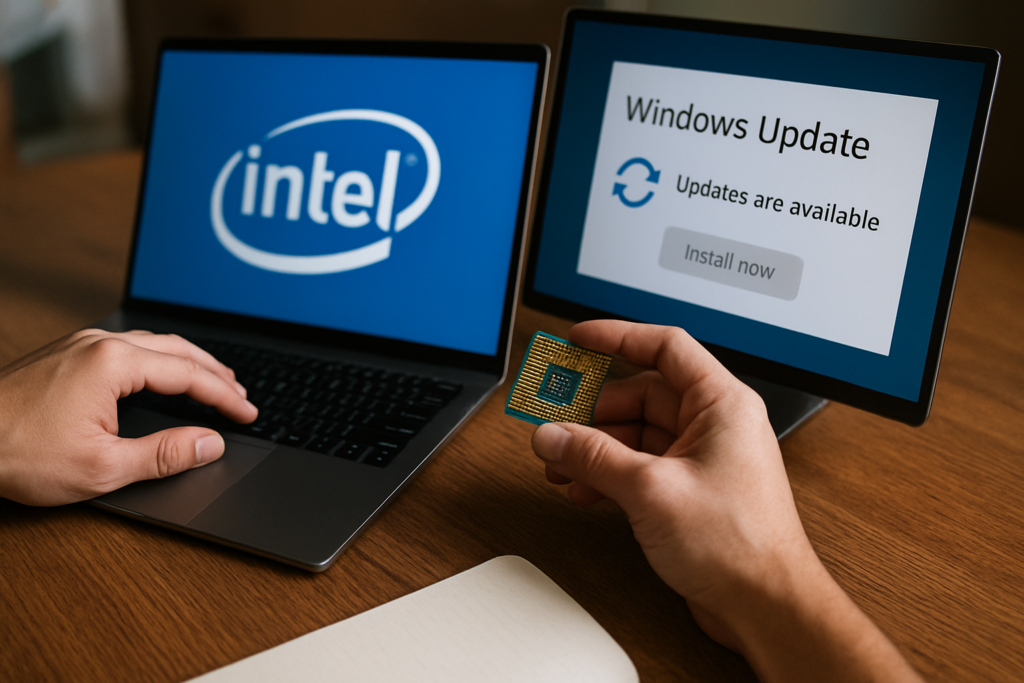
💡 À retenir : la combinaison BIOS à jour + Windows Update est le duo gagnant pour la sécurité et les performances de ton CPU Intel. Une mise à jour de microcode ne modifie pas physiquement le processeur, mais elle corrige en temps réel son comportement interne.
Le microcode Intel, c’est quoi exactement ?
C’est une couche de micro‑instructions située dans le processeur, qui traduit les instructions machine x86 en opérations internes, et que l’on peut patcher sans toucher au silicium. En clair, Intel livre des blobs binaires de 2 Ko avec un en‑tête qui identifie les CPU compatibles. Au démarrage, le CPU charge sa version de base depuis une ROM, puis il peut charger une version plus récente dans une SRAM dédiée, via des registres d’appariement.
Ces correctifs de microcode corrigent des bugs, des problèmes de tension/fréquence, ou activent de nouvelles barrières de sécurité contre les attaques par exécution spéculative. Mais attention : certaines failles matérielles ne peuvent pas être corrigées uniquement par microcode. Il faut alors un patch au niveau du système d’exploitation.
Pour faire simple, le microcode, c’est comme un firmware interne au CPU. Son avantage, c’est qu’on peut le mettre à jour sans changer de processeur ni ouvrir le PC. Par contre, ce n’est pas une solution magique. Pour les failles de conception profondes, il faut combiner microcode et mise à jour de l’OS.
Comment mettre à jour le microcode Intel sous Windows ?
La méthode la plus rapide et sans prise de tête, c’est de passer par Windows Update, mais tu peux aussi utiliser le BIOS de ta carte mère ou des outils manuels si tu es pressé. Sous Windows, les mises à jour de microcode arrivent via des KB spécifiques qui installent le fichier mcupdate_GenuineIntel.dll. Ce fichier est chargé très tôt pendant le boot, avant même le noyau, pour corriger le comportement du CPU.
Voici les trois voies principales :
- ✅ Mise à jour via le BIOS/UEFI : Intel recommande de stocker le microcode dans le firmware de la carte mère. Le CPU le lit avant toute instruction. C’est la solution la plus robuste, valable pour tous les systèmes d’exploitation.
- 🔄 Mise à jour via Windows Update : Microsoft distribue des paquets comme KB4346088, KB4558130, etc. Le fichier
mcupdate_GenuineIntel.dllest chargé par le chargeur de démarrage Windows, avant le kernel. L’avantage, c’est que Microsoft peut déployer des microcodes plus vite que les constructeurs de cartes mères. - 🛠️ Autres méthodes (VMware, BITS) : Des drivers VMware ou l’outil Intel Boot Loader peuvent injecter un microcode, mais ils agissent trop tard pour certaines protections de sécurité. À éviter en production.
Si tu te demandes par où commencer, je te conseille de toujours garder ton BIOS à jour, et d’activer Windows Update. Les deux ne sont pas incompatibles : le CPU garde la version la plus récente chargée à la fin du processus.
Mise à jour via le BIOS ou via Windows : laquelle choisir ?
Idéalement, il faut les deux, mais si tu ne dois en garder qu’une, privilégie le BIOS pour sa permanence et son universalité. Le microcode chargé par le firmware est actif pour tous les OS que tu bootes, même après une réinstallation. En revanche, un patch Windows ne s’applique que dans le contexte de cet OS.
Voici un comparatif simple :
| Critère | BIOS/UEFI | Windows (mcupdate.dll) |
|---|---|---|
| Persistance | Survivante à une réinstallation | Perdue si l’OS est réinstallé sans la KB |
| Portée | Tous les OS | Uniquement l’OS hôte |
| Rapidité de déploiement | Dépend des mises à jour constructeur | Souvent plus rapide via Windows Update |
| Moment de chargement | Avant la première instruction BIOS | Pendant le boot, avant le noyau |
| Sécurité optimale | Oui, car très précoce | Oui, à condition d’éviter les méthodes tardives |
Pour un gamer ou un utilisateur avancé qui change souvent d’OS, le microcode via BIOS est plus fiable. Mais si ta carte mère est en fin de support et que les mises à jour ne sortent plus, les KB Microsoft deviennent ton seul filet de sécurité.
Comment vérifier la version du microcode sur ta machine ?
Ouvre PowerShell en admin et tape reg query HKLM\HARDWARE\DESCRIPTION\System\CentralProcessor\0 /v "Update Revision". Tu obtiens un numéro de révision qui correspond à la version du microcode actuellement chargée.
Comparer ce numéro avec les références Intel (disponibles sur leur site ou sur des forums comme Win‑Raid) te permet de savoir si tu es à jour. Par exemple, pour un Core i5‑12400, une révision récente pourrait être 0x20 ou supérieure.
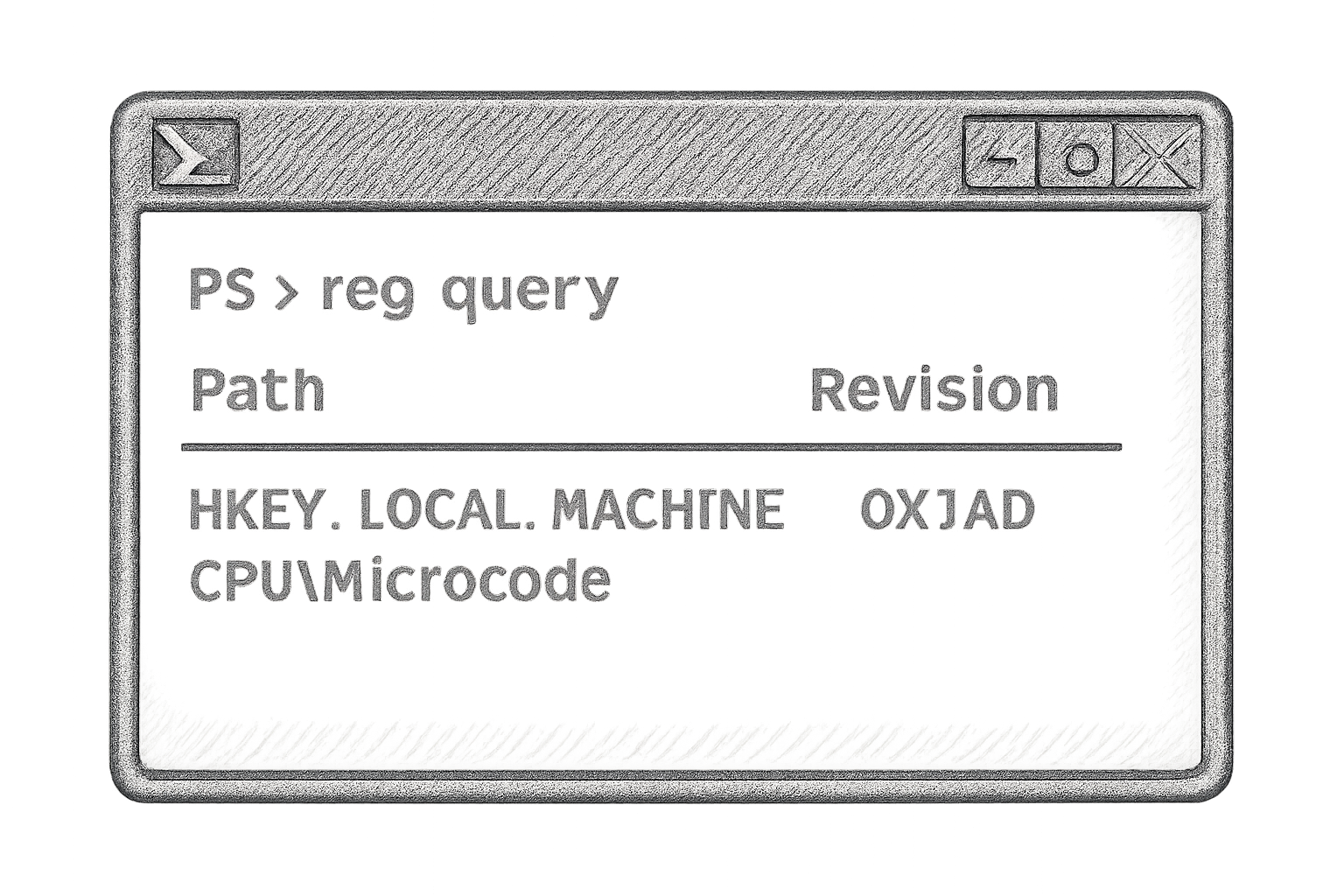
Autre méthode : tu peux utiliser des outils comme CPU‑Z ou HWiNFO, qui affichent la version du microcode dans les informations du processeur. Pratique si tu n’as pas envie de fouiller dans le registre.
Microcode et sécurité : quel impact sur les failles comme Spectre ou Meltdown ?
Le microcode permet d’activer des nouvelles barrières internes contre l’exécution spéculative, mais il ne peut pas corriger entièrement des failles matérielles comme Spectre ou Meltdown. Pour ces vulnérabilités, il faut à la fois un microcode à jour et des patchs au niveau du système d’exploitation.
Microsoft et Intel ont bossé main dans la main après la découverte de ces failles. Le microcode active des fonctionnalités comme IBRS (Indirect Branch Restricted Speculation) ou STIBP (Single Thread Indirect Branch Predictors), que le noyau Windows utilise ensuite pour mitiger les attaques. Sans microcode récent, ton OS a beau être patché, il n’a juste pas accès à ces mécanismes.
Regarde cette vidéo qui détaille l’impact de Spectre/Meltdown et pourquoi le microcode joue un rôle central :
Pour les processeurs Intel de 13ᵉ et 14ᵉ génération, le microcode a aussi servi à corriger des problèmes de stabilité et de tension excessive (vmin shift). Les versions 0x129 et 0x12B ont calmé le jeu. Si tu as une de ces puces, un BIOS récent est quasi obligatoire si tu veux éviter les plantages.
Quelles sont les bonnes pratiques pour rester à jour ?
La base, c’est de mettre à jour ton BIOS au moins une fois par an, et d’activer Windows Update pour les mises à jour de sécurité. Mais il y a quelques subtilités si tu veux être vraiment carré.
- 🛡️ BIOS à jour : vérifie sur le site du fabricant de ta carte mère. Même si tu réinstalles Windows ou bootes sur Linux, tu es protégé.
- 🔄 Windows Update activé : surtout pour les correctifs d’urgence que les constructeurs tardent à intégrer. Vérifie que tu n’as pas bloqué les mises à jour facultatives (certaines KB de microcode y sont classées).
- 📅 Utiliser des ISOs récentes : si tu réinstalles souvent, prends une image Windows 11 à jour, ou télécharge les KB manquantes depuis le Microsoft Update Catalog (KB4093836 est une bonne porte d’entrée).
- 🔍 Vérifier régulièrement : un petit coup de PowerShell de temps en temps pour checker ta révision de microcode. Si t’es en retard, tu le vois tout de suite.
⚠️ Attention aux drivers VMware et autres méthodes tardives : ils chargent le microcode après le démarrage du noyau, ce qui est trop tard pour les atténuations de sécurité comme Spectre. Ne les utilise pas pour te protéger des failles critiques. Ils peuvent dépanner dans un labo, mais pas en production.
En entreprise, combine les mises à jour BIOS déployées via les outils du constructeur et les KB de microcode via WSUS ou SCCM. Les failles comme L1TF ou MMIO sont vicieuses : ne pas avoir le bon microcode au bon moment, c’est laisser une porte ouverte.
✨ Mon verdict
Après avoir testé et retesté des dizaines de configurations, mon conseil est simple : ne te contente jamais d’une seule source de mise à jour. Le duo BIOS récent + Windows Update te couvre dans presque tous les scénarios. Le microcode, c’est un peu comme les mises à jour de firmware d’un SSD : invisible, mais indispensable. Oublier de le mettre à jour, c’est risquer des failles qui ont déjà fait leurs preuves en conditions réelles. Dernier point : si tu utilises un processeur Intel de 13ᵉ ou 14ᵉ génération, la mise à jour du microcode via BIOS n’est pas optionnelle. Les problèmes de tension qui ont fait tant de bruit ne se règlent qu’avec les révisions 0x129 ou 0x12B. Alors franchement, prends 10 minutes pour flasher ton BIOS, active les mises à jour automatiques, et vérifie de temps en temps ta version. Ton PC te dira merci, et les attaquants, eux, seront un peu plus embêtés. Et vous, vous êtes plutôt team BIOS à jour ou team « je prie pour que Windows fasse le job » ? Dites-le en commentaire !
Est-ce que la mise à jour du microcode ralentit mon PC ?
Il peut y avoir un impact sur les performances, mais il est souvent négligeable pour un usage courant. Les failles comme Spectre ou Meltdown ont obligé à désactiver certaines optimisations d’exécution spéculative, ce qui a pu faire perdre quelques pourcents dans des charges très spécifiques (bases de données, compilation). Cependant, les versions récentes de microcode et les patchs OS ont affiné ces atténuations pour limiter la casse. Si tu joues ou fais du montage vidéo, franchement, tu ne sentiras rien. Mieux vaut une machine un poil moins rapide qu’une machine vulnérable. Pour creuser, tu peux regarder les benchmarks de Phoronix qui détaillent l’impact par génération de CPU.
Comment forcer la mise à jour du microcode sous Windows 11 ?
Windows 11 intègre normalement les mises à jour de microcode via Windows Update, comme Windows 10. Mais si une KB spécifique n’apparaît pas, tu peux la télécharger manuellement depuis le Microsoft Update Catalog. Cherche des KB comme KB5019180 (pour les failles MMIO) ou consulte la KB4093836 qui récapitule toutes les KB de microcode. Télécharge le fichier .msu correspondant à ta version, installe-le, puis redémarre. Vérifie ensuite la révision avec la commande PowerShell mentionnée plus haut. Pour un guide pas à pas, le site AskWoody détaille souvent les KB disponibles et leurs prérequis.
Mon BIOS est à jour, ai-je encore besoin des mises à jour Windows ?
Oui, tu devrais quand même les appliquer. Même avec un BIOS flambant neuf, Microsoft peut publier un microcode plus récent ou un correctif complémentaire avant que les constructeurs ne réagissent. Lors du boot, Windows compare la version du BIOS et celle de son propre fichier mcupdate_GenuineIntel.dll, et charge la plus récente. Donc, si une faille urgente est découverte, la KB via Windows Update peut te protéger en attendant le prochain firmware. C’est une double sécurité. Microsoft explique ce fonctionnement sur son blog technique Demystifying microcode updates.
Où télécharger manuellement les mises à jour de microcode Intel ?
Pour un usage sous Windows, le plus simple est le Microsoft Update Catalog (www.catalog.update.microsoft.com). Tu peux y chercher des termes comme « Intel microcode » ou des KB spécifiques (ex. KB4346088). Intel fournit aussi directement des archives de microcode sur son GitHub (Intel Processor Microcode Update) ou via les mises à jour de firmware des cartes mères. Enfin, des sites communautaires comme Win-Raid maintiennent des dépôts de microcodes extraits pour les BIOS modifiés. Assure-toi de bien prendre le fichier correspondant à ta famille de processeur, car un mauvais microcode peut rendre le système instable.
Le microcode corrige-t-il tous les bugs des processeurs Intel 13e/14e gen ?
Non, le microcode corrige principalement les problèmes de tension et de stabilité qui ont affecté ces générations (vmin shift), mais il ne peut pas réparer une oxydation physique ou un défaut de fabrication. Les mises à jour 0x129 et 0x12B atténuent les pics de tension et empêchent la dégradation des CPU non endommagés. Si ton processeur a déjà subi des dégâts, les correctifs ne feront que stabiliser ce qui peut encore l’être. Intel et les fabricants de cartes mères communiquent régulièrement sur ces sujets, notamment sur le forum ElevenForum et via leurs notes de version.