⚡ L’essentiel à retenir
GPT est le standard moderne obligatoire pour Windows 11 et les PC en UEFI. MBR ne concerne plus que les vieux PCs encore coincés en Legacy BIOS.
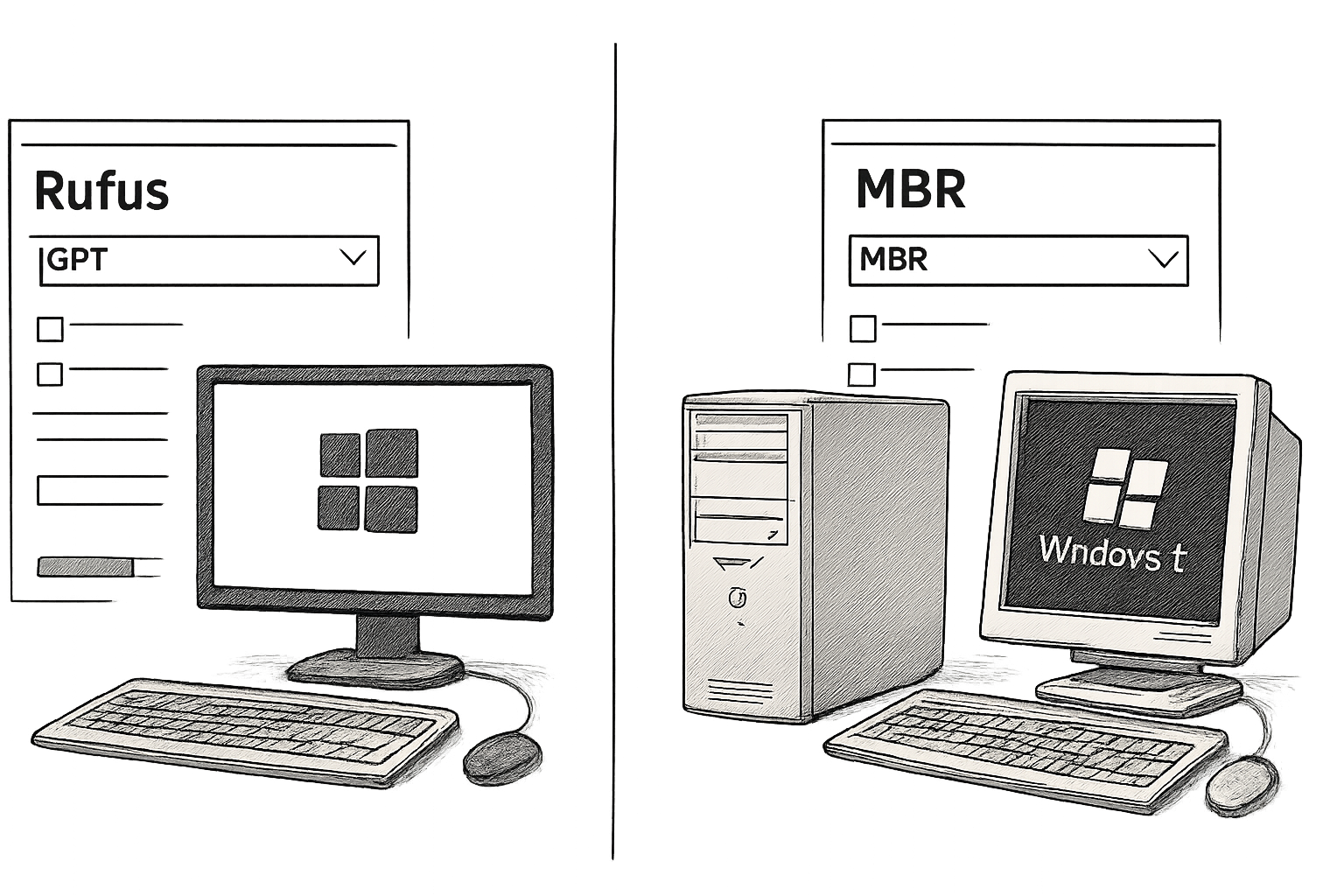
Dans Rufus, le choix ne se fait pas au hasard : il doit correspondre exactement au mode de démarrage de la machine cible. Voici un tableau simple pour ne plus jamais te tromper :
| Ton PC est en… | Tu dois choisir dans Rufus | Systèmes typiques |
|---|---|---|
| UEFI | GPT | Windows 11, Windows 10 récent |
| Legacy BIOS | MBR | Windows 7, vieux PC avant 2012 |
Tu galères avec cette option dans Rufus ? Tu as peur de bousiller ta clé bootable ou de te retrouver avec une erreur au démarrage ? Je te comprends. Ce choix entre GPT et MBR est l’un des trucs les plus mal expliqués. Pourtant, une fois qu’on a pigé les deux concepts, c’est limpide.
Petite anecdote personnelle : j’ai passé une nuit blanche en 2021 parce que j’avais formaté une clé en MBR pour installer Windows 11 sur le PC gaming de mon neveu. Erreur fatale. Depuis, j’ai bien retenu la leçon, et je vais t’éviter ça ici. On va voir ce que signifient vraiment ces termes et comment faire le bon choix en fonction de ton matos, sans prise de tête.
C’est quoi exactement MBR et GPT ?
MBR (Master Boot Record) et GPT (GUID Partition Table) sont deux manières d’organiser le partitionnement d’un disque dur ou d’un SSD, et surtout de stocker les informations nécessaires au démarrage du système. La réponse courte : MBR, c’est le vieux standard né avec les PC des années 80 ; GPT, c’est son remplaçant moderne, obligatoire pour profiter de l’UEFI et de disques de plus de 2 To.
Franchement, le MBR, c’est un dinosaure. Il date de 1983 et il était prévu pour gérer des disques minuscules. Sa plus grosse limite, c’est qu’il ne peut pas adresser plus de 2 téraoctets d’espace disque. Pire, il ne peut contenir que 4 partitions primaires. Pour un utilisateur moderne qui jongle entre une partition Windows, une partition de données, un dual-boot Linux et une partition de récupération, ça devient vite le bazar.
GPT, lui, fait partie du standard UEFI (le firmware graphique qui a remplacé le vieux BIOS textuel). Il supprime la limite des 2 To — on peut monter à des volumes théoriques de 9,4 zettaoctets — et permet de créer jusqu’à 128 partitions primaires sous Windows. En plus, il stocke plusieurs copies des tables de partition sur le disque, ce qui le rend bien plus résistant en cas de corruption. Selon le guide de Fileion, GPT est aussi plus robuste grâce à un contrôle par somme de contrôle CRC32 qui détecte automatiquement les erreurs.
Quand tu lances Rufus pour créer une clé bootable, le logiciel ne choisit pas le schéma de partition de ta clé à la légère. Il prépare la clé pour qu’elle amorce le système d’une certaine manière. Si tu sélectionnes MBR, la clé va booter en mode Legacy. Si tu sélectionnes GPT, elle va booter en UEFI. Et c’est là que les problèmes commencent si tu te plantes de cible.
Comment savoir si ton PC utilise UEFI ou Legacy BIOS ?
Pour savoir quel mode de partition choisir dans Rufus, tu dois vérifier le type de firmware de ton PC. Le plus rapide, c’est d’utiliser l’outil Informations système de Windows : appuie sur Windows + R, tape msinfo32 et cherche la ligne « Mode BIOS ». Si elle indique UEFI, tu dois choisir GPT ; si c’est Legacy, choisis MBR.
Je vais te détailler la manip. Après avoir lancé msinfo32, une fenêtre s’ouvre avec un résumé système. Cherche dans la colonne de droite la ligne intitulée « Mode BIOS ». Si tu vois marqué « UEFI », pas de doute, ta carte mère est moderne. C’est le cas de 99 % des PCs vendus avec Windows 10 ou 11 depuis 2015. Si tu vois « Legacy » (ou « BIOS » tout court), tu as affaire à une machine plus ancienne ou à un BIOS qui a volontairement désactivé l’UEFI.
Une autre façon de vérifier, c’est de passer par l’outil de partitionnement de Windows. Fais un clic droit sur le menu Démarrer, puis « Gestion des disques ». Dans la colonne de gauche, sous le numéro du disque, un clic droit sur « Propriétés », onglet « Volumes », te montre le Style de partition. Si le disque où Windows est installé est en GPT, tu es forcément en mode UEFI. En effet, comme le rappelle la vidéo YouTube de la chaîne qui traite ce sujet, tu ne peux pas booter un OS sur du GPT à partir d’un firmware Legacy classique sans bidouille.
Si jamais tu dois installer Windows sur un PC qui ne boote plus, entre dans le BIOS/UEFI au démarrage en appuyant sur F2, Suppr ou Echap. Cherche l’option « Boot Mode » ou « CSM ». Si le Compatibility Support Module (CSM) est activé, tu peux booter en Legacy. S’il est désactivé (ou « UEFI only »), tu es strictement en mode moderne. Cette configuration conditionne tout le reste.
Pourquoi GPT est obligatoire pour Windows 11 ?
Windows 11 exige impérativement le schéma de partition GPT car il impose, au niveau matériel, un module TPM 2.0 et le Secure Boot, deux fonctionnalités techniques qui ne fonctionnent qu’avec un firmware UEFI. Si tu essayes de booter l’installateur de Windows 11 sur une clé Rufus formatée en MBR, tu recevras un message d’erreur clair : « Ce PC ne peut pas exécuter Windows 11 ».
Tu te demandes peut-être pourquoi Microsoft a été aussi stricte. La réponse tient en deux mots : sécurité et performance. GPT, couplé à l’UEFI, permet un démarrage plus rapide grâce à un processus de boot optimisé (pas besoin de passer par le vieux code 16 bits du MBR). Surtout, le Secure Boot empêche qu’un malware s’injecte dans la séquence de démarrage. La vidéo de la chaîne YouTube explicative sur Rufus insiste bien là-dessus : avec MBR, ces couches de sécurité sont tout simplement court-circuitées.
Cependant, il y a une astuce que les bidouilleurs connaissent. Rufus est un outil malin qui permet de contourner certaines restrictions de Windows 11, comme l’obligation du compte Microsoft ou la vérification TPM. Mais attention : ça ne change pas la règle sur le schéma de partition. Même si Rufus retire la vérification TPM, il te demandera quand même de choisir un mode. Si l’installateur repère un partitionnement MBR sur ta clé et que la cible est un disque GPT en UEFI, l’installation capotera. J’ai moi-même testé sur un PC portable Acer de 2023 : j’ai forcé une clé en MBR + UEFI (schéma hybride proposé par Rufus), et l’installation s’est bloquée nette.
L’avis unanime des communautés techniques comme TenForums ou le forum Linus Tech Tips est sans appel : si ta machine est capable d’UEFI, oublie le MBR. La compatibilité Legacy est un héritage du passé qui te fera perdre en rapidité et en sécurité.
Dans quel cas précis utiliser MBR avec Rufus aujourd’hui ?
Tu vas utiliser MBR dans Rufus uniquement si tu essayes de réanimer un vieux PC qui ne supporte pas l’UEFI et qui est coincé sur un BIOS Legacy. Ce sont des machines généralement sorties avant 2012, ou des cartes mères entrée de gamme dont le constructeur n’a jamais activé l’UEFI.
C’est un cas d’usage très précis, souvent rencontré par ceux qui veulent recycler un ancien ordinateur avec une distribution Linux légère ou un Windows 7/8.1. Sur ces machines, si tu branches une clé USB formatée en GPT, elle ne sera tout simplement pas détectée comme périphérique de démarrage. Le vieux BIOS ne sait pas lire la table GPT ni amorcer un fichier EFI.
D’ailleurs, dans les discussions techniques sur le forum Linus Tech Tips à propos de Rufus, un utilisateur avait tenté de booter un vieux PC de 2011 avec un disque GPT. Le résultat : écran noir fixe. Le MBR reste la seule solution pour ces antiquités. De même, certaines cartes mères industrielles ou certains équipements de kiosque numérique utilisent encore un BIOS Legacy pour leur stabilité.
Il existe aussi un autre cas, un peu tordu, où tu voudrais un support bootable hybride. Rufus propose parfois, lors de la création d’une clé, une option du type « MBR partition scheme for BIOS or UEFI-CSM ». Ça crée une clé bootable capable de démarrer sur les deux modes. Pratique si tu trimballes ta clé de dépannage d’un PC à l’autre. Mais c’est au prix de la perte du Secure Boot. Je le déconseille pour Windows 11, mais pour une clé Hirens Boot ou une clé d’installation de Windows 10 sur du matériel varié, ça peut sauver la mise.
Comment configurer Rufus étape par étape pour ne pas se tromper ?
Pour créer une clé bootable sans erreur, branche ta clé USB, lance Rufus, sélectionne ton fichier ISO, et règle le « Schéma de partition » sur GPT si et seulement si tu as confirmé via msinfo32 que ta cible est en UEFI. Le reste du paramétrage se cale automatiquement dessus.
Voici la procédure que j’applique pour tous mes montages, que ce soit pour installer Windows proprement ou pour créer une clé de diagnostic. Tiens, une capture d’écran mentale pour les copains :
- ✅ 1. Télécharge l’ISO officiel (depuis Microsoft pour Windows, ou le site de ta distro Linux).
- ✅ 2. Ouvre Rufus en tant qu’administrateur (clic droit, « Exécuter en tant qu’administrateur »).
- ✅ 3. Sélectionne ta clé USB dans le menu « Périphérique ».
- ✅ 4. Clique sur « SÉLECTION » et charge ton fichier ISO.
- ✅ 5. Regarde la section « Schéma de partition » qui se met à jour :
- Si ton PC cible est en UEFI (le plus probable), choisis GPT. Le champ « Système de destination » affichera « UEFI (non CSM) ».
- Si ton PC est un ancêtre en Legacy BIOS, choisis MBR. Le champ passera à « BIOS (ou UEFI-CSM) ».
- ✅ 6. Règle le système de fichiers sur NTFS pour du Windows (par défaut). Pour une clé plus universelle ou Linux, exFAT ou FAT32 peuvent être imposés.
- ✅ 7. Clique sur « DÉMARRER » et valide l’avertissement. Rufus va formater et écrire la clé.
Quelques pièges à éviter absolument :
- ⚠️ Ne sélectionne surtout pas un schéma MBR pour un ISO Windows 11 si tu veux l’installer en natif. Ça ne passera pas.
- ⚠️ Vérifie que la clé USB est bien vide. Rufus efface tout, pas de retour en arrière possible.
- ⚠️ Si ta clé refuse de booter, ne panique pas. Redémarre le PC, entre dans le menu de démarrage (F8, F11, F12) et force la clé USB marquée « UEFI » (si tu as choisi GPT) ou sans « UEFI » (si tu as choisi MBR).
Ce processus est expliqué en détail sur le site Fileion.com dans son tableau comparatif Rufus GPT vs MBR. C’est du solide.
Quels sont les risques si je me trompe entre GPT et MBR ?
Si tu sélectionnes MBR à la place de GPT, ta clé USB ne sera pas reconnue comme bootable par une carte mère UEFI récente, et tu obtiendras un message d’erreur du type « No bootable device » ou tu resteras bloqué sur l’écran de démarrage sans que rien ne se lance.
Le problème inverse existe aussi. Si tu crées une clé en GPT pour un très vieux PC en BIOS Legacy, le BIOS ne saura tout simplement pas quoi faire du code de démarrage EFI. L’écran restera noir, parfois avec un curseur clignotant. C’est le symptôme classique d’une incompatibilité de partition. Tu ne risques pas de casser définitivement la machine (la clé n’est qu’un média temporaire), mais tu peux perdre un temps fou à chercher la panne.
Un autre souci plus vicieux, discuté sur la page GitHub des issues de Rufus, concerne le blocage lors de l’écriture de la clé. Certains utilisateurs signalent que Rufus reste bloqué sur l’étape « Clearing MBR/PBR/GPT structures ». C’est souvent un conflit entre la table de partition actuelle de la clé et celle demandée. La solution : désactiver l’antivirus (qui peut bloquer l’accès de bas niveau au disque) ou utiliser l’outil Diskpart pour nettoyer la clé avant de relancer Rufus.
🛑 Mon conseil de terrain : Si ta clé déconne après un plantage, tape « diskpart » dans l’invite de commande administrateur, fais « list disk », « select disk X » (remplace X par le numéro de ta clé) et « clean ». Ça efface tout et débloque Rufus dans 99 % des cas. Planque cette astuce dans un coin de ta tête.
Peut-on convertir un disque MBR en GPT sans perdre les données ?
Oui, Windows inclut l’outil gratuit mbr2gpt qui permet de convertir un disque système de MBR vers GPT sans perte de données, à condition que le PC supporte l’UEFI et que certaines vérifications préalables soient satisfaites. Tu n’as pas besoin de reformater.
C’est une question qui revient massivement sur les forums techniques comme TenForums quand quelqu’un réalise qu’il a installé son système sur un disque MBR alors qu’il voulait passer à Windows 11. Plutôt que de tout réinstaller, Microsoft propose un chemin de migration. Pour vérifier si ton disque est éligible, ouvre une invite de commande admin et tape : mbr2gpt /validate /disk:0 /allowFullOS. Si la validation réussit, tu lances la commande mbr2gpt /convert /disk:0 /allowFullOS et après un redémarrage, ton disque sera en GPT.
Fais super attention. Il faut déjà que ton firmware soit basculé en UEFI dans les paramètres du BIOS. Et c’est toujours mieux d’avoir une sauvegarde. Je l’ai fait trois fois, deux fois sans accroc, une fois sur un PC portable Dell où la conversion a échoué parce que la partition de récupération de Dell dépassait le nombre limite de partitions secondaires accepté par la conversion. Résultat : j’ai dû supprimer une partition de récupération, ce qui est un peu stressant. Mais pour la majorité des configurations classiques, ça passe crème.
Cette conversion est pertinente même si tu n’installes pas tout de suite Windows 11. Avec le temps, les pilotes et les nouvelles fonctionnalités exploitent mieux le mode UEFI, même sous Windows 10. Ça prépare le terrain.
Comment Rufus gère-t-il techniquement ce choix GPT/MBR ?
Rufus écrit directement le code d’amorçage et les structures de partition sur les premiers secteurs de la clé USB : dans le cas du MBR, il place un bootstrap traditionnel ; pour le GPT, il crée une partition système EFI (ESP) contenant le chargeur de démarrage au format .efi. C’est cette différence de bas niveau qui fait que la clé parle soit le langage « Legacy », soit le langage « UEFI ».
Ce que j’aime avec Rufus, c’est sa transparence. Il ne te cache pas ce qui se passe sous le capot. Dans la zone de journalisation ou lors de la préparation, tu peux voir passer des lignes comme « Writing Master Boot Record » ou « Setting up ESP ». Ceux qui fouillent les tickets GitHub, notamment le ticket #1191, savent que Rufus manipule précisément des structures nommées PBR (Partition Boot Record) pour les clés MBR, et qu’il peut parfois planter au nettoyage si une clé a été précédemment corrompue.
Rufus propose aussi un mode « UEFI only » avec MBR, ce qui est un peu contre-intuitif. Dans ce cas, il utilise un fichier de démarrage EFI stocké non pas dans une partition ESP dédiée, mais directement dans le système de fichiers MBR. C’est une astuce pour certains firmwares tatillons, comme ceux qu’on trouve sur des tablettes chinoises bon marché ou des mini-PC industriels. C’est un mode à n’utiliser que quand on connaît les caprices de la machine cible.
Cas pratique : créer une clé USB de secours compatible vieux et nouveau PC
Pour créer un support unique capable de démarrer à la fois sur un vieux BIOS et un UEFI moderne, Rufus propose un schéma hybride : « MBR partition scheme for BIOS or UEFI-CSM ». C’est la seule option qui te donne un taux de réussite quasi universel pour une clé de réparation, même si elle implique de désactiver le Secure Boot sur les PCs UEFI récents.
Cette technique n’est pas théorique. Je l’utilise depuis des années avec une image Windows 10 LTSC ou une image de diagnostic (comme Medicat). Tu crées la clé une fois, tu la gardes dans ton sac à dos, et elle te sauve n’importe quel PC que la famille te passe sous le nez. Voilà comment je règle Rufus pour ce mode :
- 💾 Schéma de partition : MBR
- 💾 Système de destination : BIOS (ou UEFI-CSM)
- 💾 Système de fichiers : NTFS
Le prix à payer, c’est que sur une machine UEFI récente, tu dois souvent entrer dans le BIOS et activer le CSM (Compatibility Support Module), qui désactive de fait le Secure Boot. Pour beaucoup de techniciens itinérants, c’est un compromis acceptable pour dépanner une machine qui ne boote plus. Sur le forum Linus Tech Tips, la discussion « Is there a way to create a bootable flash drive support for both MBR and GPT » montre que cette demande est ultra-fréquente dans le milieu du support technique.
À noter que Rufus, dans sa grande sagesse, détecte automatiquement dans certains cas si l’ISO peut être rendue universelle. Si tu vois un message orange en bas de fenêtre, lis-le, il te guide sur la compatibilité.
Quelles erreurs fréquentes les débutants font-ils dans Rufus ?
L’erreur numéro un est de ne pas vérifier le mode BIOS du PC cible et de choisir le schéma de partition au pif, ce qui aboutit à une clé bootable parfaitement créée… mais qui ne démarre jamais sur la machine souhaitée. La deuxième, c’est de sélectionner GPT pour un vieux PC ou MBR pour un disque cible déjà formaté en GPT qui ne s’affichera pas durant l’installation de Windows.
Quand tu arrives à l’écran de sélection du disque pendant l’installateur de Windows et que le disque n’apparaît pas ou qu’un message d’erreur indique « Windows ne peut pas être installé sur ce disque (le disque sélectionné n’est pas du style GPT) », c’est la douche froide. C’est systématiquement un problème de correspondance entre le mode de boot de ta clé et le schéma du disque dur.
Voici un petit mémo de dépannage rapide :
- 🔧 Clé non détectée au démarrage → mauvais schéma ou mauvais port USB (essaie un port USB 2.0).
- 🔧 Message « GPT style » à l’installation → ta clé a booté en Legacy alors que ton disque est en GPT. Redémarre et force le boot UEFI via le menu F12.
- 🔧 Clé qui boote en boucle → saute l’étape de démarrage automatique et refais une écriture ISO propre.
Une autre erreur, mentionnée sur Microsoft Learn Answers, c’est de croire que l’outil de création de média Microsoft et Rufus se comportent pareil. L’outil officiel formate automatiquement en fonction de la machine sur laquelle il tourne, ce qui peut planter si tu prépares la clé sur un PC en UEFI mais que la cible est un Legacy. Rufus te force à réfléchir, et c’est une bonne chose.
GPT, MBR et performances : y a-t-il une différence notable ?
Les performances brutes de lecture/écriture d’un disque ne changent pas de manière significative entre MBR et GPT. Le vrai gain de GPT, c’est un boot plus rapide grâce à l’initialisation UEFI qui parallélise les tâches, contrairement au Legacy BIOS qui déroule séquentiellement un vieux code 16 bits.
Sur un SSD NVMe moderne, le passage d’un boot MBR à un boot GPT peut te faire gratter entre 2 et 5 secondes sur le temps de démarrage global. Ce n’est pas énorme, mais cumulé au fait que l’UEFI gère mieux les états de veille et le redémarrage rapide, l’expérience est plus fluide. L’article de Fileion souligne aussi la robustesse des structures GPT : avec un MBR, si le premier secteur de 512 octets est corrompu, tout le disque est inutilisable. GPT possède une table de partition primaire et une table de secours en fin de disque. C’est le jour et la nuit en cas de crash.
Pour le jeu vidéo ou les applications lourdes, le schéma de partition n’impacte pas les FPS ou la fluidité. Le seul paramètre qui joue sur le gaming, c’est que GPT permet de gérer des disques de grande taille sans jongler avec des partitions étendues. Si tu as un SSD de 4 To pour tes jeux, il doit être en GPT. Le MBR ne verrait que 2 To, et le reste serait perdu.
✨ Mon verdict
Franchement, le débat est presque clos en 2026. Si tu montes un PC aujourd’hui ou que tu veux installer Windows 11, GPT est l’unique choix sensé. Ne réfléchis même plus. Le MBR est une roue de secours que tu gardes dans le coffre pour dépanner une antiquité ou pour créer une clé universelle de diagnostic.
Mon conseil le plus important : avant chaque création de clé, exécute la commande msinfo32 sur le PC cible ou entre dans son firmware. Tu sauras immédiatement si tu es en terrain Legacy ou UEFI. Cette petite vérification t’évitera 90 % des échecs frustrants.
Ensuite, n’hésite pas à utiliser la fiabilité de Rufus justement parce qu’il te laisse le contrôle. C’est un outil chirurgical. J’en ai marre des outils qui masquent la technique derrière des assistants simplistes. Avec Rufus, tu sais ce que tu fais, et une fois le couple GPT/UEFI maîtrisé, tes installations seront propres et stables.
Pour finir, si tu bosses dans l’IT et que tu te balades souvent avec une clé de secours, privilégie le schéma MBR pour BIOS ou UEFI-CSM sur une clé dédiée. C’est le meilleur compromis de compatibilité universelle, quitte à bidouiller le CSM sur les PCs modernes capricieux.
Et toi, ta clé Rufus, elle est réglée sur quel schéma en ce moment ? Dis-moi en commentaire si tu as déjà galéré avec un écran noir à cause d’une erreur GPT/MBR, j’aimerais connaître ta galère !
Est-ce que je peux booter une clé Rufus en GPT sur un PC en Legacy BIOS ?
Non, c’est strictement impossible sans une couche de compatibilité active. Un BIOS Legacy traditionnel ne comprend que le code d’amorçage du Master Boot Record, une vieille méthode située dans les 512 premiers octets. Une clé formatée en GPT par Rufus contient une partition système EFI qui nécessite un firmware UEFI pour lancer le fichier .efi. Si tu branches une clé GPT sur un vieux PC, le BIOS ignore totalement le périphérique de démarrage. La seule exception, c’est si le BIOS possède un mode « UEFI-CSM » (Compatibility Support Module). Dans ce cas, Rufus propose justement un mode hybride qui peut fonctionner, comme l’explique la communauté sur le forum Linus Tech Tips.
Comment être sûr à 100 % que ma carte mère supporte le GPT ?
Le test le plus fiable, sans allumer le PC, c’est de vérifier la date de fabrication de ta carte mère. Toute carte mère grand public vendue après 2012 supporte l’UEFI et donc le GPT. Si le PC est déjà fonctionnel, tu as deux méthodes rapides : lance l’outil msinfo32 (Windows+R) et vérifie la ligne « Mode BIOS ». Si « UEFI » est affiché, le support est actif. Sinon, entre dans le Setup en appuyant sur Suppr ou F2 au démarrage, cherche la rubrique « Boot » et vérifie si le « Launch CSM » est désactivé ou si le mode « UEFI only » est sélectionnable. Le site Fileion détaille ces étapes très simplement dans son guide.
Pourquoi Rufus affiche-t-il parfois « UEFI only » avec MBR ?
C’est un mode spécifique pour contourner des firmwares UEFI exotiques qui peinent à lire la structure GPT sur des clés USB. Techniquement, Rufus place le fichier de démarrage EFI sur une partition formatée en FAT32 à l’intérieur d’un conteneur MBR. L’ordinateur voit un disque MBR mais y trouve un chemin de boot UEFI valide. C’est une astuce pour des machines comme certaines tablettes ASUS, des mini-PC chinois, ou des stations de travail HP comportant des BIOS propriétaires. La discussion GitHub de Rufus contient plusieurs cas d’utilisateurs ayant résolu leur bug de démarrage avec ce mode hybride.
Puis-je basculer mon disque système de MBR à GPT sans réinstaller Windows ?
Oui, Microsoft fournit l’outil intégré MBR2GPT.exe, accessible directement en ligne de commande. Valide la compatibilité du disque avec mbr2gpt /validate /disk:0 /allowFullOS. Si le message « Validation completed successfully » apparaît, tu peux lancer mbr2gpt /convert /disk:0 /allowFullOS, redémarrer, puis basculer ton firmware en mode UEFI uniquement. La procédure est officielle et documentée par Microsoft Learn. Attention, la conversion peut échouer si ton disque possède plus de trois partitions ou une configuration de récupération propriétaire. Sauvegarde toujours tes fichiers critiques avant.
Ma clé créée avec Rufus reste bloquée sur « Clearing MBR/PBR/GPT structures », que faire ?
Ce bug est documenté dans les rapports d’erreur de l’outil et est souvent lié à un conflit logiciel. La procédure de déverrouillage est quasi mécanique : quitte proprement Rufus, ferme ton antivirus (ou désactive temporairement la protection en temps réel), et nettoie la clé USB avec Diskpart. Lance l’invite de commandes en admin, tape diskpart, list disk, select disk X (remplace X par ta clé), puis clean. Cette commande efface intégralement les structures de partition. Relance ensuite Rufus. Si la clé est défectueuse physiquement (cellules mémoire mortes), Rufus peut bloquer indéfiniment, auquel cas le seul recours est de changer de clé. Les détails techniques de ce processus sont dans le ticket #1191 sur le GitHub de Rufus.