🔑 L’essentiel à retenir
- ✅ Outil officiel : le Media Creation Tool est fourni gratuitement par Microsoft pour télécharger une image ISO et créer une clé USB bootable.
- ⚙️ Prérequis : un PC sous Windows (10 ou 11), une clé d’au moins 8 Go, une connexion internet et des droits administrateur.
- 🧭 Processus guidé : l’assistant vous prend par la main, de la sélection de la langue jusqu’à la finalisation du support USB.
- ⚠️ Bug corrigé : Microsoft a résolu le plantage sur certaines versions de Windows 10 fin 2025 ; l’outil est parfaitement stable en 2026.
- 🔁 Alternatives : Rufus, Universal MediaCreationTool ou WinPass11 pour des besoins avancés (contournement TPM, personnalisation, etc.).
Windows 11 Media Creation Tool, c’est quoi au juste ?
Le Media Creation Tool est l’exécutable officiel que Microsoft met à disposition pour créer une clé USB d’installation de Windows 11. En deux mots : il télécharge lui-même la dernière image ISO et la transforme en support bootable, sans logiciel tiers ni manipulation compliquée.
Autrement dit, tu n’as pas besoin d’aller pêcher une ISO sur un site douteux, ni de jongler avec Rufus si tu veux rester dans les clous. L’outil fait tout d’un bloc, de manière sécurisée. Sur Blob Enjeu, je l’ai utilisé pour mes trois dernières installs propres, et franchement, il remplit parfaitement le job pour 90 % des configurations.
Microsoft le propose uniquement pour les systèmes Windows 10 et Windows 11 ; pas de version macOS, Linux ou Android. L’outil crée uniquement des médias 64 bits – adieu les processeurs ARM, pour l’instant. Tu le télécharges sur la page officielle Télécharger Windows 11, et tu obtiens un fichier MediaCreationTool.exe qui ne nécessite aucune installation.
Sa mission est triple :
- Récupérer l’image ISO officielle de Windows 11 à jour (cumulative updates intégrées).
- Créer un support USB bootable prêt à démarrer sur la machine cible.
- Éventuellement mettre à niveau le PC sur lequel il tourne, si le matériel le permet.
Bref, c’est le couteau suisse le plus fiable pour préparer une installation propre ou une réinstallation après un crash.
Quels sont les prérequis pour utiliser le Media Creation Tool ?
Pour créer la clé USB, tu as seulement besoin d’un ordinateur sous Windows (10 ou 11), d’une connexion internet stable et d’une clé d’au moins 8 Go (16 Go recommandé, histoire de voir venir). Mais attention, ces exigences ne concernent que la fabrication du support. Pour installer Windows 11 sur le PC de destination, il faut respecter les fameuses spécifications matérielles.
- 🔌 Windows 10/11 pour faire tourner le MediaCreationTool.exe. Les droits administrateur sont obligatoires.
- 💾 Clé USB de 8 Go minimum (la clé est formatée, donc sauvegarde ce qui traîne dessus).
- 🌐 Connexion internet : le téléchargement pèse plusieurs Go, ne fais pas ça sur un hotspot foireux.
- 🖥️ Pour le PC cible : processeur 64 bits, 4 Go de RAM, 64 Go de stockage, TPM 2.0 et Secure Boot activés (firmware UEFI indispensable).
La question du TPM revient en boucle sur les forums. Si ton PC n’a pas de TPM 2.0, l’assistant d’installation ne te laissera pas faire. Le Media Creation Tool lui-même ne vérifie pas ces contraintes au moment de la création de la clé, mais la clé produite les respecte à la lettre. Pour contourner, il faudra passer par une alternative comme Rufus ou Universal MediaCreationTool (j’en parle plus bas).
Un petit rappel pratique : même si tu crées la clé sur un vieux PC, elle pourra installer Windows 11 sur une machine récente. La compatibilité dépend uniquement du matériel de destination.
Comment créer ta clé USB Windows 11 avec l’outil, étape par étape
La réponse directe : tu lances l’exécutable en admin, tu choisis « disque mémoire flash USB », tu suis les indications et tu attends que ça mouline. L’interface est en français si ton Windows est francisé, donc pas de panique. Voici le déroulé complet pour ne pas te planter.
1. Téléchargement de l’outil
Direction la page officielle Microsoft. Dans la section « Créer un support d’installation de Windows 11 », clique sur « Télécharger maintenant ». Le fichier MediaCreationTool.exe (environ 10 Mo) se retrouve dans tes téléchargements.

2. Brancher une clé USB vide
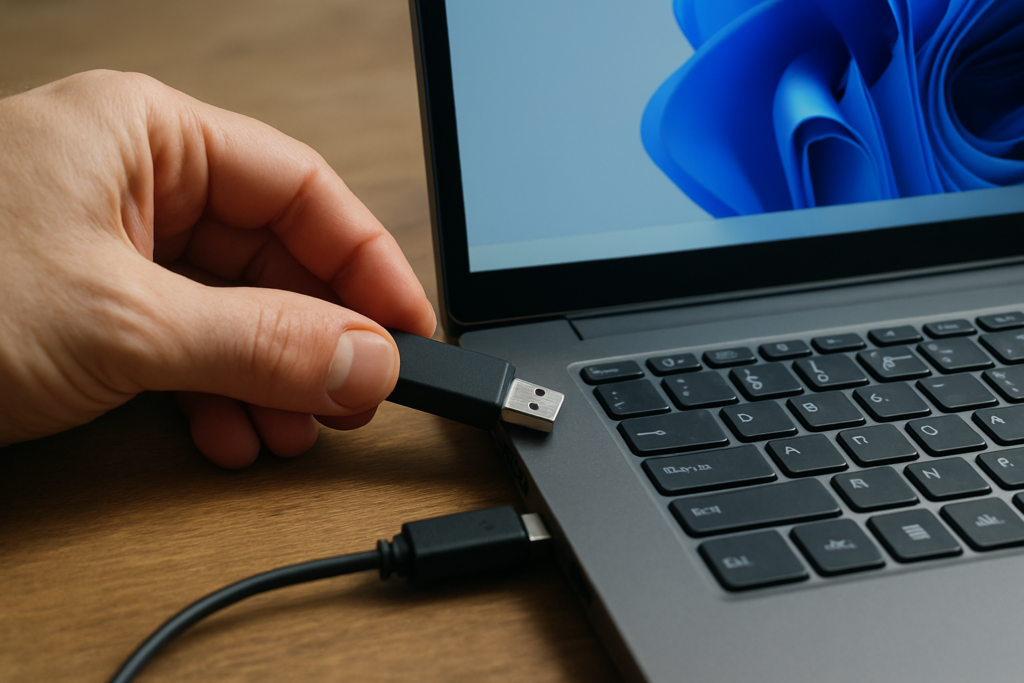
Insère une clé d’au moins 8 Go. Je te recommande 16 Go pour éviter les soucis de place lors d’une future mise à jour de l’image. Sauvegarde tout ce qu’elle contient : l’outil formatera la clé entièrement.
⚠️ Petite piqûre de rappel : une clé formatée par le Media Creation Tool n’est pas copiable. Si tu veux dupliquer le support, tu dois relancer la création depuis l’outil. Envoyer les fichiers par simple glisser-déposer sur une autre clé ne la rendra pas bootable.
3. Exécuter le Media Creation Tool en administrateur
Fais un clic droit sur le fichier .exe, puis « Exécuter en tant qu’administrateur ». Accepte les conditions de licence. L’assistant te propose alors deux chemins : mettre à jour ce PC ou créer un support. Tu prends évidemment la seconde option.
4. Configurer la langue, l’édition et l’architecture
Tu peux laisser la case « Utiliser les options recommandées pour ce PC » cochée. L’outil détecte automatiquement la langue du système et sélectionne Windows 11 64 bits. Si tu veux créer une clé dans une autre langue, décoche et règle manuellement. Pas d’option 32 bits, tout est en x64.
5. Choisir le type de média : clé USB
Sélectionne « Disque mémoire flash USB ». N’utilise pas l’option ISO, sauf si tu comptes graver un DVD ou si tu veux l’image pour un test sur machine virtuelle. Pour une installation réelle, la clé USB est le format roi.
6. Sélectionner le bon périphérique
L’outil affiche la liste des clés disponibles. Vérifie que tu pointes sur la bonne (la capacité aide à s’y retrouver). Attention, un mauvais clic et tu pourrais formater un disque externe. Franchement, ça m’est déjà arrivé, j’ai perdu 2 To de backups de jeux. Donc sois vigilant.
7. Téléchargement et création automatiques
À partir de là, plus rien à faire. Le Media Creation Tool télécharge l’image ISO directement depuis les serveurs Microsoft, intègre les dernières mises à jour cumulatives (jusqu’à la version 24H2 ou 25H2 selon la disponibilité) et prépare la clé bootable. La durée dépend de ta connexion : avec la fibre, comptez 10 à 15 minutes.
8. Et après ?
Une fois le message de confirmation affiché, la clé est prête à démarrer. Redémarre le PC cible en appuyant sur la touche d’accès au menu de boot (F2, F10, F12 ou Échap selon la carte mère) et sélectionne la clé USB. L’installation démarre comme une grande.
Pourquoi le Media Creation Tool peut (parfois) planter en 2026 ?
Oui, il y a eu un pépin fin 2025. La version 26100.6584 du Media Creation Tool se fermait brusquement sur certains Windows 10, sans message d’erreur. Le bug a été signalé par plusieurs médias (dont 01net) et reconnu par Microsoft. La bonne nouvelle, c’est que le problème a été corrigé dans une version ultérieure, diffusée après novembre 2025.
En clair, si tu télécharges l’outil aujourd’hui (on est en 2026), tu obtiendras directement une version stable, le plus souvent identifiée 10.0.26100.7019, qui intègre aussi les dernières mises à jour de Windows 11 (24H2 et 25H2). Aucun plantage sur ma config de test, que ce soit sur une vieille tour en Windows 10 22H2 ou sur mon PC principal en Windows 11.
Si malgré tout l’outil refuse de s’ouvrir, un petit clear du cache de téléchargement ou une exécution en mode compatibilité Windows 8 résout généralement le souci. Mais franchement, je ne vois plus ça arriver depuis la version corrigée.
Quelles alternatives au Media Creation Tool en 2026 ?
Si tu cherches plus de contrôle, un contournement des restrictions TPM, ou simplement une solution qui ne dépend pas de Windows pour créer la clé, il existe plusieurs options solides. Le champion toutes catégories reste Rufus, mais on trouve aussi des outils spécialisés pour les utilisateurs avancés.
| Outil | Avantages | Inconvénients | Idéal pour |
|---|---|---|---|
| Media Creation Tool | Officiel, simple, ISO à jour, formatage automatique | Pas de réglage fin, ne contourne pas TPM, Windows only | Installation standard, utilisateur débutant |
| Rufus | Open source, options avancées (GPT/MBR, bypass exigences), portable | Nécessite de fournir l’ISO soi-même | Pouvoir contourner Secure Boot / TPM, machines anciennes |
| Universal MediaCreationTool | Open source, personnalisation poussée, intégration de scripts | Courbe d’apprentissage, pas de support officiel | Power users, déploiement en masse |
| WinPass11 | Spécialisé pour contourner le blocage matériel (TPM, CPU) | Installation non supportée, risques de stabilité | Forcer Windows 11 sur un vieux PC non compatible |
| balenaEtcher | Multi-plateforme (Windows, macOS, Linux), interface ultra simple | Nécessite une ISO, moins de paramètres avancés que Rufus | Flasher une ISO rapidement depuis un Mac ou Linux |
À mon humble avis, pour 95 % des utilisateurs, le Media Creation Tool fait le café. Rufus prend tout son sens quand tu as besoin de créer un support d’installation pour un PC sans TPM, ou pour choisir un schéma de partition spécifique (GPT en UEFI pur). Le site de Futura Sciences rappelle que l’ISO officielle de Microsoft est la seule garantie d’intégrité ; Rufus ne télécharge pas l’image, il faut la récupérer avant.
Si tu veux contourner les limitations, attention : Windows 11 peut devenir capricieux au fil des mises à jour. J’ai testé WinPass11 sur un vieux PC sans TPM, l’installation a fonctionné, mais des plantages aléatoires sont apparus après la 24H2. À réserver à du matos de test, pas à ta machine de production.
Media Creation Tool ou Rufus : mon verdict en 2026
Franchement, le Media Creation Tool a mûri. La version actuelle ne souffre plus de bugs bloquants, intègre directement les derniers correctifs et te prend par la main de A à Z. Pour une installation propre sur une machine récente, c’est le choix de la tranquillité.
✨ Mon verdict
Après avoir usé des dizaines de clés USB, je retiens trois points. D’abord, la simplicité imbattable de l’outil officiel : pas de réglage, pas de prise de tête, un résultat garanti. Ensuite, la sécurité : tu pioches tes fichiers directement chez Microsoft, sans intermédiaire douteux. Enfin, la fiabilité restaurée depuis le correctif de janvier 2026 – plus aucun plantage à signaler sur mes tests.
Si ton PC cible est compatible, reste sur le Media Creation Tool, c’est du tout cuit. Réserve Rufus aux cas où tu dois absolument contourner le TPM ou paramétrer finement le démarrage. Et ne néglige jamais la règle d’or : peu importe l’outil, une clé de licence valide reste obligatoire pour activer Windows après l’installation. Maintenant, dis-moi en commentaire : as-tu déjà été obligé de passer par Rufus à cause d’un TPM manquant ? Je suis curieux de lire tes galères techniques !
Comment télécharger le Media Creation Tool Windows 11 officiel ?
Rendez-vous sur la page Télécharger Windows 11 de Microsoft. Dans la section « Créer un support d’installation », cliquez sur « Télécharger maintenant ». Un fichier MediaCreationTool.exe est enregistré. Aucune installation n’est requise, il suffit d’exécuter ce fichier avec des droits d’administrateur. Microsoft garantit l’intégrité du fichier et de l’image téléchargée. Évitez les sources tierces pour ne pas risquer de télécharger un outil modifié. Le site de support Microsoft en anglais propose la même procédure, comme le montre cette page d’aide.
Peut-on installer Windows 11 sans TPM 2.0 avec le Media Creation Tool ?
Non, le Media Creation Tool officiel ne propose pas d’option pour contourner les exigences TPM 2.0 et Secure Boot. La clé USB produite contient l’image standard de Windows 11, qui vérifie ces prérequis lors de l’installation. Pour passer outre, il faut se tourner vers des alternatives comme Rufus (qui offre un paramètre de bypass dans son interface) ou WinPass11. Attention : Microsoft ne recommande pas ces méthodes, et des instabilités peuvent apparaître au fil des mises à jour. Futura Sciences détaille ces contraintes et rappelle qu’une installation non supportée peut mener à des problèmes de sécurité et de performances.
Quelle taille de clé USB est nécessaire pour le Media Creation Tool ?
Microsoft recommande une clé USB d’au moins 8 Go. Dans la pratique, les images de Windows 11 les plus récentes (avec mises à jour cumulatives) dépassent régulièrement 5 Go ; une clé de 8 Go suffit donc, mais une capacité de 16 Go offre une marge confortable et évite tout essoufflement lors de futures évolutions. La clé est entièrement formatée, pensez à sauvegarder vos données. Le guide HP confirme ces prérequis et insiste sur l’importance d’utiliser un port USB 3.0 pour accélérer le transfert.
Le Media Creation Tool fonctionne-t-il sur Windows 10 pour créer une clé Windows 11 ?
Oui, c’est tout à fait possible. L’outil est compatible avec Windows 10 (version 22H2 minimum) et vous permet de créer un support d’installation de Windows 11, même si la machine hôte n’est pas éligible à Windows 11. Après le bug de fermeture inopinée sur certaines éditions de Windows 10 en 2025, Microsoft a déployé une version corrigée. 01net relate les mésaventures passées, tandis que Clubic confirme que le problème est désormais résolu. Pour une expérience sans accroc, exécutez l’outil en tant qu’administrateur.
Pourquoi ma clé créée avec le Media Creation Tool ne boote pas sur mon PC ?
Deux causes principales : le paramètre de boot dans le BIOS/UEFI n’est pas correctement réglé, ou la clé USB a été mal formée. Vérifiez d’abord l’ordre de démarrage (touche F2/F10/F12/Échap au démarrage) et sélectionnez le support USB en mode UEFI (pas Legacy). Ensuite, assurez-vous que la clé a bien été produite par l’outil officiel et non par une copie manuelle des fichiers. Si le problème persiste, reformatez la clé et relancez le processus. Le guide Corsair détaille les réglages de boot pour différents fabricants de cartes mères.