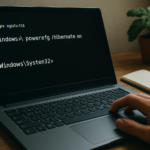
🔍 Ce qu’il faut savoir avant de paniquer
- ✅ Un processus d’inactivité système (System Idle Process) à 99 % est normal : il indique que le processeur ne fait… rien.
- ⚠️ Si ton PC rame ou chauffe malgré ce chiffre élevé, le problème vient forcément d’autre chose.
- 🛠️ Les vrais coupables sont souvent un pilote défectueux, un processus caché en arrière‑plan, une mauvaise gestion de l’alimentation ou un refroidissement qui déconne.
- 📋 Plan d’action : vérifier les processus actifs, mettre à jour les drivers, inspecter les températures, et ajuster les options d’alimentation.
Qu’est‑ce que le processus d’inactivité du système et pourquoi est‑il souvent à 99 % ?
Le processus d’inactivité du système (System Idle Process) à 99 % signifie simplement que ton CPU est libre à 99 %. C’est un indicateur qui affiche le pourcentage de cycles processeur non utilisés, et Windows l’affiche pour que le total fasse toujours 100 %. Bref, tu ne regardes pas un processus gourmand, tu regardes tout le temps où le processeur se tourne les pouces.
Franchement, c’est le truc le plus mal compris sous Windows. Beaucoup voient “System Idle Process 99 %” dans le Gestionnaire des tâches et paniquent en croyant que le système est saturé. En réalité, plus ce pourcentage est haut, mieux c’est : ton CPU est disponible pour bosser dès que tu lances un jeu ou une application. Le vrai piège, c’est quand ton PC rame alors que ce chiffre est élevé. Là, t’as un problème ailleurs.
Pour éviter de partir en live, retiens ça : le processus inactif n’utilise ni RAM excessive, ni disque, ni réseau. Il ne fait que “compter les trous” dans l’occupation du processeur. Si tu veux une analogie, imagine un compteur qui indique combien de places de parking sont vides : 99 % de places libres, c’est bon signe. Et pourtant, si ta voiture ne démarre pas, c’est pas la faute du parking. C’est exactement pareil ici.
Pour voir la démonstration en vidéo, mate celle‑ci :
Mon PC rame ou chauffe alors que le processus inactif est élevé : par où commencer ?
La première chose à faire est d’ouvrir le Gestionnaire des tâches (Ctrl+Shift+Échap) et de trier les processus par colonne “Processeur” pour identifier le vrai coupable. Si le processus inactif est à 95 % mais que ton PC souffre, c’est qu’un autre processus, même à 5 %, monopolise le CPU par à‑coups, ou que le problème est purement thermique.
Perso, j’ai déjà vu des PC où un seul processus de fond consommait moins de 10 % mais en continu, avec des pointes de fréquence CPU à 4,5 GHz. Résultat, le ventilo hurlait pour rien. Voici la check‑list que j’applique direct :
- 👉 Ferme les applications en arrière‑plan et les onglets navigateur inutiles. Un onglet avec tracking JavaScript peut pomper des cycles.
- 👉 Vérifie l’onglet Démarrage dans le Gestionnaire des tâches pour virer tous les programmes qui se lancent au boot.
- 👉 Passe en mode minimal de diagnostic (msconfig > Démarrage sélectif) pour voir si le souci disparaît.
- 👉 Désactive temporairement ton antivirus quelques minutes – parfois un scan programmé se déclenche pile au moment où tu ne fais rien.
Si rien ne change, on passe aux causes plus vicieuses, et c’est là que ça devient intéressant.
Les vraies causes d’un processeur anormalement occupé (ou trop chaud) au repos
Quand le processus inactif est haut mais que le PC rame ou chauffe, les coupables sont presque toujours un pilote défectueux, un processus système qui déconne, ou une mauvaise gestion des fréquences CPU. Chacun de ces problèmes a des solutions simples, mais il faut les débusquer étape par étape.
Les pilotes défectueux ou obsolètes
Un driver mal foutu peut provoquer des pics d’interruption (DPC) qui empêchent le CPU de vraiment tomber au repos. Dans le Gestionnaire des tâches, ça se traduit souvent par le processus “System” ou “Interruptions” qui apparaît avec une petite charge, mais suffisante pour maintenir une fréquence haute.
- 💡 Met à jour tous les drivers, en priorité ceux de la carte graphique, du chipset et du réseau. Utilise les versions fournies par le fabricant, pas celles de Windows Update.
- 💡 Utilise l’outil LatencyMon (gratuit) pour identifier les fichiers .sys qui causent des pics de latence.
- 💡 Désinstalle complètement les vieux drivers avec DDU (Display Driver Uninstaller) puis réinstalle les derniers.
Processus Windows planqués et antivirus trop zélés
Windows a pas mal de services qui peuvent se déclencher en arrière‑plan : Windows Update, Superfetch/SysMain, antivirus Defender, planificateur de tâches… Un simple scan antivirus peut mettre un cœur à 100 % pendant plusieurs minutes, même si le processus inactif affiche encore 80 % sur les autres cœurs.
J’ai résolu un cas en désinstallant un antivirus tiers trop gourmand et en revenant à Defender. Autre piste : ouvrir le Moniteur de ressources (onglet Performances > lien “Ouvrir le Moniteur de ressources”) et surveiller l’activité disque et réseau. Un processus système qui lit sans arrêt le disque peut maintenir le CPU éveillé.
💡 Astuce Paulin : Si tu vois “System” ou “svchost.exe” consommer du CPU même en idle, utilise la commande tasklist /svc en invite de commandes pour identifier le service précis. Ensuite, désactive‑le temporairement.
Gestion de l’alimentation et Turbo Boost
Ta fréq de CPU au repos peut rester bloquée en haut à cause du plan d’alimentation Windows réglé sur “Performances élevées”. Ce profil empêche souvent le processeur de réduire sa fréquence en idle. Du coup, il chauffe et fait tourner les ventilos pour rien.
- 🔧 Passe sur le plan “Utilisation normale” ou “Économie d’énergie” dans les Options d’alimentation.
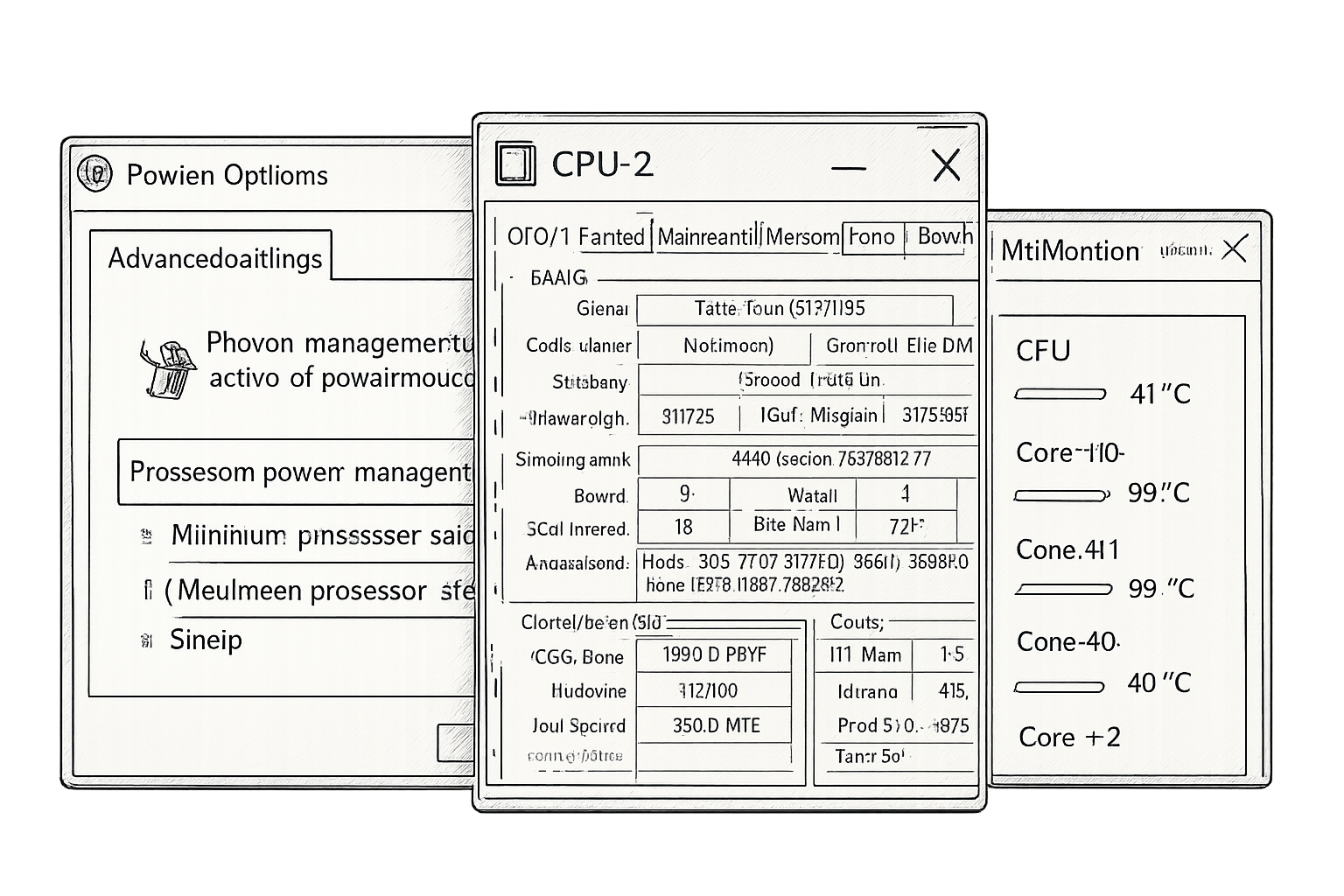
- 🔧 Si t’es prêt à bidouiller : règle l’état maximal du processeur à 99 % – ça désactive le Turbo Boost sans toucher au BIOS, et la fréquence redescend réellement au repos.
- 🔧 Les pros de l’overclocking/undervolting pourront utiliser Intel XTU ou Ryzen Master pour limiter la tension et la fréquence en idle.
Sur un PC portable, c’est encore plus flagrant : les constructeurs poussent souvent des modes turbo permanents. Le forum Hardware.fr regorge de témoignages, avec des utilisateurs qui ont réglé l’état maximal à 98 % et vu la température chuter de 15 °C au repos (source forum).
Refroidissement, pâte thermique et poussière
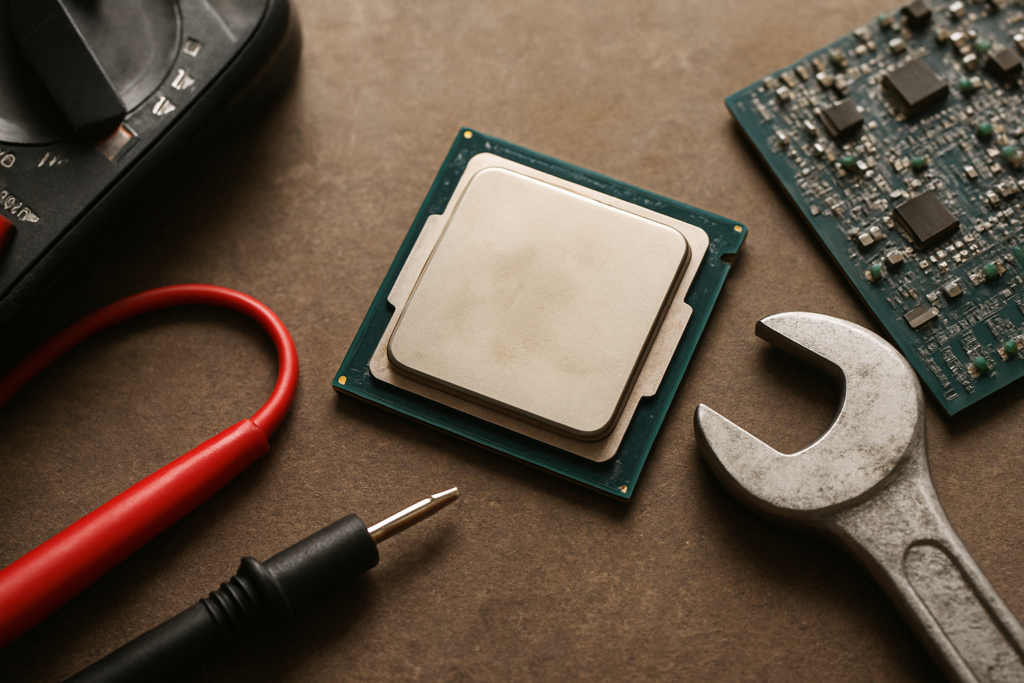
Un processeur qui chauffe trop au repos, c’est souvent un souci de contact. La pâte thermique sèche après quelques années, ou un ventirad mal monté ne plaque pas correctement. Résultat, même avec 0 % d’occupation (idle 100 %), les températures grimpent et le CPU se bride tout seul (thermal throttling).
Actions à tenter :
- 🧹 Nettoie l’intérieur et les ventilateurs (bombe à air sec).
- 🧴 Change la pâte thermique avec une pâte correcte (MX‑4, Kryonaut).
- 🌡️ Installe HWMonitor ou Core Temp pour vérifier les températures au repos. En idle, tu dois être en dessous de 40‑45 °C avec un bon refroidissement air.
Si après nettoyage et changement de pâte la température idle reste trop haute (50‑60 °C), le ventirad est peut‑être sous‑dimensionné, ou le boîtier manque de flux d’air. Fenche toi sur un meilleur cooler.
Comment j’ai résolu le cas le plus vicieux (et ce que tu dois retenir)
La panne la plus chiante que j’ai corrigée chez un lecteur : PC portable, idle à 99 %, mais CPU à 90 °C et ventilateurs à fond. Le coupable était un réglage planqué dans le BIOS qui maintenait le Turbo Boost activé même sur batterie, combiné à un profil d’alimentation Windows réglé sur “Performances”. En passant l’état maximal du processeur à 98 % et en nettoyant le ventilo, le PC est redevenu silencieux et l’idle est resté à 99 % avec 35 °C.
Morale de l’histoire : le pourcentage du processus inactif est un faux ami. Il te dit que le CPU est libre, mais pas que tout va bien. Utilise‑le comme signal : si tu vois 99 % et que le PC souffre, tu cherches ailleurs.
✨ Mon verdict
Le processus d’inactivité système à 99 % n’est jamais le problème. C’est le signal que ton CPU a du temps libre. Si ton PC rame ou chauffe, concentre‑toi sur trois causes réelles : les processus qui se cachent en arrière‑plan (dont les antivirus et Windows Update), les pilotes foireux qui empêchent les cœurs de descendre en repos profond, et la gestion des fréquences – ce foutu Turbo Boost qui maintient le CPU à bloc même quand tu ne fais rien.
Mon conseil pratique : commence par le plus simple. Passe ton plan d’alimentation en mode équilibré, limite l’état maximal du processeur à 99 % si tu veux couper le Turbo, et ouvre le Gestionnaire des tâches dès que tu sens un ralentissement. Tu verras vite quel processus s’amuse à gratter 5-10 % en permanence. Ensuite, un petit coup de bombe à air et un check des températures avec HWMonitor, et t’auras couvert 90 % des cas.
Enfin, garde en tête qu’un PC silencieux et frais au repos, c’est la preuve que tes réglages sont bons. Si t’as encore des doutes, passe sur le forum et balance ta config – on débuguera ensemble.
Alors, ton processeur affiche combien de degrés en idle ? Partage tes relevés en commentaire, je te dirai si c’est normal ou si y’a du taf.
Le processus inactif élevé veut‑il dire que mon PC est lent ?
Non, au contraire : plus le pourcentage est élevé, plus le processeur est disponible. Le processus d’inactivité (System Idle Process) n’est pas un programme qui tourne, c’est le compteur des cycles CPU non utilisés. Un PC lent mais avec un idle à 99 % indique que le ralentissement vient d’ailleurs : un problème de disque, de mémoire saturée, ou un processus qui consomme beaucoup de CPU par à‑coups. Vérifie toujours l’onglet Performances du Gestionnaire des tâches pour croiser les informations. Intel explique bien la démarche.
Comment savoir si un virus utilise mon CPU sans que je le voie ?
Un malware discret peut se cacher sous un nom de processus légitime. Utilise le Moniteur de ressources Windows (onglet Processeur) pour regarder les processus triés par “Utilisation CPU moyenne” sur 60 secondes – ça aide à repérer un petit consommateur constant. Ensuite, analyse avec Process Explorer de Microsoft, qui montre la signature des processus. Si un processus suspect n’a pas de signature ou tourne depuis un chemin bizarre, lance un scan avec Malwarebytes ou Windows Defender hors ligne. Les forums comme CNET France décrivent des cas similaires de CPU anormalement occupé au repos.
Pourquoi mon PC chauffe‑t‑il même sans rien faire ?
Une température élevée au repos (plus de 45-50 °C) avec un idle à 99 % indique souvent un souci de refroidissement : pâte thermique sèche, ventirad mal enclenché, ou poussière dans les ailettes. Vérifie aussi que le plan d’alimentation n’est pas sur “Performances élevées”, ce qui maintient la fréquence maximale en permanence. Sur un portable, un simple réglage de l’état maximal du processeur à 99 % suffit parfois à faire chuter la température de 10 °C. La vidéo “PC Portable qui CHAUFFE” aborde ces aspects en détail. Si le souci persiste, un nettoyage complet et un remplacement de pâte thermique sont la solution la plus efficace.
Quels réglages Windows peuvent réduire la fréquence CPU au repos ?
Va dans Options d’alimentation > Modifier les paramètres du mode > Paramètres d’alimentation avancés. Développe “Gestion de l’alimentation du processeur” et règle l’état minimal du processeur sur 5 % et l’état maximal sur 99 % pour couper le Turbo Boost. Ce réglage force le processeur à descendre à sa fréquence de base dès que la charge est faible. Tu peux aussi utiliser le logiciel QuickCPU pour affiner le comportement des états C et P. Les forums Hardware.fr recommandent cette astuce pour rétablir des températures normales au repos sans perdre de performances en jeu.
Est‑ce dangereux de désactiver le Turbo Boost avec la méthode des 99 % ?
Non, c’est totalement inoffensif et réversible. En limitant l’état maximal du processeur à 99 %, tu empêches Windows de demander des fréquences supérieures à la fréquence de base spécifiée par le constructeur. Le CPU reste bien en dessous de ses limites thermiques et électriques, ce qui réduit la chauffe et le bruit. En jeu, tu notes une perte minime de FPS sur les processeurs récents (parfois aucun impact). Si tu souhaites retrouver les fréquences turbo, il suffit de remettre le paramètre à 100 %. Cette technique est bien plus simple et sûre qu’un bidouillage de BIOS.