🔧 Mise à jour BIOS GIGABYTE : l’essentiel à savoir en 2026
💡 Recommandation : si ton PC démarre normalement, utilise toujours Q‑Flash (dans le BIOS). Réserve Q‑Flash Plus pour les situations d’urgence ou de première installation.
Franchement, mettre à jour un BIOS de carte mère GIGABYTE, c’est plus simple que ce que la plupart des forums veulent te faire croire. Que tu doives le faire pour supporter un nouveau processeur, corriger un bug agaçant, ou simplement parce que tu veux la dernière version stable, t’as deux outils principaux sous la main : Q‑Flash et Q‑Flash Plus. Le premier, c’est la méthode pépère quand ton PC démarre normalement. Le second, c’est le saint-sauveur quand t’as une carte mère flambant neuve et un CPU pas encore reconnu. Ici, je te donne tout, sans blabla. Pas de “dans cet article nous allons voir” qui t’endort. On y va direct, et après lecture, tu sauras exactement quelle méthode utiliser et comment ne pas briquer ta carte.
C’est quoi Q‑Flash et Q‑Flash Plus ?
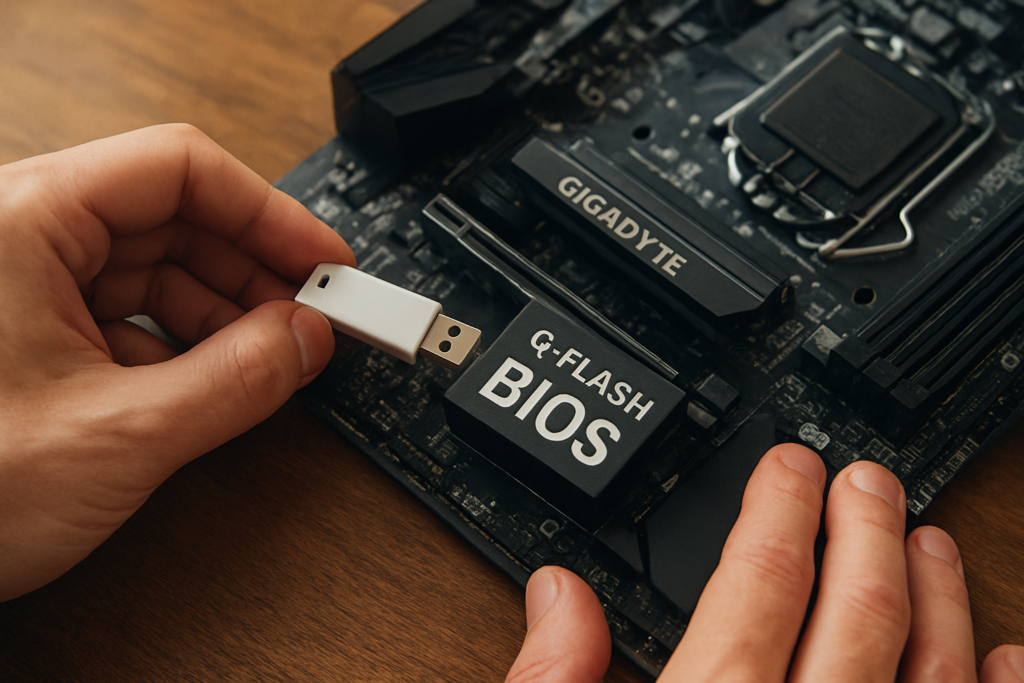
Q‑Flash est l’utilitaire intégré dans l’UEFI/BIOS de ta carte mère ; Q‑Flash Plus est une fonction de flashback matérielle qui permet de mettre à jour le BIOS sans CPU, ni RAM, ni carte graphique. Voilà, t’as la diff fondamentale en une phrase. Maintenant, déplions un peu. Q‑Flash, c’est l’outil que tu lances depuis l’interface du BIOS, un peu comme tu lancerais une appli sur ton smartphone. Il a besoin que la machine soit opérationnelle, donc CPU, RAM et affichage obligatoires. Q‑Flash Plus, lui, court-circuite tout ça. T’as une puce dédiée sur la carte mère qui lit le fichier BIOS directement depuis une clé USB branchée sur un port spécifique. C’est une sorte de mode de récupération ultime, très pratique si tu montes une config avec un Ryzen 9000 sur une vieille carte AM5 par exemple. Les deux sont fiables, mais ils ne jouent pas dans la même cour.
Comment mettre à jour le BIOS avec Q‑Flash (la méthode classique) ?
Tu télécharges le bon fichier BIOS depuis le site GIGABYTE, tu le copies sur une clé USB en FAT32, tu redémarres, tu appuies sur F8 dans le BIOS, et tu suis les instructions. C’est la voie royale pour 90 % des mises à jour. Voyons le détail pour que tu ne rates pas une étape.
Avant de commencer : préparation et précautions
- 🔍 Identifie le modèle exact de ta carte mère (exemple : B650 AORUS ELITE AX V2). Regarde sur la boîte, dans CPU‑Z, ou directement imprimé sur le PCB. Une erreur ici, c’est le brick assuré.
- 🌐 Télécharge le BIOS depuis la page Support de ton modèle sur gigabyte.com. Évite les versions beta si tu veux la stabilité (elles sont souvent marquées par une lettre minuscule à la fin, genre “F8d”).
- 📁 Décompresse l’archive et copie le fichier (qui ressemble à
B650AORUSELITEAXV2.F32) à la racine d’une clé USB formatée en FAT32. - 🔌 Branche la clé sur un port USB arrière directement soudé à la carte mère. Les ports en façade du boîtier, c’est non. Trop de risques de faux contact.
Flash dans le BIOS étape par étape
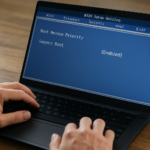
Redémarre ton PC et martèle Suppr ou F2 pour entrer dans l’UEFI. Une fois dedans, tu as deux options pour lancer Q‑Flash : soit appuyer sur F8, soit cliquer sur l’icône Q‑Flash si ton interface en a une. L’utilitaire s’ouvre. Sélectionne “Mettre à jour le BIOS”. Navigue jusqu’à ta clé USB, repère ton fichier .F32 (ou autre extension selon la génération) et valide. L’outil vérifie le fichier, affiche la version actuelle et la nouvelle. Confirme et ne touche plus à rien. L’écran peut clignoter, la barre de progression peut sembler figée : c’est normal. Attends patiemment le redémarrage automatique. Ne coupe surtout pas l’alimentation, ce serait la pire idée du siècle.
⚠️ Avertissement : un flash interrompu peut corrompre le BIOS et transformer ta carte mère en presse-papier. Si ta carte dispose du DualBIOS (une puce de backup), tu peux tenter une récupération, mais ce n’est pas une raison pour jouer avec le feu. Laisse le processus aller à son terme, même si ça prend 10 minutes.
Après le redémarrage, retourne dans le BIOS. Première chose à faire : charger les paramètres optimisés par défaut (Load Optimized Defaults). Sauvegarde, redémarre, et là, tu pourras réactiver ton profil XMP pour la RAM, ton overclocking éventuel, et l’ordre de boot de tes SSD. Sans cette remise à zéro, des vieux paramètres peuvent entrer en conflit avec le nouveau microcode.
Comment utiliser Q‑Flash Plus si ton PC ne démarre pas ?
Q‑Flash Plus te permet de flasher le BIOS même avec une carte mère nue, uniquement alimentée par le bloc d’alimentation, grâce à un bouton dédié et un port USB spécifique. C’est typiquement la méthode à utiliser quand tu viens d’acheter une carte mère B650 et que tu veux y installer un Ryzen 7 9800X3D tout neuf alors que le BIOS de base ne le reconnaît pas.
Vérifications et préparation de la clé
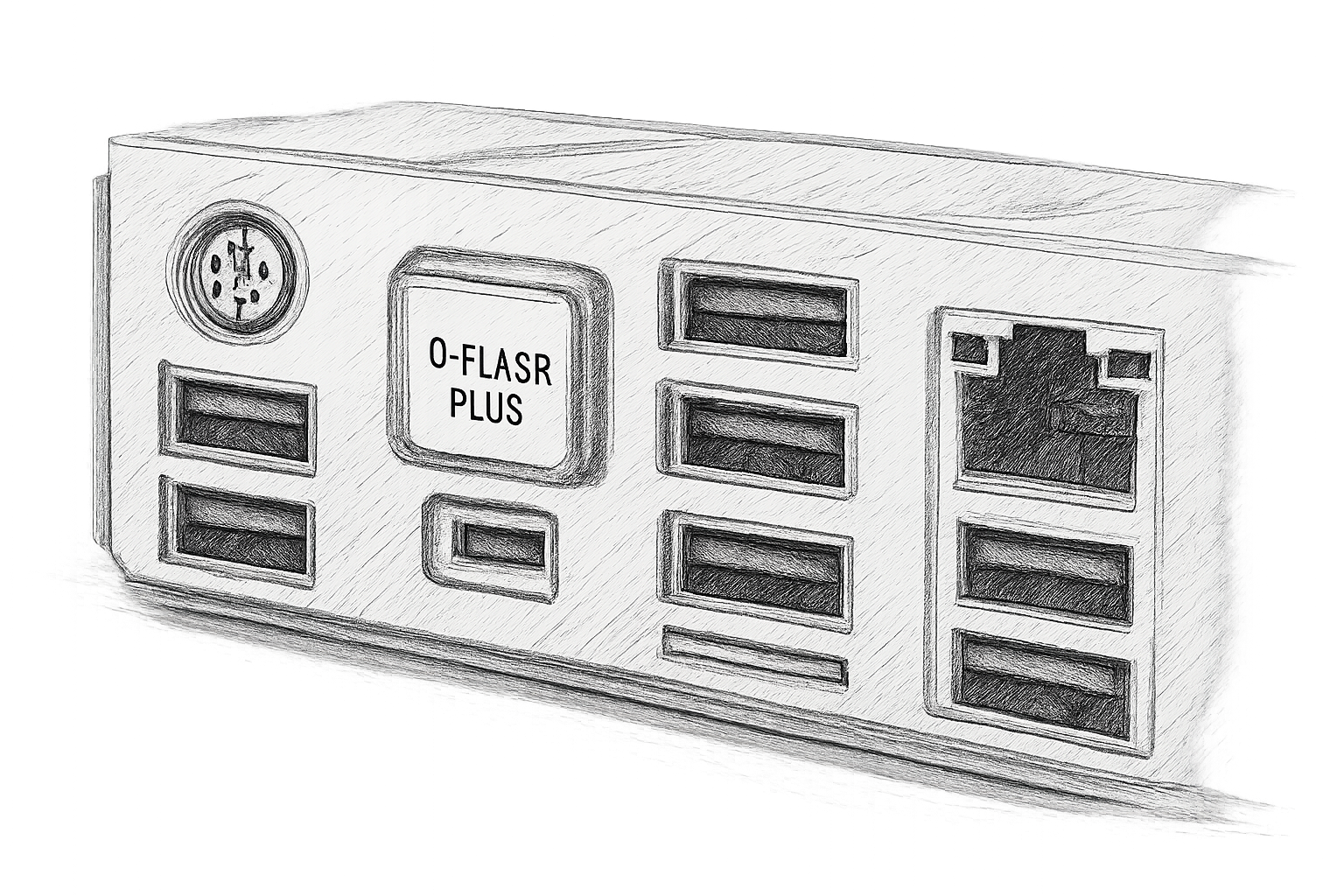
D’abord, assure-toi que ta carte mère supporte Q‑Flash Plus. La mention est souvent sur la boîte, ou tu repéreras un bouton physique et un port USB blanc ou marqué “BIOS” sur le panneau arrière. Ensuite, télécharge le BIOS comme pour Q‑Flash, mais attention : après extraction, tu dois renommer le fichier. Dans la majorité des cas, le nom attendu est GIGABYTE.bin. Je te conseille de vérifier le manuel de ta carte, car certains modèles demandent gigabyte.bin ou un nom spécifique. Copie ce fichier renommé à la racine d’une clé USB FAT32.
La procédure de flashback
- 🔌 Tu branches uniquement le câble ATX 24 broches et le(s) câble(s) CPU 8 broches à ta carte mère. Pas de CPU, pas de RAM.
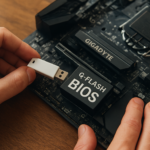
- 💾 Tu insères la clé USB dans le port Q‑Flash Plus.
- ⚡ Tu mets ton alimentation sous tension (interrupteur sur ON).
- 🖲️ Tu appuies sur le bouton Q‑Flash Plus. Certains modèles récents démarrent automatiquement le flash si la carte détecte un CPU incompatible.
Une LED dédiée se met à clignoter. C’est bon signe. Ne touche à rien, ne coupe pas le courant. Le processus dure entre 2 et 5 minutes. Quand la LED s’arrête, le flash est terminé. Tu peux alors tout éteindre, débrancher la clé, monter ta config, et ça devrait booter sur le nouveau BIOS.
Les 5 erreurs à éviter pendant une mise à jour
La pire erreur est d’interrompre le flash, mais utiliser un fichier BIOS pour un mauvais modèle de carte ou un mauvais format de clé USB sont tout aussi critiques. Voici les pièges classiques que je vois sur les forums, et qui font perdre des heures aux utilisateurs.
- 💣 Flasher le BIOS d’un autre modèle : une carte Z790 AORUS ELITE n’a pas le même BIOS qu’une Z790 AORUS ELITE AX. Vérifie deux fois.
- 🧨 Utiliser une clé USB en NTFS ou exFAT : le système de flash ne lit que le FAT32 (ou FAT16/12). Si ta clé n’est pas reconnue, c’est la première chose à vérifier.
- ⚡ Sous-estimer l’alimentation : pour Q‑Flash Plus, branche les 24 broches et le(s) 8 broches CPU. Sans le câble CPU, la carte peut ne pas s’allumer du tout.
- ⌛ Paniquer et redémarrer en plein flash : si l’écran est noir et que la LED de la carte clignote, c’est que ça bosse. Va te faire un café.
- 🔄 Oublier de charger les “Optimized Defaults” après le flash : sans ça, tu peux avoir des instabilités bizarres, des freezes, ou des profils XMP qui ne tiennent pas.
Q‑Flash ou @BIOS : qu’est-ce que les pros recommandent ?
Les utilisateurs avertis et la communauté hardware recommandent très majoritairement Q‑Flash ou Q‑Flash Plus et déconseillent @BIOS pour les mises à jour critiques. @BIOS, c’est l’outil Windows de GIGABYTE. Sur le papier, il est pratique : une interface graphique, des boutons pour télécharger le BIOS depuis les serveurs. Le souci, c’est qu’il dépend de la stabilité de ton Windows. Un processus en arrière‑plan, un antivirus un peu zélé, un écran bleu, et c’est le drame. Flasher depuis le BIOS ou via le port USB dédié, c’est un environnement minimaliste où il n’y a que le strict nécessaire. Moins de couches logicielles = moins de risques. Mon conseil : garde @BIOS pour flasher une bête mise à jour de logo ou un contrôleur RGB, mais pour une grosse révision de microcode, reste sur le duo Q‑Flash / Q‑Flash Plus.
Faut-il vraiment mettre à jour son BIOS ?
Oui, tu dois mettre à jour ton BIOS si tu as un problème de compatibilité matérielle ou un bug documenté ; sinon, si ta machine est parfaitement stable, tu peux attendre. C’est la règle d’or. Beaucoup de gens flashent par réflexe “pour avoir le dernier truc”, mais un BIOS n’est pas un driver de carte graphique. Une mise à jour peut parfois corriger un bug de sécurité important (comme le fameux “PK Fail” corrigé par certaines versions), ou apporter le support d’un nouveau CPU. Voici un petit tableau pour t’aider à décider :
En clair, si tout roule, pas besoin de jouer à l’apprenti sorcier. Mais si tu galères avec des freezes, des lenteurs anormales, ou un nouveau matos qui ne répond pas, la mise à jour du BIOS est la première chose à tenter.
✨ Mon verdict
Après avoir flashé des dizaines de cartes GIGABYTE, mon avis est tranché. Premièrement, retenez la différence fondamentale : Q‑Flash pour une config qui boote, Q‑Flash Plus pour une carte nue ou en échec de démarrage. Choisir la mauvaise méthode, c’est se compliquer la vie pour rien. Deuxièmement, la préparation de la clé USB est l’étape la plus sous-estimée. Une clé en NTFS ou un fichier mal renommé, et vous pestez devant un écran noir. Format FAT32, bon fichier au bon endroit, et tout roule. Troisièmement, je martèle le message : ne flashez pas pour flasher. Si votre PC est stable et que le changelog du BIOS n’apporte rien qui vous concerne, passez votre chemin. Le risque zéro n’existe pas, même avec le DualBIOS. Enfin, gardez toujours en tête le “Load Optimized Defaults” après le flash. C’est le geste qui tue les bugs fantômes.
Personnellement, j’ai récupéré des cartes qu’on croyait mortes grâce à Q‑Flash Plus, et je n’ai jamais eu un seul échec avec Q‑Flash en respectant ces règles. Alors, vous en êtes où de votre côté ? Vous avez déjà flashé une carte GIGABYTE ou vous hésitez encore face à votre BIOS actuel ? Dites-moi en commentaire quel modèle vous avez et ce qui vous bloque, je vous répondrai avec un plan d’action personnalisé.
Quelle est la différence entre Q‑Flash et Q‑Flash Plus ?
La différence majeure est que Q‑Flash s’exécute depuis l’interface UEFI du BIOS avec un système fonctionnel (CPU + RAM + GPU installés). Q‑Flash Plus est une fonction de flashback matérielle qui opère sans aucun composant installé, en utilisant un bouton physique et un port USB dédié sur la carte mère. Q‑Flash est idéal pour les mises à jour de routine ; Q‑Flash Plus est conçu pour les situations où la carte ne boote pas ou pour ajouter le support d’un CPU avant même le premier démarrage. Pour plus de détails, consulte le guide officiel AORUS sur la mise à jour du BIOS.
Peut-on mettre à jour le BIOS sans processeur sur une carte mère GIGABYTE ?
Oui, absolument, si la carte mère supporte la fonction Q‑Flash Plus. Il suffit de connecter le bloc d’alimentation (24 broches et 8 broches CPU), d’insérer une clé USB FAT32 contenant le BIOS correctement renommé (généralement GIGABYTE.bin) dans le port USB dédié, et d’appuyer sur le bouton Q‑Flash Plus. Tout le processus se déroule sans CPU, RAM ou carte graphique. Cette vidéo de GIGABYTE détaille la procédure.
Mon PC ne démarre plus après une mise à jour du BIOS, que faire ?
Si votre carte mère dispose du DualBIOS, elle peut automatiquement basculer sur la puce de backup. Si ce n’est pas le cas, ou si le DualBIOS ne s’enclenche pas, utilisez Q‑Flash Plus pour re-flasher la même version ou une version stable antérieure. Préparez une clé USB avec le BIOS comme indiqué, et suivez la procédure de flashback. Cette méthode peut récupérer une carte dont le BIOS principal est corrompu. L’article de Glenn Berry sur comment flasher avec Q‑Flash Plus couvre ce scénario.
Est-il risqué de mettre à jour son BIOS ?
Le risque existe, mais il est faible si les précautions sont prises. Le danger principal est une interruption pendant l’écriture (coupure de courant, extinction manuelle). Pour le minimiser, utilisez une alimentation stable, ne touchez à rien pendant le flash, et préférez les méthodes Q‑Flash ou Q‑Flash Plus à l’outil Windows @BIOS. Le DualBIOS présent sur de nombreuses cartes GIGABYTE offre un filet de sécurité, mais ne compense pas une erreur de fichier (flasher le BIOS d’un autre modèle). Consultez le PDF officiel de GIGABYTE sur Q‑Flash pour les bonnes pratiques.
À quelle fréquence faut-il mettre à jour le BIOS de sa carte mère ?
Il n’y a pas de fréquence obligatoire. La règle est de mettre à jour uniquement quand c’est nécessaire : pour supporter un nouveau processeur, corriger un bug documenté (comme un problème de compatibilité NVMe), ou combler une faille de sécurité critique. Si votre système est parfaitement stable et que le changelog de la dernière version ne contient aucune amélioration qui vous concerne, restez sur votre version actuelle. Les discussions sur les forums comme PCPartPicker résument bien cette approche.