⚡ L’essentiel à retenir sur l’undervolt du i7‑14700KF
- ✅ Baisse de température : entre –10 et –20 °C en charge lourde
- ✅ Consommation réduite : –30 à –50 W (voire plus) selon l’offset appliqué
- ✅ Performances maintenues ou améliorées : moins de throttling, fréquences plus stables
- ⚙️ Méthode recommandée : offset négatif dans le BIOS (–0,05 V comme point de départ)
- 🛡️ Prérequis : BIOS à jour avec microcode 0x129 (ou plus récent)
- 🧪 Test de stabilité obligatoire : OCCT, Cinebench R23 et jeux lourds pendant plusieurs jours
- 🚫 À éviter : copier aveuglément un offset trop agressif sans tester son propre échantillon
Tu veux undervolter ton i7‑14700KF ? Bonne idée. Par défaut, ce CPU sort d’usine avec une tension bien trop élevée. Résultat : il chauffe comme une bouilloire, consomme jusqu’à 280 W et finit par brider ses fréquences. Franchement, c’est du gâchis, surtout quand on sait qu’un simple réglage peut te faire gagner 15 °C sans perdre une seule image par seconde. Je vais te montrer comment faire, étape par étape, et surtout comment ne pas foirer ta stabilité.
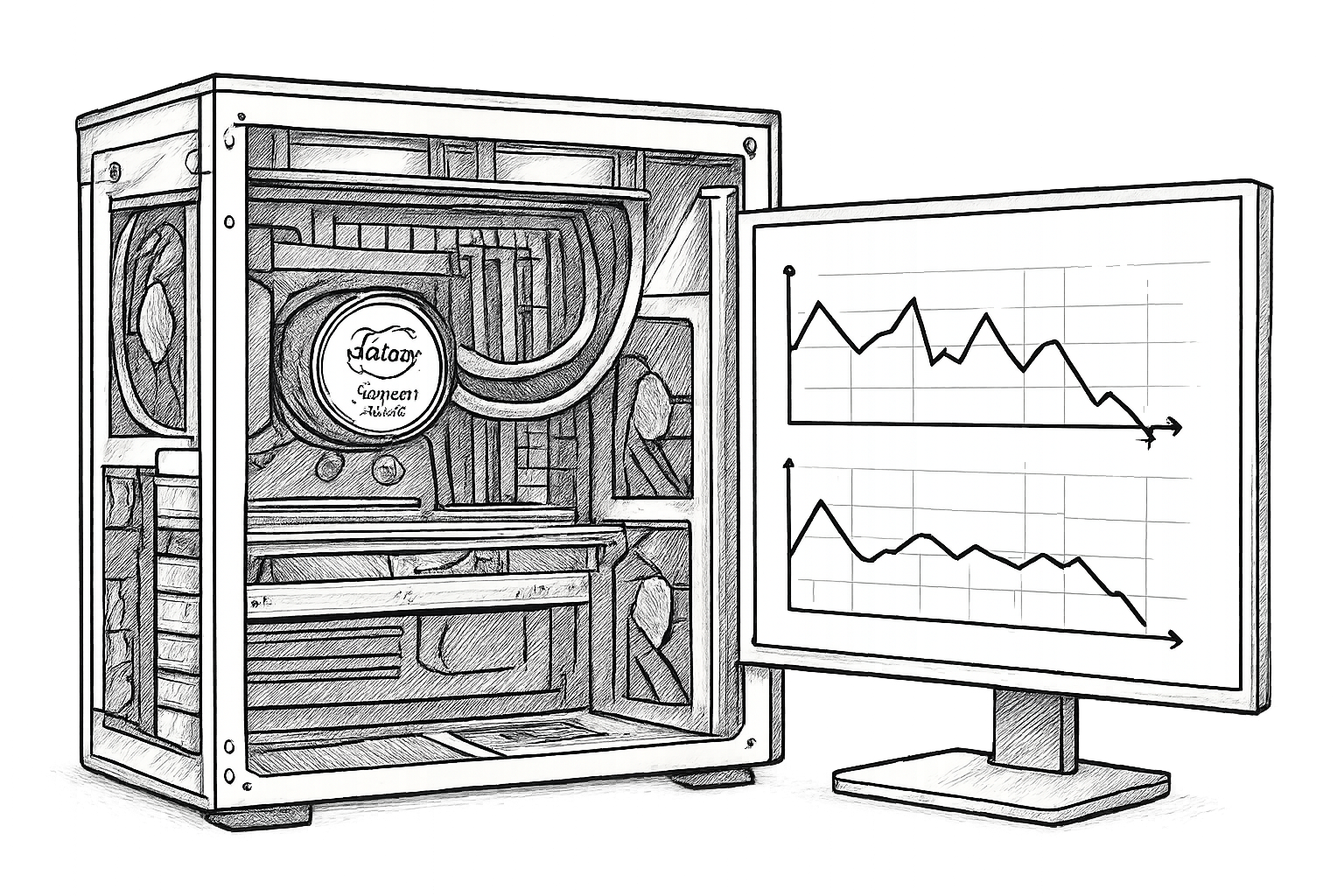
Pourquoi undervolter un i7‑14700KF ?
Pour réduire la température de 10 à 20 °C et la consommation de 30 à 50 W sans perte de performance, voire avec un gain en stabilité des fréquences.
Les Core i7‑14700K et KF sont des bécanes puissantes, mais Intel les alimente par défaut avec une tension trop généreuse pour garantir la stabilité sur tous les échantillons. Résultat, même avec un bon AIO 360 mm, tu peux taper les 100 °C sur un Cinebench R23. Cette chaleur excessive déclenche le throttling thermique : le CPU baisse ses fréquences pour ne pas cramer, et tes perfs en pâtissent. L’undervolt vient résoudre ce problème à la source en diminuant la tension d’alimentation (Vcore). Moins de tension = moins de chaleur = plus de marge pour les cœurs P et E. Les tests montrent que dans la plupart des jeux, les FPS restent identiques et les stutters liés au throttling disparaissent. Bref, c’est tout bénef’ à condition de ne pas sauter d’étape.
Intel XTU vs BIOS : quelle méthode choisir ?
Le BIOS est la méthode la plus fiable et stable pour un undervolt permanent, tandis qu’Intel XTU sert surtout pour tester rapidement des offsets avant de les graver dans le firmware.
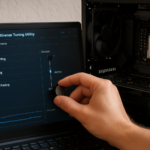
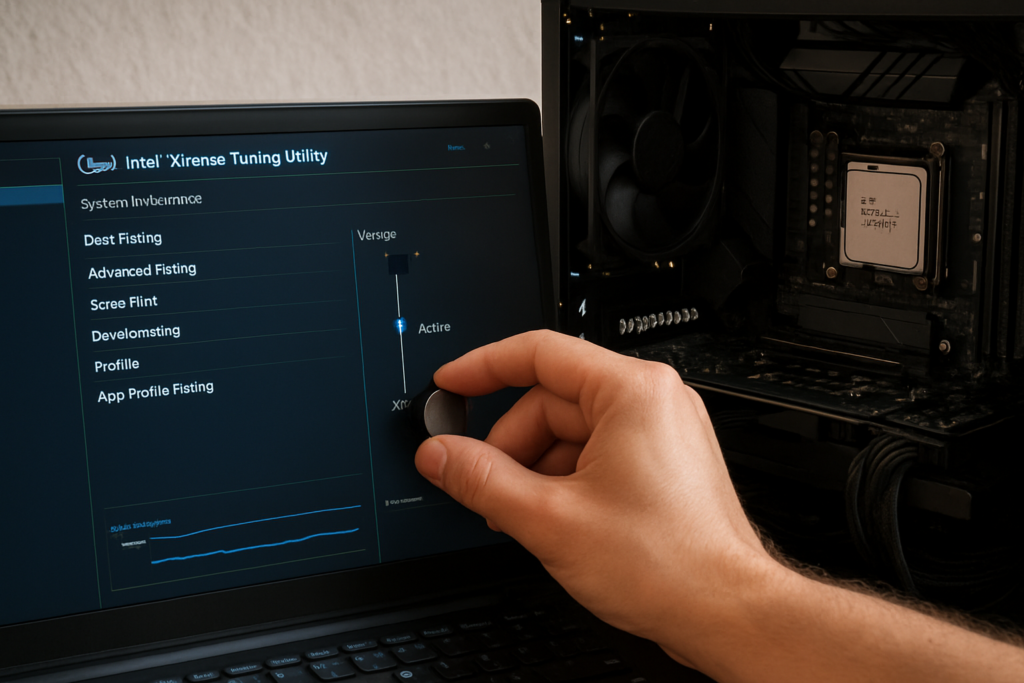
Beaucoup de guides commencent avec Intel Extreme Tuning Utility parce que c’est pratique : tu modifies un offset, tu lances un bench, et hop. Mais sur les cartes mères récentes, XTU est souvent bridé par l’Undervolt Protection (Plundervolt) activée par défaut dans le BIOS. Du coup, tu te retrouves à ne pouvoir qu’augmenter la tension, ce qui est l’inverse de ce qu’on veut. Pour débloquer tout ça, il faut généralement désactiver cette protection, parfois même Intel VT‑x et VT‑d, et ça peut impacter tes machines virtuelles. Autant te dire que c’est pénible.
La stratégie que j’applique sur mon propre matos – et que je te conseille – c’est de faire tous les réglages directement dans le BIOS. Une fois que tu as trouvé un offset stable après quelques jours de test, tu n’y touches plus. XTU, je le garde juste pour le monitoring ou pour tester un nouvel offset avant de l’entrer dans le BIOS.
Undervolt avec Intel XTU
La vidéo ci‑dessous illustre bien la démarche, même si elle date un peu et nécessite souvent de désactiver les protections undervolt :
L’auteur applique un Core Voltage Offset de –0,165 V et obtient une baisse de conso de ~12 W en charge. Cependant, un tel offset est très agressif et ne sera pas stable sur la majorité des 14700KF. Si tu veux essayer XTU, commence avec –0,05 V et grimpe par paliers de –0,01 V. Sache que les nouveaux microcodes Intel rendent l’offset négatif inaccessible via XTU sans bidouilles BIOS. À mon avis, c’est une perte de temps : apprends directement à undervolter dans le BIOS.
Undervolt directement dans le BIOS
Voici la procédure générique qui fonctionne sur Z790, Z690, B760, B660 (Gigabyte, Asus, MSI, ASRock) :
- Restaure les paramètres par défaut (touche F7 pour charger les défauts optimisés).
- Active le profil XMP de ta RAM (ne sous-volte jamais sans avoir stabilisé la mémoire d’abord).
- Cherche la section CPU Vcore ou CPU Core Voltage, et passe en mode Offset (parfois appelé DVID, selon la marque).
- Entre une valeur négative : commence à –0,05 V (–50 mV).
- Définis des Power Limits raisonnables : PL1 = 170 W, PL2 = 253 W (tu affineras ensuite selon tes besoins).
- Vérifie que l’option IA VR est configurée sur un mode qui ne rajoute pas de surtensions automatiques (souvent nommé « IA AC Loadline » ou « CPU Loadline Calibration » : mets‑le sur Standard ou Milieu).
- Sauvegarde, reboot, et lance un stress test.
Avec cette méthode, tu verras ta tension en charge (via HWInfo) chuter, et les températures baisser immédiatement. Si le système est instable (crash, BSOD, WHEA errors), remonte l’offset à –0,03 V.
Quel est le rôle du microcode 0x129 et des protections undervolt ?
Le microcode 0x129 (et ses successeurs) empêche les pics de tension dangereux au-dessus de 1,55 V sur les 13e et 14e gen, ce qui sécurise l’undervolt mais verrouille parfois l’accès aux offsets négatifs dans XTU.
Intel a déployé ces microcodes pour corriger les problèmes d’instabilité et de dégradation sur les K/KF/KS. Concrètement, ils plafonnent les demandes de tension excessives envoyées par la carte mère. C’est une bonne chose pour la longévité, mais ça a introduit un “verrou” anti‑undervolt pour colmater la faille Plundervolt. Résultat : sur les BIOS récents, tu dois parfois activer manuellement une option CPU Undervolt Protection (ou similaire) sur Disabled dans l’UEFI pour que les offsets négatifs soient pris en compte. Sur les cartes Asus, ça s’appelle souvent IA CEP ou Undervolt Protection ; chez Gigabyte, Current Excursion Protection.
Avant de commencer ton undervolt, mets ton BIOS à jour avec la dernière version qui inclut au minimum le microcode 0x129. Renseigne‑toi sur les notes de version pour savoir si de nouvelles options ont été ajoutées. Ce petit effort t’évitera bien des galères.
Quelles sont les méthodes d’undervolt les plus efficaces pour le 14700KF ?
L’offset global sur le Vcore est le plus simple et suffit dans 95 % des cas ; le tuning par courbe V/F offre un réglage plus fin pour les utilisateurs avancés.
J’ai répertorié trois approches que tu croiseras sur les forums et les vidéos. Elles ont toutes leurs avantages, et le meilleur choix dépend de ta patience et de ton matériel.
Offset global sur le Vcore
C’est la méthode reine. Tu appliques un seul offset négatif sur toute la plage de fréquences. Commence à –0,05 V, teste via Cinebench R23 (10 boucles) et 2 heures d’OCCT Small Data Set. Si tout est ok, essaie –0,075 V. La plupart des 14700KF tiennent entre –0,03 V et –0,075 V en stable. Certains échantillons chanceux touchent –0,100 V. Méfie‑toi des vidéos qui annoncent –0,150 V : c’est rarissime et pas représentatif de la majorité des puces.
Réglage par courbe V/F (Voltage/Frequency)
Si ta carte mère expose la courbe V/F (souvent dans les menus overclocking avancés), tu peux appliquer des offsets différents selon la fréquence. Par exemple, tu mets –50 mV à 5,5 GHz mais –80 mV à 5,0 GHz. Le gros intérêt ici, c’est de baisser fortement la tension sur les fréquences intermédiaires, là où ton CPU passe le plus clair de son temps en jeu, tout en gardant assez de patate pour les boost P‑core max. C’est plus long à régler, mais les gains en température sont parfois meilleurs sans sacrifier la stabilité ponctuelle.
Vcore fixe + Load‑Line Calibration (LLC)
Alternative moins courante : tu fixes un Vcore manuel (ex. 1,25 V) et tu joues sur le LLC pour compenser le vdroop. Un LLC moyen (souvent niveau 3 sur une échelle de 1 à 5) offre un bon compromis. Trop bas, la tension chute trop en charge et provoque des erreurs ; trop haut, la tension ne baisse jamais et tu perds le bénéfice de l’undervolt. Cette méthode est intéressante si ton offset global te rend instable et que tu veux un contrôle total. Mais franchement, c’est overkill pour un usage gaming.
📊 Comparatif rapide des méthodes
| Critère | Offset global | Courbe V/F | Vcore fixe + LLC |
|---|---|---|---|
| Facilité | ⭐⭐⭐⭐⭐ | ⭐⭐⭐ | ⭐⭐ |
| Efficacité thermique | Très bon | Excellent | Bon |
| Stabilité typique | Très bonne entre –0,03 et –0,075 V | Dépend du réglage par palier | Très stable si le Vcore est bien choisi |
| Recommandé pour | 99 % des utilisateurs | Bidouilleurs expérimentés | Ceux qui ont un échantillon rétif aux offsets |
Quels impacts sur les FPS, la stabilité et la longévité ?
Les FPS restent stables ou augmentent légèrement car le CPU ne throttle plus, la stabilité est assurée si l’offset est raisonnable, et la longévité est améliorée grâce à des tensions et températures réduites.
Ne t’attends pas à un miracle de +20 FPS. L’undervolt ne débride pas de la puissance cachée, il empêche juste le CPU de chauffer au point de brider ses fréquences. Dans les jeux bien optimisés, tu gagnes surtout en régularité : moins de drops de FPS, moins de stutters. C’est particulièrement visible avec des cartes graphiques haut de gamme, où le CPU devient le facteur limitant à cause de sa température. En benchmark pur, un offset bien calibré permet de maintenir des fréquences boost plus élevées plus longtemps, d’où un score Cinebench parfois supérieur de 2 à 3 %.
Côté stabilité, ne te fie pas à un seul Cinebench. J’ai perdu trois heures à cause d’un pilote foireux et d’un –0,10 V trop optimiste : tout semblait stable, mais après 40 minutes de Cyberpunk 2077, crash net sans BSOD. Utilise OCCT en mode « Small Data Set » pendant 2 heures, AIDA64 (FPU + cache) pendant 1 heure, et joue à tes jeux habituels pendant plusieurs jours. Si tu rencontres des WHEA errors dans l’observateur d’événements Windows, réduit l’offset.
Pour la longévité, c’est simple : moins de tension et moins de chaleur préservent l’électromigration et les composants internes. Avec un microcode récent et un offset modéré, tu prolonges la durée de vie de ton CPU sans aucun risque.
Les points de vigilance à ne surtout pas zapper
Mets toujours ton BIOS à jour avec le dernier microcode Intel, ne désactive pas les protections si tu utilises la virtualisation, et garde une marge de stabilité d’au moins 10 mV au-dessus de la limite instable.
- 🔧 BIOS à jour : sans microcode 0x129 ou plus récent, ton CPU peut subir des pics de tension >1,55 V même undervolté. Vérifie sur le site du fabricant.
- 🖥️ Virtualisation : si tu as besoin de VT‑x/VT‑d, ne les désactive pas. Préfère alors l’undervolt dans le BIOS qui ne le nécessite pas.
- 🌡️ Refroidissement : un undervolt ne remplace pas un ventirad sous‑dimensionné. Avec un 14700KF, pars au minimum sur un bon double‑tower air cooling (NH‑D15, Dark Rock Pro 4) ou un AIO 280 mm.
- ⚡ Marge de sécurité : si ton système passe les tests à –0,075 V, garde le réglage à –0,070 V pour le quotidien. L’écart de température est négligeable, mais tu évites les crashs aléatoires lors des pics de charge.
- 📊 Monitoring : installe HWInfo64 et surveille Vcore (pas VID), les températures package, et les fréquences effectives. Ne te fie pas aux tensions affichées dans le BIOS au repos.
⚠️ Attention : Les Power Limits trop bas (ex. PL1=125 W) peuvent brider les performances en calcul multi-threadé. Pour un usage gaming pur, 160–170 W sur PL1 est un excellent compromis, mais si tu fais du rendu 3D, garde PL1 autour de 200 W pour ne pas perdre en productivité.
Comment adapter l’undervolt à ta configuration ?
La meilleure approche, c’est d’utiliser mes points de départ en fonction de ton refroidissement et de ta carte mère, puis de tester pas à pas.
Si tu me files le modèle exact de ta carte mère, ton type de refroidissement et tes températures actuelles sous Cinebench R23, je peux t’envoyer un plan de réglages sur‑mesure. Mais pour te rendre autonome, voici une feuille de route qui fonctionne sur 90 % des configs :
- Mets à jour le BIOS. Active XMP.
- Dans l’UEFI, passe en mode Offset, entre –0,05 V.
- PL1 = 170 W, PL2 = 253 W. IA AC Loadline sur Standard.
- Lance Cinebench R23 multi-core : vérifie la température max et le score. Si ça passe, passe à –0,06 V, –0,07 V, etc.
- Dès qu’un crash ou une erreur WHEA apparaît, remonte de 0,01 V.
- Valide avec 2 heures d’OCCT, 1 heure d’AIDA64, et plusieurs sessions de jeu.
- Une fois stable, réduit éventuellement PL1 à 150 W si tu veux encore moins de chaleur en usage prolongé.
Ne te prends pas la tête avec des réglages complexes si l’offset global te donne satisfaction. C’est ça la beauté de l’undervolt moderne : efficace sans se transformer en ingénieur de la NASA.
✨ Mon verdict
Franchement, l’undervolt du i7‑14700KF est un incontournable si tu ne veux pas que ton PC se transforme en radiateur. Avec un simple offset de –0,05 V dans le BIOS et des Power Limits raisonnables (170 W/253 W), tu gagnes 10 à 15 °C sans impacter les performances – et souvent tu gagnes même en régularité dans les jeux. L’approche via Intel XTU, c’est pratique pour tester, mais le BIOS reste le seul vrai garant d’une stabilité durable, surtout depuis les microcodes récents.
Retiens trois points cruciaux : 1) BIOS à jour (microcode 0x129 minimum), 2) test de stabilité sur la durée avec OCCT et jeux, 3) ne vise pas l’offset le plus bas possible – garde-toi une marge de 10 mV pour éviter les mauvaises surprises. Si ton échantillon tient –0,07 V en bench mais crash au bout de 50 minutes de Cyberpunk, redescends à –0,06 V et profite.
Et toi, quelle carte mère et quel refroidissement tu utilises pour ton 14700KF ? Est‑ce que tu as déjà tenté un offset manuel ou est‑ce que tu comptes te lancer ? Balance ta config en commentaire, je serai curieux de voir ce que vous obtenez.
Quel est le meilleur offset pour un i7‑14700KF ?
La majorité des i7‑14700KF sont stables avec un offset compris entre –0,03 V et –0,075 V. Le point de départ recommandé est –0,05 V. Certains échantillons chanceux descendent à –0,100 V, mais ce n’est pas la norme. Pour déterminer le meilleur offset, il faut tester par paliers à l’aide de stress tests comme OCCT ou Cinebench R23 et surveiller les erreurs WHEA dans l’observateur d’événements de Windows. Une fois la limite d’instabilité trouvée, remontez de 0,01 V pour une marge de sécurité. Cette approche garantit un maximum de gains thermiques sans compromettre la stabilité en jeu. → Voir la vidéo explicative.
Faut‑il utiliser Intel XTU ou le BIOS pour l’undervolt ?
Le BIOS est fortement recommandé pour un undervolt permanent, car il garantit la stabilité et contourne les verrous de protection introduits par les microcodes récents. Intel XTU peut servir d’outil de test rapide, mais il est souvent bridé par l’Undervolt Protection sur les cartes mères à jour. Si vous devez absolument utiliser XTU, il faut désactiver certaines options comme VT‑x, VT‑d et parfois l’Undervolt Protection dans le BIOS, ce qui complique la tâche. La meilleure pratique consiste à trouver un offset stable via le BIOS, puis à utiliser XTU uniquement pour le monitoring. → Guide XTU avec explications.
Quels sont les risques d’un undervolt trop agressif ?
Un offset trop agressif peut provoquer une instabilité du système : crashs aléatoires, BSOD, fermetures d’applications sans message d’erreur, ou stutters inexpliqués en jeu. Dans l’observateur d’événements Windows, cela se traduit par des erreurs WHEA (ID 19). Un undervolt trop poussé n’endommage pas le processeur, car la tension est réduite, mais il peut corrompre des données si les calculs deviennent erronés. Pour éviter ces désagréments, testez toute modification avec OCCT et des sessions de jeu longues, et gardez une marge de sécurité de 10 mV au‑dessus de la limite instable. → Retour d’expérience sur les limites d’undervolt.
Comment tester la stabilité après un undervolt ?
Un test de stabilité complet inclut trois phases : Cinebench R23 (10 boucles en multi‑core) pour un stress initial rapide, OCCT Small Data Set pendant 2 heures pour solliciter l’ensemble du CPU avec une charge variable, et enfin plusieurs heures de jeux exigeants (Cyberpunk 2077, Battlefield, etc.). Surveillez les températures et tensions avec HWInfo64. Si aucun crash ni erreur WHEA n’apparaît sur plusieurs jours d’utilisation réelle, l’undervolt est considéré comme stable. Ne vous fiez pas uniquement à un benchmark de 10 minutes. → Protocole de test détaillé.