💾 En deux mots : le fichier .CAP d’ASUS et le FlashBack
T’as une carte mère ASUS et tu veux flasher le BIOS sans CPU, ou récupérer une machine qui ne démarre plus ? Voici ce qu’il faut absolument savoir sur ce fameux fichier .CAP et la fonction USB BIOS FlashBack :
| 📂 Qu’est-ce qu’un .CAP ? | Un fichier BIOS encapsulé au format AMI UEFI, spécifique à ASUS. Le vrai firmware est dedans, mais il est protégé par une « capsule ». |
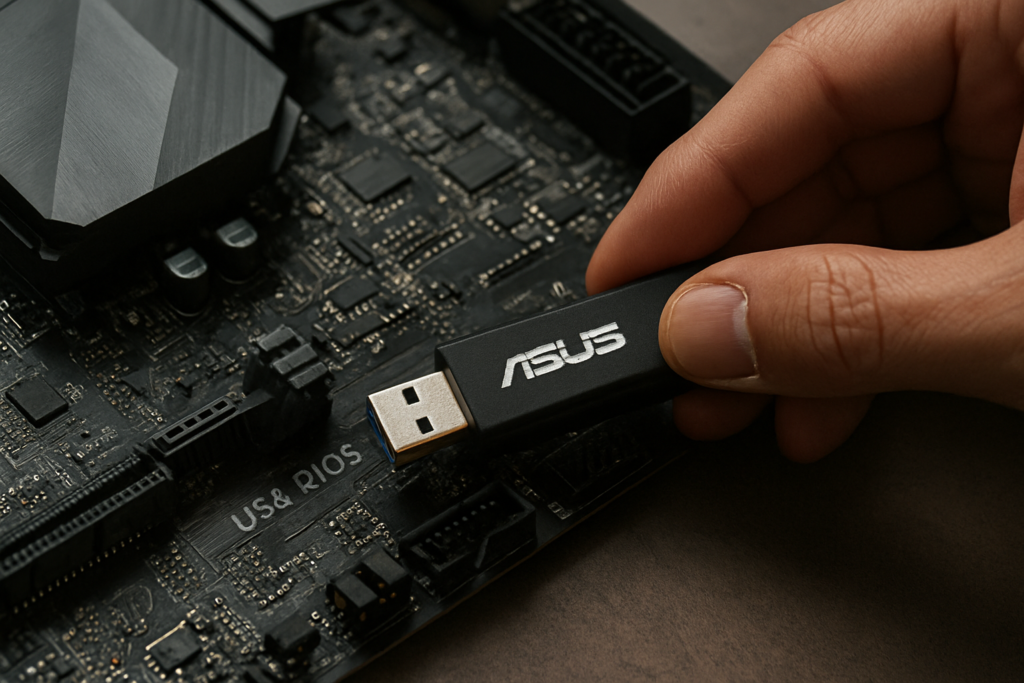
| ⚡ USB BIOS FlashBack, c’est quoi ? | Une fonction qui permet de flasher le BIOS sans CPU, RAM ou GPU. Idéal pour supporter un nouveau processeur ou ressusciter une carte qui bricke. |
| 🔑 Le point crucial | Le fichier .CAP doit être absolument renommé avec l’outil BIOSRenamer.exe fourni par ASUS. Sans ça, le FlashBack refuse le fichier. |
| 🧰 La clé USB parfaite | Format FAT32, partition MBR, capacité entre 1 et 8 Go. Les vieilles clés USB 2.0 marchent souvent mieux que des modèles 3.0 exotiques. |
| 🚦 Le code des LED | • Clignote lentement = flash en cours. • S’éteint = succès. • Reste fixe = échec (mauvais nom, clé mal formatée ou fichier corrompu). |
Franchement, c’est pas sorcier une fois qu’on a pigé le truc du renommage. Mais c’est justement là que la plupart des gens se plantent. Je te détaille tout ça.
C’est quoi exactement un fichier BIOS ASUS en .CAP ?
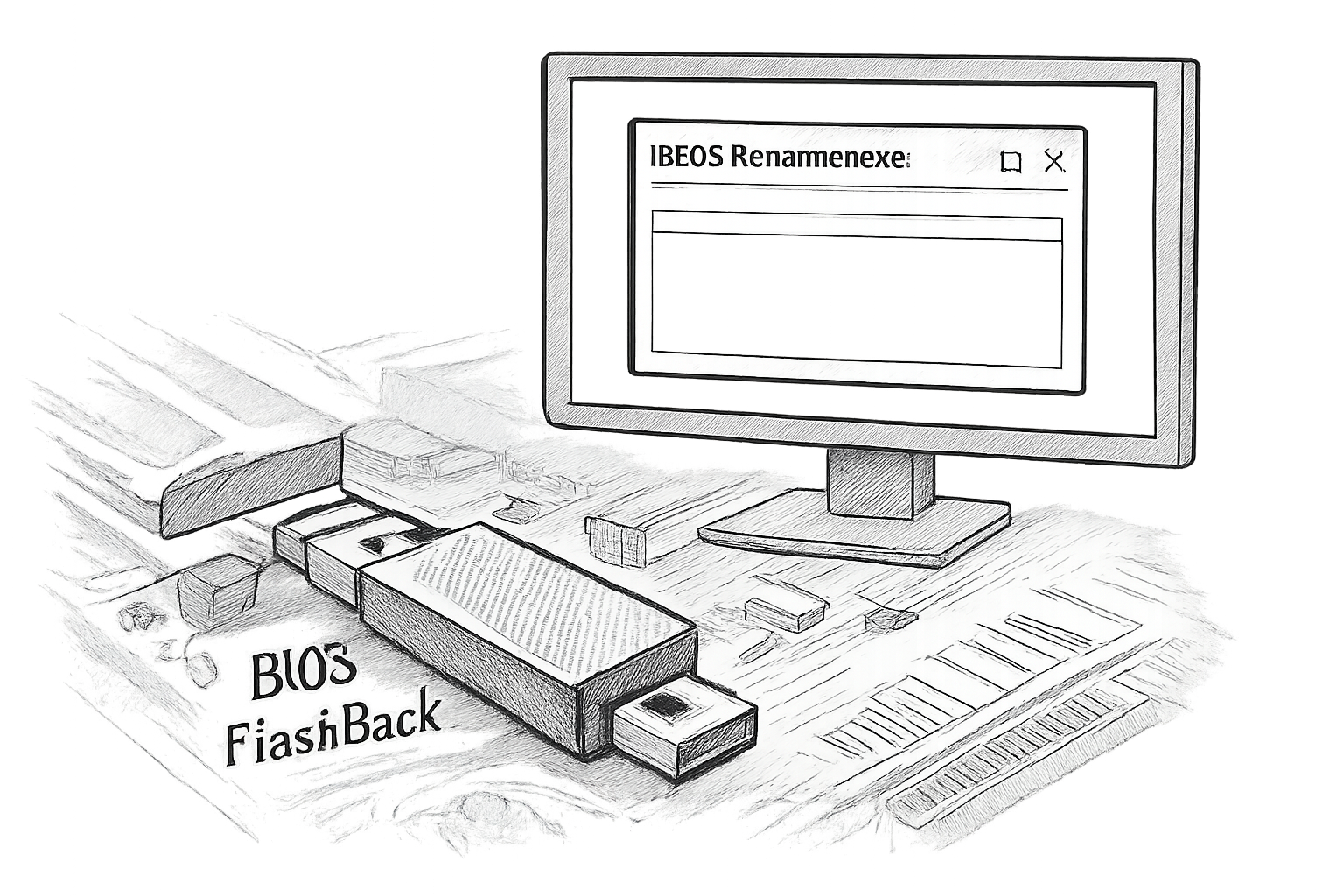
Un fichier .CAP, c’est un BIOS UEFI encapsulé. Autrement dit, le code du firmware est enveloppé dans une structure signée qui permet à la carte mère de vérifier son intégrité avant de l’écrire sur la puce SPI. Si tu télécharges un ZIP depuis le support ASUS, tu y trouveras toujours ce .CAP, accompagné d’un petit utilitaire nommé BIOSRenamer.exe.
Pourquoi cette encapsulation ? Pour des raisons de sécurité. L’UEFI vérifie la signature de la capsule avant d’autoriser le flash, ce qui limite les risques de brick si tu utilises les outils officiels. Mais ça a aussi des implications quand tu veux flasher un BIOS modifié (on y reviendra).
Si tu ouvres un .CAP avec UEFITool, tu peux voir qu’il contient le BIOS brut (un fichier .ROM), mais la taille est légèrement supérieure à cause de cette capsule. D’ailleurs, certains anciens outils de modding effaçaient cette capsule par erreur, ce qui fait qu’EZ Flash les refusait avec une erreur « security verification failed ». La bonne nouvelle, c’est que USB BIOS FlashBack est souvent plus tolérant sur ce point.
Comment utiliser USB BIOS FlashBack avec un fichier .CAP ?
Pour flasher une carte ASUS sans CPU, il te suffit de suivre 5 étapes avec une clé USB, le bon fichier .CAP et de la patience. Le processus est indépendant du système d’exploitation et ne nécessite même pas d’écran branché.
Voici la procédure, testée et approuvée sur des dizaines de cartes TUF Gaming, ROG Strix et Prime :
- 🔌 Prépare une clé USB formatée en FAT32 avec une table de partition MBR (pas GPT). Si tu as le choix, prends une clé USB 2.0 de 1 à 8 Go — les modèles trop récents ou trop capacitaire posent parfois problème.
- 📥 Télécharge le bon BIOS sur le site ASUS Support, dans la page dédiée à ton modèle exact de carte mère. Ne prends jamais un BIOS pour un modèle qui se termine par un suffixe différent (ex. « -PLUS » au lieu de « -A »).
- 📂 Extrais le ZIP. Tu obtiens un fichier .CAP et un exécutable nommé BIOSRenamer.exe.
- 🔄 Lance BIOSRenamer.exe : il renomme automatiquement le .CAP avec le nom exact attendu par le FlashBack (par exemple
TG550WIFI.CAPouZ87D.CAPselon la carte). - 📋 Copie ce fichier renommé à la racine de la clé USB. Ne mets que lui sur la clé.
- 🔌 Branche la clé dans le port USB dédié FlashBack (souvent marqué « BIOS », encadré en blanc ou vert, à côté du bouton).
- ⚡ Vérifie que l’alimentation ATX 24 pins et le câble CPU sont bien branchés. La carte doit être éteinte mais alimentée.
- ✋ Appuie sur le bouton USB BIOS FlashBack pendant 3 secondes. La LED doit commencer à clignoter lentement.
- ⏳ Ne touche à rien pendant 2 à 10 minutes. La LED finit par s’éteindre = flash réussi.
Si la LED reste fixe ou ne s’allume pas du tout après 3 secondes, c’est que le fichier n’a pas été accepté. On regarde ça plus bas.
Pourquoi utiliser BIOSRenamer.exe plutôt que renommer à la main ?
Parce que le nom du fichier doit correspondre exactement à une chaîne attendue par le microcontrôleur qui gère le FlashBack. Même une majuscule mal placée, un tiret en trop, ou une double extension cachée (.cap.cap) et hop, le flash est rejeté. L’outil BIOSRenamer fait ce travail automatiquement à partir du fichier BIOS du ZIP.
Si tu veux absolument le faire à la main, tu peux consulter la doc ASUS pour connaître le nom exact, mais franchement, passe par l’outil. Ça prend 2 secondes et ça t’évite des heures de galère.
Pourquoi ma clé USB est rejetée par le FlashBack ?
Dans 90 % des cas, c’est parce que la clé n’est pas en FAT32 MBR, ou que le fichier .CAP n’est pas le seul à la racine. La fonction FlashBack est très regardante sur le formatage et le contenu de la clé.
Voici les causes de rejet les plus fréquentes et comment les corriger :
- 🚫 La clé est en NTFS ou exFAT : Reformate en FAT32 (clic droit > Formater > sélectionne FAT32).
- 🚫 Partition en GPT au lieu de MBR : Sous Windows, va dans Gestion des disques > Propriétés de la clé > Volumes > Style de partition. Si c’est GPT, il faut recréer une table MBR.
- 🚫 Plusieurs fichiers sur la clé : Le FlashBack peut être perturbé. Ne laisse que le .CAP renommé.
- 🚫 Clé USB 3.0 trop récente ou trop capacitaire : Certaines cartes n’aiment pas les clés de 32 ou 64 Go ou les débits USB 3.0. Une vieille clé 2.0 de 2 Go fait des miracles.
- 🚫 Mauvais nom de fichier : Si tu as renommé à la main, vérifie que l’extension n’est pas doublée. Active l’affichage des extensions dans l’Explorateur Windows (onglet Affichage > Extensions de noms de fichiers).
- 🚫 Le BIOS téléchargé ne correspond pas au modèle exact : Vérifie sur l’étiquette sérigraphiée de la carte (ou la boîte) le modèle complet, révision incluse si applicable.
ASUS déconseille de faire un Clear CMOS pendant que le FlashBack tourne. Si ta carte a un bouton Clear CMOS, ne le touche pas pendant le flash. Attends que la LED s’éteigne complètement avant d’éventuellement reset le BIOS.
Comment interpréter les LED du BIOS FlashBack ?
Une LED clignotante lentement signifie que la mise à jour est en cours : ne coupe pas l’alimentation, ne retire pas la clé. Si elle s’éteint au bout de quelques minutes, le flash est réussi.
Les cartes récentes ont un comportement assez standard, mais voici un tableau récap pour ne pas t’emmêler les pinceaux :
| Comportement LED | Signification | Action |
| Éteinte | FlashBack en attente ou terminé avec succès | Démarre le PC pour vérifier |
| Clignote lentement (1 à 3 Hz) | Lecture du fichier et programmation en cours | Ne touche à rien, attends |
| Clignotement rapide puis éteint | Fichier lu mais refusé (erreur de nom, checksum, etc.) | Vérifie le nom, le format de la clé, le modèle de carte |
| Reste fixe (allumée en continu) | Fichier BIOS rejeté, clé non reconnue ou problème d’alimentation | Change de clé, reformate, retélécharge le BIOS |
Si la LED reste fixe, commence par changer de clé USB. C’est le premier facteur de réussite. Un utilisateur sur le forum Win-Raid a résolu son problème sur une Z87-Deluxe simplement en passant d’une clé USB 3.0 16 Go à une clé USB 2.0 2 Go formatée en FAT32.
FlashBack, EZ Flash, Armoury Crate : laquelle choisir ?
Si ton PC démarre normalement, la méthode la plus simple est EZ Flash 3 depuis le BIOS. Le FlashBack n’est indispensable que si la carte ne poste pas ou si tu changes de génération de CPU sans avoir l’ancien processeur sous la main.
Voici une comparaison rapide des trois méthodes principales de mise à jour du BIOS ASUS :
| Méthode | Besoin CPU/RAM ? | OS nécessaire ? | Idéal pour… |
| USB BIOS FlashBack | Non | Non | Carte ne boote pas, upgrade CPU |
| EZ Flash / EZ Flash 3 | Oui | Non | Mise à jour BIOS standard depuis l’UEFI |
| Armoury Crate / MyASUS | Oui | Oui | Mise à jour depuis Windows, quelques clics |
Note que pour EZ Flash, tu n’as même pas besoin de BIOSRenamer dans la plupart des cas. Tu copies juste le .CAP (même non renommé) à la racine de la clé USB, et tu le sélectionnes dans l’interface EZ Flash. Pour le FlashBack, le nom est imposé, c’est la seule grosse différence technique.
Et pour un BIOS modifié, ça change quoi ?
Si tu utilises un BIOS modifié (ajout de support NVMe, mise à jour de microcodes, etc.), sache que le fichier .CAP contient une capsule de sécurité qui peut poser problème avec EZ Flash si elle est altérée. Certaines anciennes versions d’outils comme UBU supprimaient cette capsule par erreur. Résultat : EZ Flash rejette le BIOS avec une erreur de vérification.
Dans ce cas, FlashBack est souvent plus permissif et accepte des BIOS modifiés, à condition que le nom du fichier soit correct et que la structure reste compatible. Des utilisateurs sur Win-Raid ont confirmé que le FlashBack passait là où EZ Flash bloquait, notamment sur des séries Z87 et Z97. Si malgré tout ça ne passe pas, il te restera l’option du programmateur SPI avec un fichier converti en .BIN via UEFITool.
Comment éviter les erreurs les plus courantes pendant le flash ?
Pour ne pas perdre 3 heures (comme moi la première fois), vérifie toujours que ta clé est formatée en FAT32 MBR, que le fichier .CAP est bien le seul à la racine et que tu as utilisé BIOSRenamer. Les problèmes viennent toujours de là.
Quelques réflexes qui sauvent la vie :
- 🕵️ Active l’affichage des extensions de fichiers dans Windows. Sans ça, tu risques de renommer
TG550.CAPenTG550.CAP.CAPet de ne même pas le voir. - 🔋 Ne débranche jamais l’alimentation pendant le flash. Même si ça te paraît long, attends. Certains flashs prennent 5 à 8 minutes.
- 🧹 Pas d’autres périphériques USB branchés que la clé de flash. Certains hubs ou périphériques peuvent perturber la détection du port FlashBack.
- 🧪 En cas d’échec, essaye une autre clé USB. Les clés de récup’ données gratuitement dans les salons fonctionnent étonnamment bien pour ça.
La conversion .CAP en .BIN pour les cas désespérés
Si ta carte ne réagit ni au FlashBack ni à EZ Flash, tu peux extraire le BIOS pur du fichier .CAP avec UEFITool et le flasher directement via un programmateur SPI. C’est une opération de la dernière chance.
Pour ça, il faut ouvrir le .CAP dans UEFITool, localiser la région BIOS (« AMI Aptio capsule ») et extraire le corps du firmware en .BIN. Ce fichier brut pourra ensuite être injecté sur la puce SPI avec un programmateur CH341a ou équivalent. Ce n’est pas une méthode grand public, mais si t’es bricoleur et que ta carte est hors garantie, ça peut te sauver la mise.
✨ Mon verdict
Le BIOS FlashBack d’ASUS, c’est une fonction géniale qui mérite d’être connue de tout bidouilleur. Elle transforme une carte qui semble morte en un composant parfaitement fonctionnel, sans même avoir besoin d’un processeur compatible. Mais pour que ça marche, il faut respecter trois règles d’or :
1. Toujours utiliser BIOSRenamer.exe. Le renommage automatique t’évite 99 % des échecs liés à un mauvais nom de fichier. Même si tu penses connaître le nom attendu, je te déconseille de le faire à la main.
2. Une clé USB 2.0 formatée en FAT32 MBR, avec un seul fichier à la racine. C’est le combo qui fonctionne à tous les coups. Les clés trop modernes, en exFAT ou avec plein de fichiers, sont les premières causes de LED fixe après une tentative de FlashBack.
3. Ne pas paniquer si la LED reste fixe. Dans l’immense majorité des cas, c’est juste la clé ou le nom qui ne conviennent pas. Change de clé, reformate, revérifie le modèle de ta carte, et relance.
Enfin, garde en tête que le FlashBack est aussi plus tolérant avec les BIOS modifiés que l’EZ Flash classique. Si tu veux ajouter un module NVMe sur une vieille carte, c’est ta meilleure chance sans passer par un programmateur externe.
Et toi, t’as déjà eu une LED qui reste fixe après un FlashBack ? Raconte en commentaire avec quelle carte et quelle clé tu t’en es sorti — ça aidera les prochains qui tomberont sur cet article.
Puis-je utiliser n’importe quelle clé USB pour le FlashBack ASUS ?
Non, la clé USB doit impérativement être en FAT32 avec une table de partition MBR (pas GPT). Une capacité entre 1 et 8 Go est idéale. Les clés USB 2.0 sont souvent plus fiables que les modèles USB 3.0 récents. Si le FlashBack échoue avec ta clé actuelle, essaye un vieux modèle basique — c’est la première chose à tester d’après le guide officiel ASUS FAQ et les retours d’utilisateurs comme Jeff Geerling.
Pourquoi la LED du FlashBack reste-t-elle allumée fixe ?
Une LED fixe signifie que la carte mère a rejeté le fichier BIOS. Les causes les plus courantes sont : un mauvais format de clé (pas en FAT32 MBR), un fichier avec le mauvais nom (le BIOSRenamer.exe n’a pas été utilisé), un fichier corrompu ou un BIOS qui ne correspond pas au modèle exact de la carte. Vision Computers recommande de reformater la clé, de retélécharger le BIOS et de s’assurer qu’un seul fichier .CAP se trouve à la racine.
Dois-je effacer le CMOS avant ou après un USB BIOS FlashBack ?
Non, ASUS déconseille explicitement d’effectuer un Clear CMOS pendant le processus de FlashBack. Attendez que la LED s’éteigne complètement avant de manipuler le cavalier ou le bouton Clear CMOS. Une réinitialisation une fois le flash terminé peut être utile pour repartir sur des paramètres propres, mais ne le faites jamais pendant que le flash est en cours, sous peine de corrompre l’opération (source ASUS).
Est-ce que le FlashBack fonctionne avec un BIOS modifié ?
C’est possible, mais pas garanti. Le FlashBack est souvent plus permissif que EZ Flash concernant les capsules de sécurité, ce qui le rend populaire chez les moddeurs. Sur le forum Win-Raid, des utilisateurs ont réussi à flasher des BIOS modifiés avec un fichier .CAP correctement reconstruit via les versions récentes d’outils comme UBU. Si le FlashBack refuse, il peut être nécessaire de recréer la capsule ou d’utiliser un programmateur SPI externe.
Puis-je utiliser EZ Flash au lieu du FlashBack ?
Oui, si votre PC démarre normalement et que vous pouvez accéder à l’UEFI, EZ Flash 3 est plus simple. Il suffit de télécharger le BIOS, d’extraire le fichier .CAP (même sans le renommer) sur une clé FAT32, puis de le sélectionner dans l’interface EZ Flash. La différence majeure est que le FlashBack peut fonctionner sans CPU ni RAM, tandis qu’EZ Flash nécessite que la machine poste (source ASUS EZ Flash).