🔧 Ce qu’il faut retenir avant de te lancer
- ✅ L’undervolt ne présente aucun risque matériel – une instabilité se traduit juste par un freeze ou un BSOD, réversible en 2 clics.
- ⚡ Commence avec un offset -80 mV sur CPU Core et CPU Cache, puis descends par pas de -10 mV.
- 🧪 Teste systématiquement sur secteur et sur batterie, en charge ET au repos – une valeur stable en benchmark peut planter en idle.
- 🔁 Crée deux profils ThrottleStop (Secteur / Batterie) et automatise le lancement au démarrage via le Planificateur de tâches.
- 🔒 Si l’option « Unlock Adjustable Voltage » est grisée, ton BIOS est verrouillé (souvent après une màj microcode Plundervolt) – des contournements existent pour les 9ᵉ et 10ᵉ gen Intel.
- 🌡️ L’undervolt ne remplace pas un bon nettoyage des ventilos ni un repaste : c’est un outil parmi d’autres pour dompter les températures d’un notebook.
ThrottleStop, c’est quoi exactement et pourquoi tout le monde en parle ?
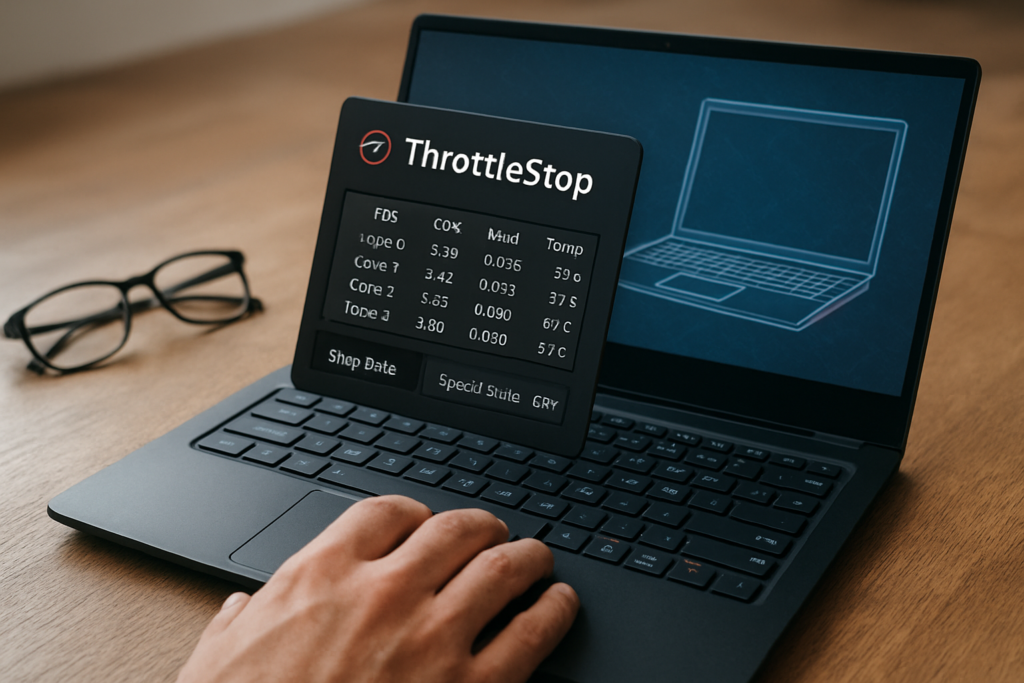
ThrottleStop est un utilitaire gratuit qui permet de modifier finement le comportement des processeurs Intel dans les PC portables : ajustement des fréquences, des limites de puissance (TPL), et surtout, undervolting. À la base, il a été conçu pour contrer le throttling abusif de certains ultrabooks, mais il est devenu l’outil de référence pour tous les bidouilleurs qui veulent baisser températures et conso sans perdre en perf.
Pourquoi lui plutôt qu’Intel XTU ? Parce que XTU a la mauvaise habitude de perdre ses réglages après une mise en veille, de planter parfois au démarrage, et de consommer plus de ressources en arrière-plan. ThrottleStop est plus léger, plus stable, et les experts (comme le guide d’Ultrabookreview) le recommandent quasi systématiquement pour les notebooks. Avec lui, tu gardes le contrôle, sans surprise.
Si tu viens de taper « ThrottleStop undervolt notebook guide » dans Google, tu cherches certainement à réduire la chauffe de ton laptop, éviter le thermal throttling en jeu, ou gagner quelques précieuses minutes d’autonomie. Bonne nouvelle : en 2026, la méthode est éprouvée, et je vais te montrer comment faire proprement, sans te perdre dans les détails inutiles.
Est-ce que l’undervolt est vraiment sans danger pour mon portable ?
Oui, l’undervolt ne présente aucun risque physique pour le CPU ou la carte mère. Contrairement à l’overvolting (augmentation de la tension), baisser la tension ne peut pas endommager le matériel. Le seul risque, c’est une instabilité logicielle : freeze, écran bleu (WHEA_UNCORRECTABLE_ERROR), ou redémarrage intempestif. Dans ce cas, il suffit de remonter la valeur d’offset, et tout rentre dans l’ordre. Le consensus des forums (Tom’s Hardware, LinusTechTips) est unanime là-dessus.
D’ailleurs, les fabricants eux-mêmes jouent parfois sur des marges de tension assez larges pour garantir la stabilité de chaque puce, quitte à ce qu’elles chauffent plus. L’undervolt, c’est juste retrouver le sweet spot de ton exemplaire précis. Rassure-toi, tu ne vas pas faire fondre ton processeur en descendant à -80 mV.
Comment télécharger et lancer ThrottleStop sans prise de tête ?
Va directement sur TechPowerUp, section « Downloads », et chope la dernière version de ThrottleStop (le lien est dans tous les bons guides, et c’est la source la plus fiable). Extrais l’archive dans un dossier dédié (par exemple C:\ThrottleStop), et lance l’exécutable. Si tu as un message d’erreur au lancement, c’est souvent qu’il te manque les Visual C++ Redistributable 2013 (version x64 ET x86). Installe-les depuis le site officiel de Microsoft, et relance.
Au premier démarrage, tu verras un avertissement « Use at your own risk ». Normal, c’est un outil qui touche au hardware. Clique sur « OK ». Ensuite, clique sur le bouton Turn On pour que ThrottleStop commence à surveiller ton CPU. Tu n’as encore rien modifié, c’est juste un mode « monitoring ».
Quels sont les premiers réglages indispensables avant de toucher au voltage ?
Avant même d’ouvrir le panneau FIVR, active Speed Shift (si ton CPU est de 6ᵉ génération ou plus récent) dans la fenêtre principale. Cette techno permet au CPU de changer de fréquence plus rapidement, ce qui améliore la réactivité et l’autonomie. Dans l’onglet TPL, coche « Enable Speed Shift when ThrottleStop Starts ». Si tu as un vieux coucou (pré-Skylake), laisse SpeedStep activé.
Ensuite, toujours dans TPL, vérifie les Power Limits. Certains constructeurs brident le TDP via ces limites, même si le CPU n’est pas en surchauffe. Plus tard, si tu veux gratter des perfs, tu pourras ajuster PL1 et PL2, mais pour l’undervolt pur, on les laisse tels quels pour le moment. Ce premier coup d’œil te donne déjà une idée des contraintes imposées par le fabricant.
Par où commencer l’undervolt concrètement dans le panneau FIVR ?
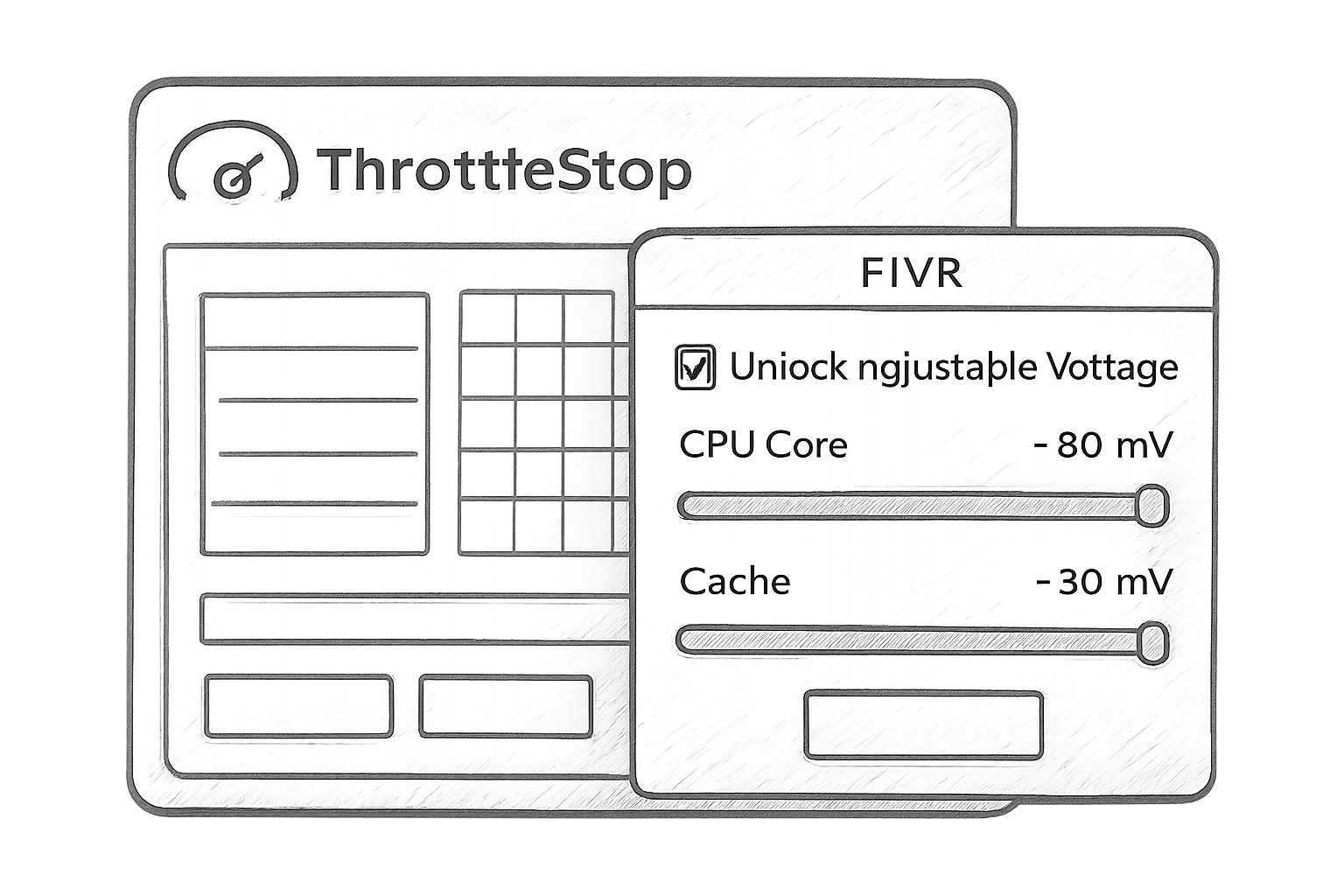
Ouvre le panneau FIVR (en bas à droite dans ThrottleStop). Coche « Unlock Adjustable Voltage » pour la partie « CPU Core ». Si cette case est grisée, c’est mauvais signe : le BIOS ou le microcode Intel bloque l’undervolt. Mais on suppose que tu peux le modifier (sinon, saute au chapitre sur les BIOS vérouillés).
Applique d’abord un offset de -80 mV sur le CPU Core. Ensuite, fais la même chose sur le CPU Cache : même valeur. La quasi-totalité des guides insistent sur le fait que Core et Cache doivent avoir le même offset, sous peine d’instabilité. Certains CPU tolèrent un cache plus bas que le core, mais pour commencer, garde la même valeur. Valide en cliquant sur « Apply ».
Si tu veux être encore plus conservateur, pars de -50 mV et descends progressivement. Mais franchement, pour 90% des CPU portables des 5-6 dernières années, -80 mV passe sans broncher. C’est une base safe.
| Génération CPU Intel | Offset de départ recommandé (Core & Cache) |
|---|---|
| 3ᵉ / 4ᵉ gen (Ivy Bridge / Haswell) | -40 à -50 mV |
| 6ᵉ / 7ᵉ / 8ᵉ gen (Skylake / Kaby Lake / Coffee Lake) | -80 mV |
| 9ᵉ / 10ᵉ gen (Coffee Lake Refresh / Comet Lake) | -100 mV (si déverrouillé) |
| 11ᵉ gen (Tiger Lake H45) | -70 mV (ex. i7-11800H) |
Comment tester la stabilité de l’undervolt sans y passer la nuit ?
Le must, c’est le TS Bench intégré dans ThrottleStop (onglet « TS Bench »), couplé à un test en jeu ou un Cinebench. Lance un TS Bench « 1024M » et surveille que ton PC ne freeze pas. Si ça tient, réduis encore l’offset de -10 mV. Recommence. Dès que tu plantes (BSOD ou freeze), remonte de 10-15 mV et considère que c’est ta limite haute en charge.
Mais attention, un piège classique : une valeur peut être stable en stress test et planter à l’idle sur batterie. C’est pourquoi les guides (MakeTechEasier, GenexisX, vidéos) insistent tous sur des tests dans plusieurs conditions :
- 🧪 Bench lourd (TS Bench, Cinebench)
- 🎮 Session de jeu de 20-30 minutes
- 💻 Navigation web / vidéo YouTube pendant 1h
- 🔋 Sur batterie uniquement, en laissant le PC s’endormir/reprendre
Si après 2-3 jours d’utilisation normale tu n’as aucun crash, ton offset est validé. Sinon, remonte de 10 mV et recommence. L’idée n’est pas d’avoir le chiffre le plus bas, mais un système totalement fiable.
Pourquoi et comment gérer un profil Batterie séparé ?
Parce que sur batterie, le voltage minimum stable n’est pas toujours le même que sur secteur. Certains CPU tolèrent un offset un peu moins agressif quand l’alimentation est limitée. Créer deux profils (un « AC » et un « Battery ») te permet d’optimiser séparément. Dans ThrottleStop, tu as quatre profils disponibles. Configure le profil « Performance » pour le secteur, et le profil « Battery » pour l’autonomie. Ensuite, dans les options de ThrottleStop, coche « Battery Profile » et sélectionne ton profil batterie. Comme ça, la bascule se fait automatiquement quand tu débranches.
Pour l’undervolt batterie, tu peux soit garder le même offset que secteur (si ça passe), soit remonter de 5-10 mV par rapport au max stable secteur, pour éviter les freezes surprises quand tu es en déplacement sans chargeur. L’important est de tester ce profil spécifiquement sur batterie en mode veille/reprise, car c’est là que les bugs sournois apparaissent.
Comment automatiser le lancement de ThrottleStop à chaque démarrage ?
Tu ne veux pas lancer manuellement ThrottleStop à chaque boot. La solution la plus fiable, c’est une tâche planifiée Windows qui démarre le programme en arrière-plan avec les droits administrateur. Voici la méthode express issue des vidéos « Basic Throttlestop and Undervolting Guide » et « i7-11800H tutorial » :
- Ouvre le Planificateur de tâches (cherche « taskschd.msc » dans Démarrer).
- Crée une nouvelle tâche, nomme-la « ThrottleStop Startup ».
- Dans l’onglet « Déclencheurs », ajoute un déclencheur « Au démarrage du système ».
- Dans « Actions », ajoute « Démarrer un programme » et sélectionne l’exe de ThrottleStop.
- Dans l’onglet « Conditions », décoche tout ce qui pourrait l’empêcher de se lancer sur batterie.
- Dans « Paramètres », coche « Exécuter avec les autorisations maximales » et « Exécuter même si l’utilisateur n’est pas connecté ».
L’avantage de cette méthode, c’est que ThrottleStop applique ton profil d’undervolt dès le démarrage, avant même que tu aies saisi ton mot de passe. Pas besoin de l’avoir en barre des tâches, il se minimize tout seul si tu as coché « Start minimized » dans les options.
Que faire si l’option « Unlock Adjustable Voltage » est grisée (BIOS vérouillé) ?
C’est le cauchemar des possesseurs de portables récents. Après la faille Plundervolt, Intel a poussé des microcodes qui verrouillent l’undervolt, et beaucoup de fabricants ont suivi. Si tu es dans ce cas, l’option est grisée. Mais il existe des contournements spécifiques pour les 9ᵉ et 10ᵉ gen (i7-9750H, i9-10980HK, etc.), via des modifications dans le BIOS ou l’utilisation de versions antérieures du microcode. Certaines vidéos de la playlist « How to undervolt any laptop with a locked BIOS » expliquent comment flasher un ancien firmware ou utiliser un outil pour débloquer temporairement. C’est plus risqué, et je ne te le recommande que si tu maîtrises vraiment le sujet.
Pour les 11ᵉ gen et plus (i7-11800H, i5-1135G7), le verrouillage est quasi généralisé. Dans ce cas, le guide « i7-11800H Undervolt Safe Quick Tutorial » montre qu’on peut parfois quand même appliquer un léger offset via ThrottleStop si le BIOS n’est pas trop restrictif, mais c’est rare. L’alternative, c’est de jouer sur les Power Limits (TPL) ou les ratios turbo pour réduire la chauffe, sans toucher au voltage. C’est moins efficace qu’un bon undervolt, mais ça aide quand même.
Quels autres réglages ThrottleStop peuvent améliorer le refroidissement ?
Au-delà du voltage, tu peux agir sur les Turbo Ratio Limits dans le panneau FIVR. Baisser légèrement le ratio max sur tous les cœurs (par exemple 38 au lieu de 40) réduit la chauffe de façon significative, souvent pour une perte de performance imperceptible en jeu. C’est le principe du « Throttlestop for dummies » : plutôt que de subir un throttling brutal, tu limites volontairement la fréquence max pour garder des températures constantes.
Dans l’onglet TPL, coche « Disable Power Limit Control » pour tester si ton constructeur a mis un bridage trop sévère. Ensuite, ajuste manuellement PL1 (puissance soutenue) et PL2 (puissance turbo courte). Si ton CPU touche constamment ces limites et throttle, augmenter PL1 peut l’aider à respirer, à condition que ton refroidissement suive. Attention, sur des châssis fins, tu risques de dépasser les 95°C. Fais-le par petites touches.
Quand l’undervolt ne suffit pas : les problèmes de refroidissement physique
L’exemple du forum LinusTechTips avec un i7-8550U à 90°C après undervolt nous rappelle une réalité : l’undervolt n’est pas magique. Si la poussière obstrue les ailettes, si la pâte thermique est sèche, ou si le design du portable est juste incapable d’évacuer la chaleur, baisser le voltage ne te sauvera pas. Avant de passer des heures à peaufiner ThrottleStop, fais les basics :
- 🔧 Ouvre le capot, nettoie les ventilos à l’air comprimé.
- 🧴 Remplace la pâte thermique par une de qualité (Noctua NT-H2, Arctic MX-6).
- 📐 Vérifie que les pads thermiques sur les VRM sont encore bons.
- 🛠️ Si tu es à l’aise, un repaste du GPU en plus du CPU dans les laptops gaming.
Combiner un bon refroidissement physique avec un undervolt bien réglé, c’est là que tu obtiens des résultats bluffants. Sur mon ancien MSI avec i7-8750H, je suis passé de 95°C en jeu à 78°C avec ces deux actions combinées.
ThrottleStop vs Intel XTU : lequel choisir finalement ?
ThrottleStop est le choix n°1 pour un notebook. XTU est plus « grand public » avec une interface moderne, mais il souffre de bugs récurrents : perte des paramètres après veille, plantages au démarrage, et il consomme plus de ressources. Les guides d’Ultrabookreview et plusieurs threads sur Tom’s Hardware confirment que ThrottleStop est plus fiable et mieux adapté aux contraintes des laptops. Le seul inconvénient, c’est qu’il doit rester en tâche de fond (ou être lancé via tâche planifiée). Mais franchement, 5 Mo de RAM en arrière-plan, ce n’est pas ça qui va ruiner tes perfs.
✨ Mon verdict
Franchement, si tu as un portable Intel qui chauffe trop, l’undervolt avec ThrottleStop est le premier truc à tenter. C’est gratuit, sans risque matériel, et tu sens la différence au bout de 10 minutes de réglage. Pour résumer les 3 points qui comptent vraiment :
1. La valeur de départ n’est pas une science exacte. Les guides donnent -80 mV, mais j’ai vu des puces tenir -150 mV sans broncher, et d’autres planter à -60 mV. Chaque CPU est unique, alors fais tes propres tests, sur batterie et idle, pas seulement en bench.
2. L’automatisation, c’est la clé. Sans la tâche planifiée, tu vas oublier de relancer ThrottleStop un matin et te demander pourquoi ton PC rame. Configure-la tout de suite après avoir validé ton profil stable.
3. N’oublie pas le matos. Un undervolt ne compense pas une pâte thermique pourrie ou un ventilo encrassé. Nettoie ta bécane et envisage un repaste si elle a plus de deux ans. C’est souvent là que se trouve le vrai gain.
Et si ton BIOS est verrouillé, ne te décourage pas : ajuster les Power Limits ou les ratios turbo peut déjà faire baisser la température de 5-8°C. C’est moins efficace, mais mieux que rien en attendant de trouver un contournement.
Alors, ton CPU, il accepte quel offset max ? Balance ton résultat en commentaire, je suis curieux de voir jusqu’où vous arrivez à descendre sans planter !
ThrottleStop est-il gratuit et où le télécharger en toute sécurité ?
Oui, ThrottleStop est entièrement gratuit. Le seul endroit sûr pour le télécharger est le site TechPowerUp, dans la section Downloads. C’est là que son développeur, Kevin Glynn (alias « unclewebb »), publie les mises à jour. Évite les sources tierces qui pourraient embarquer des malwares. Une fois l’archive téléchargée, extrais-la et exécute le fichier .exe ; l’outil ne nécessite pas d’installation classique. Pour plus d’informations, tu peux consulter le guide Ultrabookreview qui détaille le processus pas à pas.
Quelle est la différence entre undervolt CPU Core et Cache, faut-il les mêmes valeurs ?
L’undervolt du CPU Core réduit la tension du cœur principalement, tandis que celui du Cache abaisse la tension du cache mémoire intégré. La majorité des guides experts (MakeTechEasier, Tom’s Hardware) recommandent de garder le même offset pour les deux, car le cache et le cœur partagent un rail de tension sur beaucoup d’architectures Intel. Des offsets différents peuvent entraîner une instabilité subtile. On commence toujours avec Core = Cache. Pour approfondir, le tutoriel de MakeTechEasier explique visuellement comment régler ces sliders.
Peut-on utiliser ThrottleStop sur un PC de bureau ou uniquement sur portable ?
Bien que l’outil ait été conçu pour les notebooks (d’où le nom), ThrottleStop fonctionne parfaitement sur un processeur Intel de bureau. Il permet les mêmes contrôles : undervolt, ajustement des limites de puissance, monitoring des fréquences. Cependant, sur desktop, les contraintes thermiques sont différentes, et d’autres outils comme le BIOS lui-même ou XTU peuvent suffire. Le guide vidéo « Basic Throttlestop and Undervolting Guide » montre des réglages applicables aux deux mondes. Par sécurité, testez avant d’automatiser, même sur un fixe.
Pourquoi mon PC plante-t-il en idle après undervolt alors qu’il tient les benchmarks ?
C’est un phénomène classique : à basse fréquence, la tension demandée par le CPU est déjà faible, donc un offset négatif peut la rendre insuffisante, provoquant un freeze ou un BSOD. Les stress tests sollicitent des hautes fréquences où la tension est plus élevée, ce qui masque l’instabilité. Les guides et forums (comme Tom’s Hardware) insistent sur la nécessité de tester sur batterie, en idle, après une sortie de veille. Si tu as un crash dans ces conditions, remonte l’offset de 10 mV jusqu’à ce que ça disparaisse.
Comment désinstaller ou réinitialiser ThrottleStop si je veux revenir en arrière ?
ThrottleStop ne s’installe pas dans le système ; il s’exécute depuis son dossier. Pour annuler l’undervolt, il suffit de cliquer sur le bouton Turn Off dans l’interface, ou de supprimer le dossier de l’application. Les modifications de tension ne sont pas permanentes : au prochain redémarrage sans ThrottleStop, le CPU reprend ses paramètres d’usine. Si tu as créé une tâche planifiée, pense à la désactiver ou à la supprimer dans le Planificateur. Le forum TechPowerUp propose des infos supplémentaires sur la cohabitation avec Windows Defender.