📌 L’essentiel sur chkdsk /f /r
| Option / Commande | Ce qu’elle fait | Durée estimée |
|---|---|---|
chkdsk seul |
Diagnostic en lecture seule, ne répare rien | Quelques secondes à minutes |
chkdsk /f |
Corrige les erreurs logiques du système de fichiers | Rapide à modéré |
chkdsk /r |
Inclut /f + scan des secteurs physiques + tentative de récupération | Très long (heures, voire +24h) |
chkdsk /x |
Force le démontage du volume (implique /f) | Comme /f |
⏱️ Commande complète souvent utilisée : chkdsk C: /f /r /x – mais /r suffit techniquement car il inclut déjà /f.
⚠️ Avant de lancer un /r sur un disque suspect, sauvegarde tes données. L’opération peut durer des heures et, en cas de secteurs très abîmés, certains fichiers peuvent être perdus.
Qu’est-ce que CHKDSK exactement ?
CHKDSK (Check Disk) est l’outil intégré à Windows qui vérifie l’intégrité du système de fichiers et, avec les bonnes options, tente de réparer les erreurs logiques et de détecter les secteurs défectueux. Tous les sites sérieux – Avast, AVG, EaseUS, LeCrabeInfo – expliquent la même chose : c’est la clé à molette de base pour un disque dur ou un SSD qui commence à montrer des signes de faiblesse. Il ne remplace pas un logiciel de diagnostic constructeur, mais il est capable de remettre d’aplomb une table d’allocation corrompue ou de marquer un cluster défaillant pour que Windows ne l’utilise plus.
Tu peux le lancer depuis l’invite de commandes (CMD), PowerShell, ou même via le clic droit → Propriétés → Outils sur un lecteur. Mais quand on parle de /f /r, on est direct dans la ligne de commande, parce que c’est là que tu contrôles vraiment ce qui se passe.
Que signifient les options /f, /r, et /x ?
L’option /f corrige les incohérences du système de fichiers, /r localise les secteurs défectueux et tente de récupérer les données, et /x force le démontage du volume pour permettre la réparation. Ces trois commutateurs peuvent être combinés, et /r ainsi que /x impliquent automatiquement /f. Autrement dit, taper chkdsk D: /r /x revient au même que chkdsk D: /f /r /x.
Option /f – Correction des erreurs logiques
Elle s’occupe de tout ce qui concerne la table d’allocation, les descripteurs de fichiers, les liens entre dossiers. Concrètement, après un arrêt brutal ou un BSOD, Windows peut te proposer « Analyser et réparer le lecteur » : en arrière-plan, il appelle CHKDSK avec /f. L’opération nécessite que le volume soit verrouillé, c’est pour ça que sur le disque système, elle est planifiée au prochain démarrage.
Option /r – Secteurs défectueux et récupération
Elle ajoute un scan complet de toute la surface du volume. Pour chaque cluster, Windows essaye de lire les données. Si ça échoue, il retente plusieurs fois, puis marque le secteur comme défaillant et tente de réécrire ce qui est lisible ailleurs. C’est pour ça que /r inclut obligatoirement /f : tu ne peux pas réparer des secteurs sans mettre à jour la structure logique du disque. AVG le rappelle très bien : /r n’est pas un outil de récupération magique, certains fichiers trop endommagés peuvent être supprimés si la récupération échoue.
Option /x – Démontage forcé
Parfois, Windows refuse de verrouiller un disque de données parce qu’un programme l’utilise encore. /x coupe brutalement tous les accès avant de lancer la vérification. Pratique pour les disques externes ou une partition de jeux. Là encore, /x embarque automatiquement /f, et si tu l’utilises avec /r, tu obtiens la totale.
💡 À savoir : L’option /b (NTFS uniquement) efface la liste des clusters défectueux et refait un scan complet. Elle n’est vraiment utile qu’après avoir cloné un disque, car la vieille liste de bad blocks n’a plus de sens sur le nouveau support. Elle inclut aussi /r.
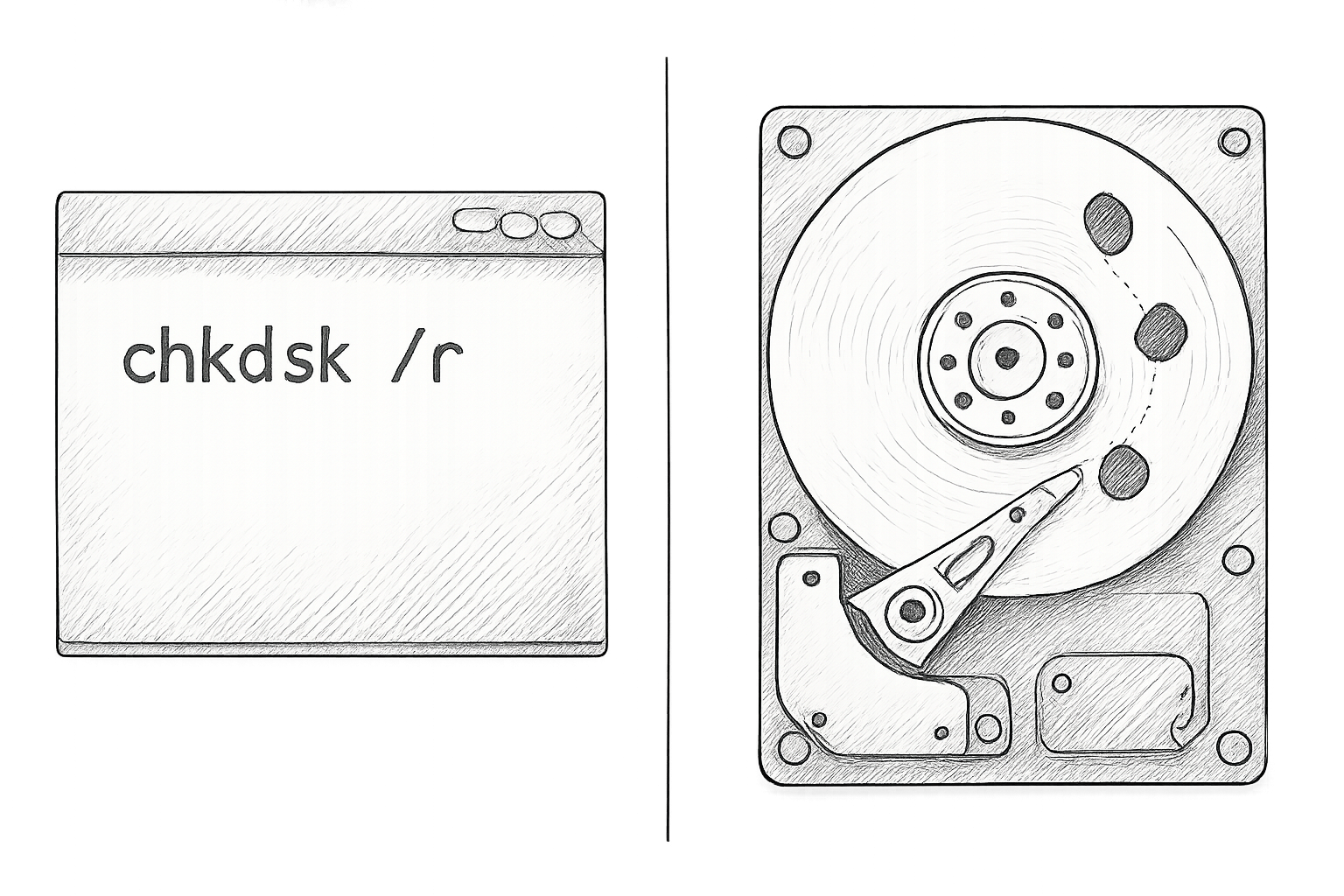
Quelle est la différence entre chkdsk /f et chkdsk /r ?
Avec /f, tu répare uniquement ce qui est cassé dans l’organisation des fichiers ; avec /r, tu ajoutes un examen physique de chaque secteur du disque et une tentative de sauvetage des données. C’est la grande distinction que tous les guides, de Avast à Kiatoo, s’efforcent d’expliquer.
Voici un comparatif concret :
- 🧠 /f : erreurs logiques (entrées fantômes, dossiers qui pointent vers des clusters inexistants, fichiers devenus inaccessibles). C’est rapide et ça suffit après un crash système ou un message « Windows a détecté des erreurs ».
- 🔧 /r : tout ce que fait
/f, plus un balayage minutieux des clusters à la recherche de défauts matériels ou d’erreurs de lecture persistantes. Si un secteur est trop endommagé, les données proches peuvent être définitivement perdues.
Sur un disque dur mécanique de 2 To en bonne santé, un /f peut prendre quelques minutes, alors qu’un /r prendra souvent plus de 8 heures. Sur un disque abîmé, ça peut exploser. Les forums regorgent de témoignages où l’opération a duré 15, voire 24 heures.
Quand dois-tu utiliser chkdsk /f ou /r ?
Si Windows te demande gentiment une réparation après un souci ponctuel, utilise /f. Si tu entends des bruits suspects, que les copies échouent, ou que tu vois des erreurs de redondance cyclique, passe sur /r après avoir sauvegardé. Ces deux usages couvrent 95 % des cas du quotidien.
Quelques exemples précis :
- 💻 Après un BSOD qui a planté ton jeu, Windows propose « Analyser le lecteur D: » → un
/fsuffira. - 📁 Tu copies un dossier et ça plante avec « L’emplacement n’est plus accessible » ou « Erreur de données CRC » → lance un
/r. - 🔊 Tu perçois des clics réguliers ou des vibrations anormales du HDD → sauvegarde immédiate +
/r, en sachant que le disque pourrait ne pas survivre à l’opération.
Si tu veux être pragmatique, dis-toi que /f est un pansement sur le système de fichiers, tandis que /r est un check-up complet avec marteau et pince. Le premier est rapide et sans gros risque, le second est lourd et doit être réservé aux symptômes de défaillance matérielle.
Combien de temps prend un chkdsk /r sur un gros disque ?
Sur un disque dur de 1 To ou plus, un /r prend facilement entre 5 et 12 heures, et ça peut grimper à plus de 24 heures si le disque est très lent ou comporte énormément de secteurs défectueux. C’est une constante qu’on retrouve sur les forums CommentÇaMarche et Hardware.fr : les utilisateurs qui lancent ça le soir se réveillent parfois avec seulement 30 % de progression.
La durée dépend de :
- la capacité du disque,
- son état mécanique (un disque lent cause des temps d’accès longs),
- le nombre de fichiers (des centaines de milliers de petits fichiers ralentissent le processus),
- et la quantité de secteurs à ré-analyser.
Si le pourcentage reste bloqué pendant plusieurs heures au même endroit, c’est un signal d’alerte. Souvent, ça signifie que le disque peine à lire une zone. Forcer un arrêt brutal peut aggraver les dégâts, mais continuer indéfiniment n’est pas non plus une solution. La meilleure approche : patienter un moment, et si ça bloque plus de 4 h d’affilée, envisager de couper et de récupérer ce qui est encore accessible avant de remplacer le disque.
Faut-il utiliser chkdsk /r sur un SSD ?
Tu peux, mais c’est souvent inutile, voire déconseillé, car les SSD gèrent déjà leurs blocs défectueux en interne et un scan superficiel n’apporte rien de plus qu’un /f pour réparer d’éventuelles erreurs logiques. C’est une nuance que rappellent certains experts, notamment dans les vidéos de Leo Notenboom et sur les blogs comme Kiatoo.
Les SSD modernes utilisent des mécanismes de wear leveling, de correction d’erreur (ECC) et de réallocation transparente. Quand un bloc devient inutilisable, le contrôleur le remplace automatiquement par un bloc de réserve. Passer des heures à faire défiler tous les secteurs avec /r ne fait que générer des écritures et de l’usure pour un résultat que le contrôleur connaît déjà.
En pratique, si ton SSD affiche des symptômes étranges (plantes, erreurs de lecture), un simple chkdsk C: /f suffit pour nettoyer les éventuelles incohérences logiques. Couple-le éventuellement avec un outil constructeur (Samsung Magician, Crucial Storage Executive, etc.) pour vérifier la santé réelle du matériel. Laisse tomber le /r sauf si un outil de diagnostic te le demande explicitement.
Comment exécuter chkdsk /r en toute sécurité ?
La sécurité, c’est avant tout une sauvegarde préalable : copie tout ce qui est important avant de lancer un /r, car l’opération modifie la structure du disque et peut provoquer la perte de fichiers à proximité des zones endommagées. Ensuite, tu suis une procédure simple.
- 🔌 Branche ton disque, assure-toi qu’il est reconnu (lettre de lecteur).
- 💾 Sauvegarde les données critiques.
- 🖥️ Ouvre l’Invite de commandes en administrateur (menu Démarrer, tape
cmd, clic droit → Exécuter en tant qu’administrateur). - ⌨️ Tape la commande adaptée :
- Pour un disque de données :
chkdsk D: /r /x - Pour le disque système C: :
chkdsk C: /r→ Windows va proposer de planifier l’opération au prochain redémarrage. TapeOet redémarre.
- Pour un disque de données :
- ⏳ N’utilise plus du tout le PC pendant le scan. Laisse-le tourner, même si ça dure la journée.
- 📊 Une fois terminé, lis le rapport dans l’Observateur d’événements (filtre la source Wininit ou Chkdsk) ou consulte le résumé affiché à l’écran.
- 🩺 Si CHKDSK trouve des centaines de secteurs défectueux, considère le disque comme non fiable et remplace-le.
Beaucoup de tutoriels recommandent encore chkdsk C: /f /r. Ce n’est pas une erreur, c’est simplement redondant puisque /r contient déjà /f, mais si ça t’aide à mémoriser, garde-le. Le résultat est strictement le même.
Voici une vidéo qui montre la manipulation en direct, avec les pièges à éviter :
✨ Mon verdict
Franchement, chkdsk /f /r est un outil puissant mais qui doit être manié avec bon sens. Si tu n’as qu’un souci logique suite à une coupure brutale, un simple /f fera le job en quelques minutes. Le /r, lui, c’est l’artillerie lourde : tu ne le sors que quand tu suspectes un défaut physique, des bruits anormaux ou des erreurs de lecture à répétition. Et dans ce cas, la sauvegarde est obligatoire avant de lancer quoi que ce soit – des dizaines de retours d’expérience le confirment, un fichier peut disparaître si le secteur est trop amoché.
Sur un SSD, laisse tomber /r ou utilise un outil constructeur. J’insiste : le contrôleur interne du SSD gère déjà les blocs défectueux, et tu useras la cellule pour rien. Enfin, si ton /r reste bloqué des heures, ne crois pas au miracle. Récupère ce que tu peux et remplace le disque, c’est la solution la plus sage. Prends cette commande comme un détecteur de fin de vie, pas comme une baguette magique.
Et toi, quel a été ton pire plantage avec CHKDSK ? Un disque qui a rendu l’âme en plein scan ou une réparation qui a tout sauvé ? Viens raconter en commentaire, ça pourra aider d’autres bidouilleurs.
Est-ce que chkdsk /r efface des données ?
Oui, il peut effacer des données si des secteurs sont trop abîmés pour que les informations puissent être récupérées. /r tente de lire chaque cluster physiquement ; si la lecture échoue et que la récupération est impossible, le fichier concerné peut être supprimé ou altéré. C’est pourquoi les guides d’AVG et d’Avast recommandent une sauvegarde préalable systématique avant de lancer un /r. Les données qui se trouvent sur des secteurs sains ne sont pas touchées. Sur un disque qui commence à développer des bad sectors, le risque est bien réel, mais il reste ciblé sur les fichiers situés dans les zones défaillantes. Source AVG.
Pourquoi chkdsk /r prend-il autant de temps ?
Parce qu’il scanne chaque cluster du disque, pas seulement les structures du système de fichiers. Sur un disque mécanique de 1 To, cela peut représenter des millions de clusters à lire un par un, avec de multiples tentatives de lecture en cas d’échec. Les délais sont encore allongés si le disque est lent, fragmenté ou présente de nombreux secteurs défaillants qui ralentissent les têtes de lecture. De nombreux utilisateurs rapportent des durées de 8 à 15 heures, et jusqu’à plus de 24 heures sur des disques très dégradés (forums CommentÇaMarche, Hardware.fr). Forum CommentÇaMarche.
chkdsk /f /r est-il redondant ?
Oui, d’un point de vue technique, la présence des deux commutateurs est redondante car l’option /r inclut automatiquement les opérations de /f. Microsoft et plusieurs experts (EaseUS, AVG, Kiatoo) le confirment explicitement. Cependant, de nombreux tutoriels continuent d’écrire /f /r par habitude ou par volonté pédagogique, et cela ne nuit pas au fonctionnement. La commande chkdsk D: /r fait exactement la même chose que chkdsk D: /f /r. Source EaseUS.
Peut-on arrêter un chkdsk /r en cours ?
Oui, tu peux arrêter la vérification avec un Ctrl + C dans l’invite de commandes, mais ce n’est pas recommandé pendant une phase de réparation. Interrompre brutalement CHKDSK, surtout en plein traitement de secteurs, peut aggraver les incohérences du système de fichiers ou laisser le disque dans un état instable. Si le scan est bloqué depuis des heures, beaucoup d’utilisateurs préfèrent forcer un redémarrage mais avec le risque de devoir reformater ensuite. Avast conseille d’attendre aussi longtemps que possible, et de ne couper qu’en dernier recours. Source Avast.
Quelle commande complète pour réparer un disque externe très endommagé ?
Pour un disque externe présentant des signes de défaillance matérielle (bruits, erreurs E/S), la commande recommandée est chkdsk E: /r /x (en adaptant la lettre de lecteur). Le /x force le démontage pour éviter tout conflit d’accès, et le /r lance la vérification des secteurs et la correction logique (qui inclut déjà /f). Si le disque est très lent ou que des secteurs sont déjà en attente de réallocation (visible dans S.M.A.R.T.), sauvegarde d’abord le maximum de données et prévois un remplacement si CHKDSK trouve des centaines de bad sectors. Source Kiatoo.