⚡ Résumé express
- DirectX 12 Ultimate n’est pas une simple mise à jour logicielle : c’est un ensemble de technologies imposant des capacités matérielles précises.
- Pour vérifier la compatibilité, deux outils suffisent : DXDiag et la Xbox Game Bar.
- Seuls les GPU récents (GeForce RTX, Radeon RX 6000 et plus, Intel Arc) le supportent pleinement.
- Avoir DirectX 12 affiché dans Windows ne garantit rien si ta carte graphique n’est pas au niveau.
- Un pilote graphique à jour est indispensable, même avec une carte compatible.
| Méthode | Ce que tu obtiens | Rapidité |
|---|---|---|
| DXDiag | Mention explicite « DirectX 12 Ultimate » et Feature Levels | ⚡⚡⚡ |
| Xbox Game Bar | Test automatique de compatibilité dans « Fonctionnalités de jeu » | ⚡⚡⚡⚡ |
Qu’est-ce que DirectX 12 Ultimate exactement ?
DirectX 12 Ultimate est un label matériel qui certifie que ta carte graphique embarque quatre technologies graphiques avancées, et non une simple version supplémentaire de l’API DirectX. C’est la réponse la plus directe : si tu vois “DirectX 12 Ultimate” quelque part, ça veut dire que ton GPU est capable de gérer le ray tracing, le Variable Rate Shading, les mesh shaders et le sampler feedback au niveau imposé par Microsoft.
Annoncé fin 2020, ce standard unifie ce que proposent les Xbox Series X|S et les PC modernes. Concrètement, les jeux optimisés pour DirectX 12 Ultimate exploitent ces fonctions pour améliorer à la fois la qualité visuelle et les performances. Sans cette compatibilité, tu passes à côté de certaines options graphiques ou de gains de FPS dans les titres récents – même si Windows affiche “DirectX 12” dans les outils de diagnostic.
Les quatre piliers techniques, qu’on retrouve en détail sur le blog officiel Microsoft DirectX, sont :
- DirectX Raytracing (DXR) : éclairage, reflets et ombres réalistes en temps réel. Sans lui, pas de ray tracing hardware.
- Variable Rate Shading (VRS) : ajuste la précision du rendu par zones pour gratter des FPS sans perte visuelle notable.
- Mesh Shaders : gestion plus efficace de la géométrie complexe, essentielle pour les mondes ouverts ultra-détaillés.
- Sampler Feedback : charge uniquement les textures dont la scène a besoin, réduisant la pression sur la VRAM et le chargement.
Franchement, c’est le bazar si tu te fies uniquement au nom « DirectX 12 » affiché dans un panneau de config : beaucoup de GPU supportent DirectX 12 (avec des feature levels 12_0 ou 12_1) mais ne cochent aucune de ces quatre cases. DirectX 12 Ultimate impose le feature level 12_2, qui n’est disponible que sur les architectures récentes.
Comment vérifier en 30 secondes si ta machine gère DirectX 12 Ultimate ?
La réponse est simple : ouvre DXDiag et regarde l’onglet Affichage, ou consulte les paramètres de la Xbox Game Bar – sans installer le moindre logiciel supplémentaire. Ces deux outils natifs de Windows te donnent l’information en un coup d’œil, à condition que les pilotes de ta carte graphique soient à jour. Je te détaille les deux méthodes juste en dessous.
Avec DXDiag, l’outil historique
Appuie sur Win + R, tape dxdiag et valide. Dans la fenêtre qui s’ouvre, direction l’onglet Affichage (ou Display si ton Windows est en anglais). Juste en dessous du nom de ta carte graphique, repère la ligne DirectX 12 Ultimate et le Feature Level. Si la mention “DirectX 12 Ultimate” est absente ou que le niveau maximal indiqué reste 12_1, ta configuration ne remplit pas les prérequis matériels.
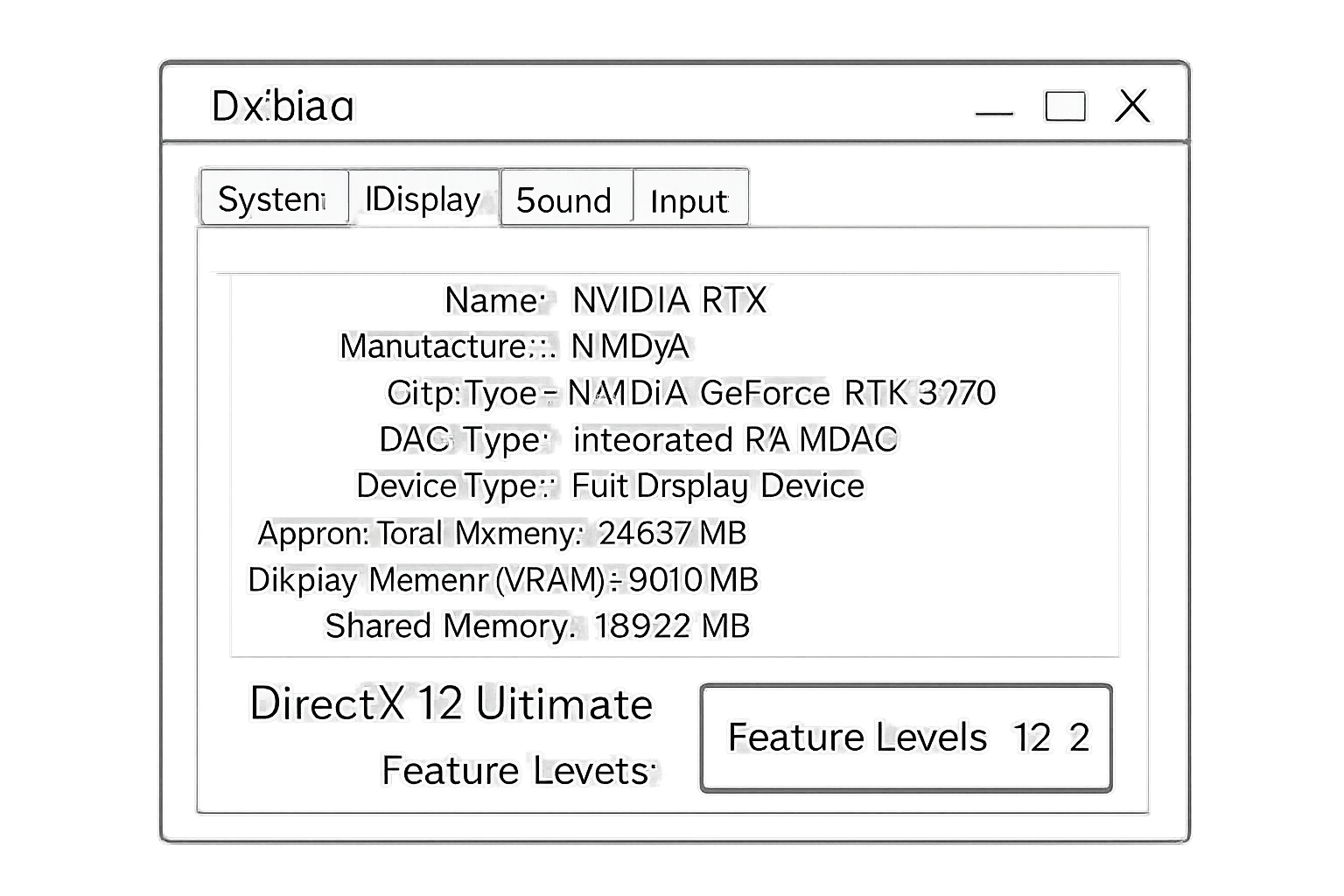
Ci-dessus, ce que tu devrais voir si tout est en ordre – la mention directe évite toute ambiguïté.
Quand j’ai reçu ma RTX 4070, j’ai direct fait cette manip : “DirectX 12 Ultimate” s’est affiché tout seul, sans bidouille. En revanche, sur mon vieux PC avec une GTX 1060, rien. C’est le signe qu’il ne faut pas insister avec les vieilles cartes, même si elles tournent encore sous DirectX 12 classique.
Avec la Xbox Game Bar, encore plus rapide
Ouvre la Xbox Game Bar avec Win + G, clique sur l’icône Paramètres (la roue dentée), puis sur Fonctionnalités de jeu. Le système vérifie automatiquement la compatibilité et affiche un message clair : “DirectX 12 Ultimate” sera listé comme fonctionnalité prise en charge si ta carte et tes pilotes le permettent. C’est la méthode préférée des débutants, car elle ne demande aucune interprétation de jargon.
La Game Bar s’appuie sur les mêmes critères que DXDiag, mais avec une interface plus lisible. Si elle indique que DirectX 12 Ultimate est désactivé, passe directement aux sections suivantes pour comprendre pourquoi – et si tu peux y remédier.
💡 Astuce de bidouilleur : Si les deux méthodes ne montrent rien, vérifie d’abord que ta carte graphique dédiée est bien active (certains portables basculent sur le chipset Intel en batterie) et que le pilote NVIDIA/AMD est à jour via GeForce Experience ou Adrenalin.
Pourquoi DirectX 12 Ultimate reste désactivé alors que j’ai DirectX 12 ?
Parce que DirectX 12 Ultimate exige un GPU récent supportant le feature level 12_2 ; la seule présence de DirectX 12 dans Windows ne suffit pas. Beaucoup de joueurs tombent dans le piège : ils voient “DirectX 12” dans DXDiag et pensent que leur PC est compatible Ultimate. En réalité, DirectX 12 de base peut tourner sur des cartes graphiques vieilles de dix ans, alors qu’Ultimate est réservé aux architectures modernes.
Les causes les plus fréquentes d’un blocage “désactivé” alors que tu penses avoir le matos :
- 🔹 GPU non compatible : une GTX 10xx/16xx, une Radeon RX 500 ou une carte Intel intégrée antérieure à Arc ne pourra jamais activer DirectX 12 Ultimate.
- 🔹 Pilote graphique obsolète : même avec une RTX 3060, un driver trop vieux n’expose pas les fonctions Ultimate. Passe par le site constructeur ou l’outil GeForce Experience / Adrenalin.
- 🔹 Accélération GPU désactivée : dans les paramètres avancés de Windows (Paramètres > Système > Affichage > Paramètres graphiques), l’accélération matérielle doit être activée.
- 🔹 Windows pas à jour : il te faut au minimum Windows 10 version 20H1, mais je te conseille la dernière mise à jour de Windows 11 pour éviter les bugs.
- 🔹 GPU intégré actif par défaut : sur un PC portable, il arrive que DXDiag regarde la puce Intel intégrée au lieu de la carte NVIDIA/AMD. Force l’utilisation du GPU dédié dans le panneau de configuration NVIDIA ou les paramètres graphiques Windows.
Une vérification supplémentaire vient de l’outil Feature Levels dans DXDiag : si le niveau le plus élevé affiché est 12_0 ou 12_1, ta carte manque au moins une des quatre technologies obligatoires. Le support complet du 12_2 est la seule signature valable pour DirectX 12 Ultimate, comme l’explique bien cet échange Microsoft Answers.
⚠️ Ne perds pas ton temps : Si ton GPU n’apparaît pas dans la liste de la section suivante, rien ne sert de chercher à “forcer” DirectX 12 Ultimate par un hack de registre ou un utilitaire miracle. C’est une limitation matérielle, et aucun logiciel ne pourra la contourner.
Quelles cartes graphiques sont compatibles DirectX 12 Ultimate ?
Toutes les GeForce RTX (séries 20, 30, 40), les Radeon RX 6000 et plus, ainsi que les Intel Arc (Alchemist) avec pilotes récents. Voilà la réponse sans détour. Si ta carte ne figure pas dans cette liste, tu peux oublier DirectX 12 Ultimate, même si elle gère le ray tracing de manière basique.
Pour que ce soit bien clair, je te mets la liste à jour en 2026 :
- 🟢 NVIDIA : GeForce RTX 2060 (et toute la gamme 20xx), RTX 3050 à 3090, RTX 4050 à 4090, RTX 5000 (si déjà sortie), ainsi que les versions professionnelles RTX A-series, Quadro RTX.
- 🟢 AMD : Radeon RX 6000 (RDNA 2) – y compris RX 6400, RX 6500 XT, RX 6600 à 6950 XT – et toutes les RX 7000 (RDNA 3) comme la RX 7600, 7800 XT, 7900 XTX. Les Radeon Pro W6000/W7000 sont également compatibles.
- 🟢 Intel : Arc A380, A580, A750, A770 et leurs variantes mobiles (Alchemist). Attention, les GPU intégrés Intel Iris Xe / UHD ne supportent que DirectX 12 classique.
Un détail important : certaines cartes d’entrée de gamme comme la Radeon RX 6400 ou la RTX 3050 peuvent avoir des performances limitées en ray tracing, mais elles restent techniquement compatibles DirectX 12 Ultimate. C’est la présence du feature level 12_2 qui compte, pas le niveau de performance. NVIDIA confirme l’intégralité de la gamme RTX, et AMD fait de même pour RDNA 2/3.
Quelle est la différence entre DirectX 12 et DirectX 12 Ultimate ?
DirectX 12 est l’API graphique de base, tandis que DirectX 12 Ultimate en est un sur-ensemble qui impose quatre technologies matérielles précises. C’est un peu comme comparer un permis de conduire classique et un permis poids lourd : les deux permettent d’utiliser la route, mais le second ouvre l’accès à des véhicules bien spécifiques.
J’ai synthétisé les différences dans ce tableau pour que tu puisses scanner d’un coup d’œil :
| Critère | DirectX 12 (classique) | DirectX 12 Ultimate |
|---|---|---|
| Ray Tracing matériel | Optionnel, rarement accéléré | Obligatoire (DXR 1.1+) |
| Variable Rate Shading | Non requis | Obligatoire |
| Mesh Shaders | Absents | Support matériel imposé |
| Sampler Feedback | Non standardisé | Fonctionnalité native |
| Feature Level minimum | 11_0, 12_0, 12_1 | 12_2 uniquement |
Concrètement, un jeu conçu pour DirectX 12 Ultimate pourra toujours tourner sur un GPU DirectX 12 classique, mais il désactivera toutes les options liées à ces quatre technologies. Dans certains cas, le gain de FPS apporté par le VRS ou les mesh shaders sera perdu, et tu ne pourras pas profiter du ray tracing ni du streaming optimisé des textures. Tom’s Hardware décrit ça comme “une surcouche unificatrice” qui harmonise enfin la base hardware entre consoles Xbox Series et PC.
Faut-il vraiment se soucier de DirectX 12 Ultimate en 2026 ?
Oui, car de plus en plus de jeux AAA l’exigent pour activer le ray tracing, le DLSS 3.5 ou le FSR optimisé, et c’est un indicateur de longévité pour ton PC. Même si tu n’es pas obsédé par les reflets ultra-réalistes, les fonctions comme le VRS ou les mesh shaders améliorent les performances sans que tu aies à y penser, et les studios les intègrent désormais par défaut dans leurs moteurs.
En 2026, la quasi-totalité des jeux qui sortent sur PC et Xbox Series exploitent DirectX 12 Ultimate. Si tu joues à des titres compétitifs (Call of Duty, Counter-Strike 2, Fortnite en Unreal Engine 5), les mesh shaders accélèrent le rendu de la géométrie. Les simulateurs de vol ou les RPG open world tirent profit du sampler feedback pour charger les textures plus vite. Et si tu streames, le VRS réduit la charge GPU sans impacter la qualité des zones importantes de l’image.
J’ajouterais un point très pragmatique : quand tu achètes une carte graphique d’occasion en 2026, la mention DirectX 12 Ultimate garantit que tu n’hérites pas d’une architecture dépassée. C’est un repère fiable pour séparer les GPU encore pertinents des antiquités. Si je devais recommander une config à un pote aujourd’hui, je lui dirais “prends au minimum une RTX 2060 Super ou une RX 6600, et vérifie le support Ultimate avant de payer”.
Pour finir, garde en tête que NVIDIA et AMD maintiennent leurs pilotes Game Ready spécifiquement pour exploiter ces fonctions. Sans pilote à jour, même une carte compatible peut temporairement perdre la certification, mais heureusement, la mise à jour est gratuite et rapide.
✨ Mon verdict
DirectX 12 Ultimate, c’est le sésame matériel qui te dit clairement si ta carte graphique est prête pour les jeux de cette décennie. Vérifier sa présence prend 30 secondes avec DXDiag ou la Xbox Game Bar – et ça t’évite de longues heures de frustration à chercher pourquoi une option graphique reste grisée.
Les trois points à retenir absolument :
- ✔️ Une compatibilité GPU obligatoire : seules les GeForce RTX, Radeon RX 6000+ et Intel Arc sont concernées. Les vieilles GTX ou Radeon GCN, malgré DirectX 12, n’y auront jamais droit.
- ✔️ Un pilote graphique à jour n’est pas négociable : même avec une RTX 4090, un driver périmé fera disparaître la mention Ultimate. Passe par l’outil constructeur avant de tirer des conclusions.
- ✔️ DirectX 12 ≠ DirectX 12 Ultimate : ne te laisse pas berner par le panneau de configuration Windows. Si tu ne vois pas “12_2” ou “Ultimate” en toutes lettres, ta machine n’est pas au niveau.
Ma recommandation personnelle : si tu montes une tour ou que tu fais évoluer ton PC en 2026, utilise ce critère comme un filtre qualité. Il te garantit la prise en charge du ray tracing, du VRS et des mesh shaders, trois technologies devenues centrales. Même pour un budget serré, une RX 6600 ou une RTX 2060 Super d’occasion coche la case et t’offre une bonne marge de sécurité pour les prochaines années.
Et toi, ta carte graphique est-elle prête pour DirectX 12 Ultimate ? Dis-nous en commentaire si tu as eu des surprises en vérifiant – ou si tu as une astuce qui ne figure pas dans l’article. Les meilleurs retours seront épinglés pour aider la communauté.
Comment vérifier si mon PC supporte DirectX 12 Ultimate sans installer de logiciel ?
Ouvre l’outil DXDiag avec Win + R, tape dxdiag, puis consulte l’onglet Affichage. Si ta carte graphique est compatible, tu verras la mention DirectX 12 Ultimate et le Feature Level 12_2. Une seconde méthode, encore plus visuelle, consiste à ouvrir la Xbox Game Bar (Win + G), aller dans Paramètres > Fonctionnalités de jeu, où un test automatique confirme ou non la prise en charge Ultimate. Ces deux solutions sont intégrées à Windows et ne demandent aucun téléchargement tiers. Pour plus de détails, le guide Microsoft officiel explique pas à pas l’utilisation de DXDiag.
Pourquoi DirectX 12 Ultimate est désactivé alors que j’ai une RTX 3060 ?
Avec une RTX 3060, la carte est matériellement compatible. Le blocage vient généralement d’un pilote graphique obsolète : passe par GeForce Experience ou le site NVIDIA pour obtenir le Game Ready Driver le plus récent, car c’est lui qui expose les fonctions Ultimate. Vérifie aussi que l’accélération GPU matérielle est activée dans les paramètres avancés de Windows (Paramètres > Système > Affichage > Paramètres graphiques). Sur un PC portable, assure-toi que l’application DXDiag interroge bien la carte NVIDIA dédiée et non le chipset Intel intégré. Si tout est à jour et que le problème persiste, contrôle la version de Windows : il te faut au moins Windows 10 20H1, mais la dernière build de Windows 11 est recommandée. La discussion Microsoft Answers détaille ces points de blocage.
Est-ce que DirectX 12 Ultimate est indispensable pour jouer en 2026 ?
Pas indispensable pour lancer tous les jeux, mais de plus en plus de titres l’exigent pour activer les options graphiques avancées (ray tracing, DLSS 3.5, FSR optimisé) et pour bénéficier des gains de performance du VRS ou des mesh shaders. En 2026, la plupart des moteurs récents (Unreal Engine 5, Unity 6) intègrent nativement ces fonctions, et les joueurs sur PC équipés d’une carte compatible profitent d’une meilleure fluidité sans sacrifier la qualité. Si tu joues surtout à des jeux compétitifs, le VRS peut t’apporter un avantage en FPS. En clair, même si ton vieux GPU DirectX 12 arrive encore à faire tourner Shadow of the Tomb Raider, un titre next‑gen risque de te priver de son ambiance visuelle complète. Tom’s Hardware explique bien pourquoi ce standard est devenu la référence commune Xbox/PC.
Quelles sont les technologies incluses dans DirectX 12 Ultimate et à quoi servent-elles ?
DirectX 12 Ultimate impose quatre technologies matérielles : DirectX Raytracing (DXR) pour l’éclairage, les reflets et les ombres réalistes en temps réel ; Variable Rate Shading (VRS) qui ajuste la précision du rendu par zones et fait gagner des FPS sans perte de qualité perceptible ; Mesh Shaders pour traiter plus efficacement la géométrie complexe des mondes ouverts ; et Sampler Feedback qui optimise le chargement des textures en ne gardant en VRAM que ce qui est nécessaire, accélérant le streaming et réduisant les à‑coups. Ces quatre fonctions sont obligatoires au niveau Feature Level 12_2, contrairement à DirectX 12 classique où elles restent optionnelles. Le blog des développeurs Microsoft et la page dédiée NVIDIA donnent une vue technique complète de chaque brique.
Windows 11 est-il obligatoire pour DirectX 12 Ultimate ?
Non, Windows 10 version 20H1 ou ultérieure suffit pour bénéficier du support DirectX 12 Ultimate. Cependant, Windows 11 bénéficie d’optimisations plus récentes (gestion améliorée de l’accélération matérielle, meilleure intégration de la Xbox Game Bar) qui rendent la détection et l’activation plus fiables. Si tu es encore sous Windows 10, vérifie simplement que les dernières mises à jour cumulatives sont installées et que le pilote de ta carte graphique est à jour. Les utilisateurs de Windows 11 n’ont rien de plus à activer : la compatibilité est automatique dès que le matériel et le pilote sont en place. L’article iTechTics détaille la vérification sous Windows 10 comme sous Windows 11 avec la Game Bar.