🔍 Ce qu’il faut retenir sur DxDiag et le fichier DxDiag.txt
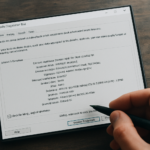
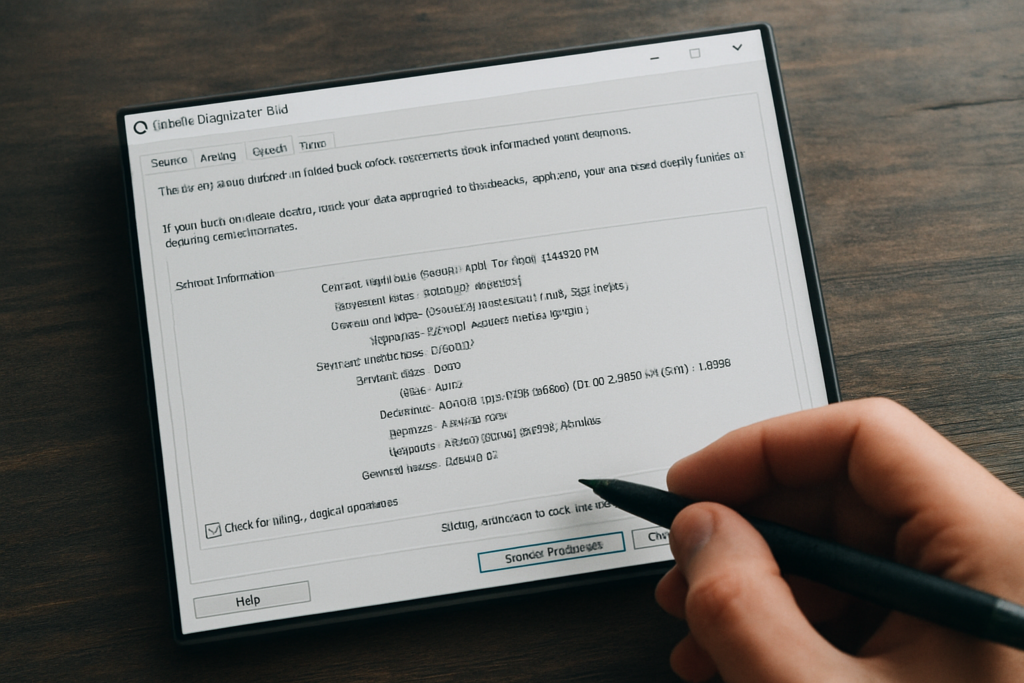
- 🖥️ DxDiag.exe est l’outil de diagnostic DirectX intégré à Windows, qui liste tout ton matériel et les pilotes associés.
- 📄 Le bouton “Save All Information” génère un rapport DxDiag.txt complet, idéal pour le support technique.
- 🎮 Utilisé massivement par les supports de jeux (Epic, EA, Nexon, etc.) pour diagnostiquer crashs, bugs graphiques et incompatibilités.
- ⚙️ Le fichier texte contient toutes les infos vitales : OS, CPU, RAM, cartes graphiques, pilotes, audio, périphériques, et signale les éventuelles erreurs.
- ⏱️ Procédure express : Windows + R → “dxdiag” → “Save All Information…”, et c’est plié en 10 secondes.
DxDiag, c’est quoi exactement ?
DxDiag est l’outil de diagnostic DirectX de Windows, qui te donne une photo instantanée de ton matos et de tes pilotes. Pas de chichi : tu lances dxdiag.exe et tu obtiens un inventaire technique complet de ta machine, orienté vers les capacités graphiques et audio. C’est le couteau suisse que Microsoft laisse dormir dans le dossier System32, et que tous les supports techniques adorent.
Le logiciel analyse les composants DirectX installés et interroge le système pour lister : processeur, mémoire, version de Windows, cartes graphiques (nom, driver, date, mémoire vidéo dédiée/partagée), périphériques son, entrées, réseau, etc. Il peut aussi lancer de petits tests de rendu 3D et audio pour détecter les problèmes.
Pour faire simple, si ton PC était une voiture, DxDiag serait le rapport complet du calculateur. Il te dit quel moteur tu as, l’état des injecteurs et si un capteur déconne. C’est indispensable quand un jeu refuse de se lancer ou que tu subis des crashs graphiques à répétition.
À quoi sert le fichier DxDiag.txt ?
Ce fichier texte sert de rapport technique standardisé à transmettre au support d’un jeu ou d’un matériel pour qu’il diagnostique rapidement ton problème. Plutôt que de décrire ta config à la main (et de te planter sur la version du pilote), tu fournis un snapshot complet et fiable.
Concrètement, quand tu ouvres un ticket chez EA, Epic Games, Nexon, MTG Arena, 505 Games, Rebellion ou Disney, la première chose qu’on te demande, c’est un DxDiag. Pareil chez Intel ou Lenovo. Ce fichier permet au technicien de :
- 👀 Vérifier si ta config respecte les prérequis minimums du jeu,
- 🔎 Repérer un pilote graphique vieux de 2 ans, non signé ou foireux,
- 🧰 Détecter des erreurs DirectX (problèmes de rendu, conflits),
- 🔊 Analyser les périphériques audio et d’entrée, souvent coupables de crashs inexpliqués.
J’ai souvenir d’un plantage aléatoire sur Rocket League que j’ai résolu en 5 minutes grâce au DxDiag : le support a vu que le driver NVIDIA datait de 2021 et que le fichier pagefile était saturé. Sans ce rapport, j’aurais galéré des heures. Le DxDiag.txt, c’est ta bouée de sauvetage quand tu coules avec un écran noir.
Comment lancer dxdiag sous Windows ?
Tu ouvres la commande “Exécuter” avec Windows+R, tu tapes dxdiag et tu appuies sur Entrée. Une petite fenêtre d’avertissement sur les drivers signés peut apparaître : clique sur Oui, c’est sans risque. Et voilà, l’outil est lancé.
Tu peux aussi passer par la barre de recherche du menu Démarrer (tape “dxdiag” dedans) ou directement dans ton dossier Windows si tu es à l’ancienne. Peu importe la méthode, le résultat est le même : tu tombes sur la fenêtre de diagnostic.
J’ai déjà vu des tutos qui te recommandent de lancer dxdiag en mode administrateur. Franchement, ça ne change rien dans 99% des cas. Le seul moment où ça peut aider, c’est si ton Windows a des restrictions de droits d’accès aux périphériques. Bref, le combo Windows+R, c’est la base.
Comment générer le rapport DxDiag.txt avec « Save All Information » ?
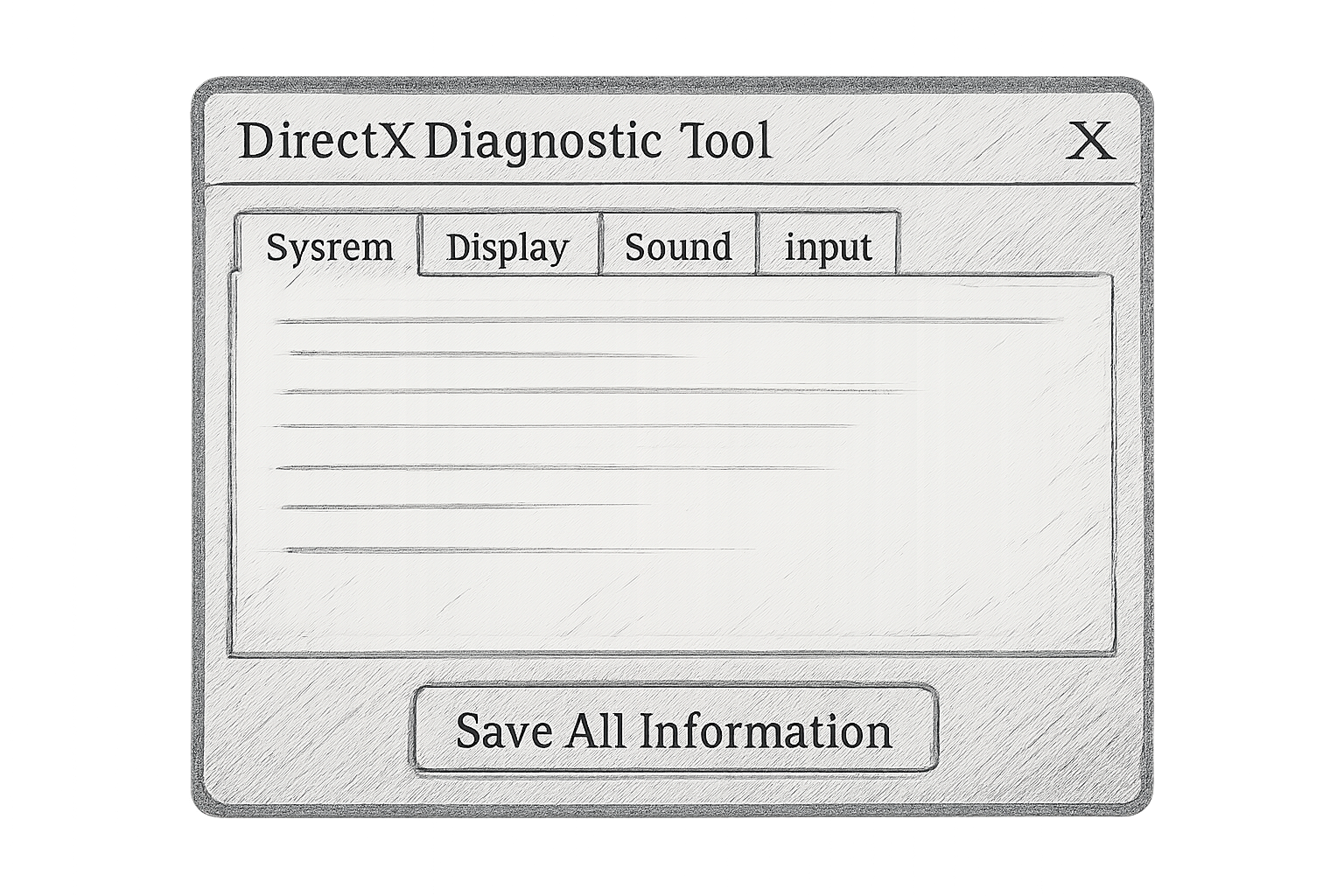
Dans la fenêtre DxDiag, il te suffit de cliquer sur le bouton “Save All Information…” en bas à droite, de choisir l’emplacement (le Bureau, c’est le plus simple) et de valider. Ton fichier DxDiag.txt est prêt à être envoyé.
La procédure détaillée, c’est du gâteau :
- Lance dxdiag (Windows+R → dxdiag → Entrée).
- Patienter 10-15 secondes que la barre verte en bas à gauche finisse de charger. Ne clique pas partout comme un bourrin, laisse l’outil s’initialiser.
- Regarde en bas de la fenêtre : tu verras le bouton “Enregistrer toutes les informations…” (ou “Save All Information…” si tu es en anglais). Clique dessus.
- La boîte de dialogue “Enregistrer sous” s’ouvre. Le fichier proposé s’appelle DxDiag.txt. Ne change rien, ou renomme-le si ton support le demande (genre DxDiag_MonPseudo.txt).
- Choisis un dossier facile à retrouver : le Bureau, c’est le top (confirmé par tous les guides Intel, EA, Nexon, etc.).
- Clique sur “Enregistrer”.
- Ferme DxDiag avec “Quitter”.
Petit conseil supplémentaire : le rapport peut faire plusieurs centaines de lignes, c’est normal. Il pèse en général moins de 200 Ko, donc pas de panique si tu vois des scrollbars interminables dans le bloc‑notes. Ne supprime rien, le support a besoin de tout.
Ce que contient DxDiag.txt : décryptage rapide
Le fichier est structuré en sections : System, Display, Sound, Input, et chacune liste les caractéristiques du composant correspondant, avec la version des pilotes, la date et les éventuelles erreurs. Pas besoin d’être un expert pour repérer les infos clés.
Si tu ouvres ton DxDiag.txt, voici ce que tu vas voir et ce qui intéresse le support :
- System Information : nom de la machine, système d’exploitation, langue, processeur (ex. “AMD Ryzen 7 1700 Eight-Core”), mémoire RAM, fichier d’échange, version de DirectX. C’est la carte d’identité de ton PC.
- Display Devices : LA section critique. Tu y trouves ta carte graphique (Intel, NVIDIA ou AMD), la version EXACTE du pilote, la date du driver, la mémoire vidéo dédiée et partagée, les modes Direct3D supportés et surtout un champ “Notes” qui peut afficher des erreurs (par exemple “No problems found” ou “The driver is not digitally signed”). Une date de driver vieille de plus de 6 mois est un signal d’alarme.
- Sound Devices : périphériques audio, pilotes, dates. Souvent lié aux problèmes de son dans les jeux.
- Input Devices : clavier, souris, manette, autres périphériques. Moins utilisé, mais utile quand une manette provoque des crashs (ça arrive, crois‑moi).
Pour te donner une idée, sur mon vieux PC, j’ai un jour vu dans la section Display un pilote NVIDIA qui datait de 2019. Résultat : les derniers jeux DirectX 12 faisaient n’importe quoi. Une mise à jour du driver a tout réglé. Le DxDiag te met le nez sur le problème avant même que tu le cherches.
Pourquoi les supports techniques adorent ce fichier
Parce qu’il leur évite des échanges interminables de 15 messages pour connaître une config que tu aurais mal retranscrite. Avec un DxDiag.txt, ils ont une base fiable, standardisée et complète en une seule pièce jointe.
Les techniciens ne se fient jamais aux informations données “à la main” par l’utilisateur. Tu leur dis “j’ai une RTX 3060 avec le dernier pilote”, alors qu’en réalité tu as une GTX 1050 Ti avec un driver générique Windows. Le DxDiag ne ment pas. Il contient tout, jusqu’aux petits détails comme le type de BIOS ou le fichier d’échange. C’est pour ça que des boîtes comme EA, Nexon, Disney, 505 Games ou Rebellion en font un prérequis pour traiter un ticket.
Même les forums communautaires (EA Forums, Steam) te demanderont un DxDiag. C’est le premier réflexe des modérateurs pour éliminer les causes matérielles évidentes. Le fichier a aussi l’avantage d’être léger et lisible par n’importe quel éditeur de texte, donc aucun risque de format exotique pour le support.
DxDiag pour auto‑diagnostiquer ton PC gamer
Tu n’as pas besoin d’attendre une réponse du support : en analysant toi‑même le DxDiag.txt, tu peux déjà vérifier si ta machine remplit les prérequis d’un jeu et si tes pilotes sont à jour. C’est le premier truc que je fais avant d’acheter un jeu un peu lourd.
Voici comment j’utilise DxDiag en mode autonome :
- 🔍 Vérifier le GPU utilisé sur un portable : avec les cartes hybrides Intel/NVIDIA, tu ne sais jamais laquelle est active. Le rapport te liste les deux et indique leur statut. Si ton jeu utilise le chipset Intel au lieu de la GTX, tu l’as tout de suite.
- 📆 Date du pilote graphique : je regarde si le driver date de plus de trois mois. Si oui, direction GeForce Experience ou Radeon Software pour la mise à jour. Les vidéos YouTube comme celle de Kephren ou NovaTech insistent là‑dessus.
- 🧠 RAM et pagefile : certains jeux plantent avec 8 Go de RAM. Le rapport te dit si tu as assez de mémoire et comment est dimensionné le fichier d’échange.
- 🎧 Problèmes audio : un driver audio trop ancien peut faire crasher un jeu. Un coup d’œil à la section Sound Devices et tu sauras.
J’ai perdu trois heures un jour sur un bug de FPS dans Cyberpunk 2077. J’ai fini par générer un DxDiag, et devine quoi ? Mon pilote NVIDIA Realtek audio interférait avec le jeu. Une désinstallation du driver audio tiers a réglé le souci. Moralité : cette bécane méconnue t’offre un check-up complet gratuit, alors profites‑en.
Bonnes pratiques et astuces de pro
Pour un usage sans stress, enregistre toujours le fichier sur le Bureau et ne modifie jamais son contenu. Voici mes recommandations issues de dizaines d’interactions avec des supports et de mes propres galères.
- 📌 Emplacement : le Bureau, c’est la norme. Tous les guides Intel, EA, Nexon, Disney le recommandent. Ça évite les “je sais plus où j’ai mis le fichier”.
- 📝 Nom du fichier : garde DxDiag.txt, ou ajoute ton pseudo si le support le demande (ex. DxDiag_Paulin.txt).
- 🧹 Ne nettoie pas : même si le rapport te semble interminable, ne supprime aucune ligne. Le technicien cherche parfois une info planquée au milieu.
- 🔐 Confidentialité : le fichier n’expose pas tes documents persos, mais il contient le nom de ton PC (qui peut être ton vrai nom) et des chemins système. Si tu publies le rapport sur un forum public, pense à éditer l’entrée “Machine name” ou “System Manufacturer” si tu préfères rester discret.
- 🔄 Génère toujours après un plantage : si le jeu a crashé, relance dxdiag juste après. Parfois, une erreur temporaire est loguée dans le rapport. Si tu attends le lendemain, elle aura peut-être disparu.
Autre astuce : si tu consultes le support en anglais, le bouton s’appelle “Save All Information…”. En français, c’est “Enregistrer toutes les informations…”. Mais si tu passes ton OS en anglais pour X raison, pas de panique, le chemin est identique.
Ce que le fichier dit (et ne dit pas) sur ta config
Le DxDiag.txt te donne une vue macro de ta tour, mais il ne remplace pas un moniteur de performances en temps réel. Il te dit quel matos est détecté, pas comment il se comporte sous charge.
Voici ce que le rapport peut t’apprendre :
- ✅ Le modèle exact de la carte graphique et la mémoire vidéo (parfois le seul moyen de distinguer deux variantes d’une même carte).
- ✅ Si un pilote est signé numériquement (un driver non signé peut causer des crashs aléatoires).
- ✅ Les capacités Direct3D supportées (utile pour vérifier si ta carte gère DirectX 12 Ultimate, par exemple).
Ce qu’il ne fait pas :
- ❌ Contrôler la température du CPU/GPU.
- ❌ Mesurer les FPS ou la latence.
- ❌ Détecter un overclocking instable (sauf si ça provoque une erreur DirectX).
Donc pour un diagnostic complet, couple le DxDiag avec des outils comme MSInfo32 (souvent demandé en complément) ou HWMonitor pour les températures. Mais pour la partie pilotes et reconnaissance matérielle, DxDiag est imbattable.
DxDiag vs MSInfo : quelles différences ?
DxDiag est focalisé sur les composants DirectX et les pilotes, alors que MSInfo32 offre un inventaire complet de tout le matériel et des logiciels. Souvent, le support demande les deux pour ne rien rater.
Si tu veux une comparaison rapide :
| Critère | DxDiag (dxdiag.txt) | MSInfo32 |
|---|---|---|
| Pilotes graphiques | ✅ Détaillés (version, date, signature) | ✅ Liste simple |
| Périphériques audio | ✅ Pilotes et tests | ✅ Liste brute |
| Tests Direct3D | ✅ Oui, directement | ❌ Non |
| Liste des logiciels | ❌ Non | ✅ Complète |
| Historique des erreurs matérielles | ❌ Non | ✅ Partiellement |
| Format de rapport | .txt | .nfo ou .txt |
En pratique, quand un jeu crash avec un message “Direct3D device lost”, seul DxDiag pourra te dire si ton pilote graphique a planté. MSInfo ne te le dira pas. Donc commence toujours par DxDiag, et si le support te demande en plus MSInfo, tu seras large.
Les cas où DxDiag.txt sauve ta soirée de jeu
J’en ai des tonnes d’exemples, mais voici les trois situations archi‑fréquentes où un simple DxDiag t’évite de désinstaller le jeu pour rien.
- Écran noir au lancement : 80% du temps, c’est un conflit de pilotes ou une carte graphique non reconnue. DxDiag te montre si ta carte est bien listée et si le driver est à jour. Le support peut aussi repérer un fichier manquant.
- Crash “driver timeout” : AMD comme NVIDIA adorent ce message. Dans DxDiag, tu verras souvent un warning “Device cannot be started” ou une date de driver antédiluvienne. Mise à jour immédiate.
- Jeu qui utilise le mauvais GPU sur portable : Le rapport te confirme quel GPU est relié à l’affichage. Ça m’est arrivé sur un ASUS avec un écran externe : le DxDiag montrait que l’Intel HD Graphics était utilisé au lieu de la RTX. Un paramètre dans le panneau NVIDIA a tout réglé.
Dans ces moments, tu es content de pouvoir pondre un rapport en 20 secondes plutôt que de chercher “pourquoi mon jeu ne marche pas” sur des forums en copiant des lignes magiques sans savoir ce qu’elles font.
✨ Mon verdict
DxDiag et son fichier DxDiag.txt, c’est l’outil que tous les gamers devraient connaître par cœur. Trois choses à retenir absolument : d’abord, la procédure est d’une simplicité enfantine – Windows+R, dxdiag, Save All Information, Bureau. Tu peux le faire les yeux fermés. Ensuite, ce rapport te donne une base objective pour dialoguer avec n’importe quel support sans te perdre en détails inutiles. Enfin, il sert aussi d’autodiagnostic rapide : tu repères en un clin d’œil un pilote à la ramasse ou un composant mal reconnu.
Personnellement, je l’utilise au moins une fois par mois, ne serait-ce que pour vérifier que mes drivers graphiques n’ont pas pris un coup de vieux. Si tu veux un conseil de pote geek : quand tu installes un nouveau jeu et qu’il plante, ne touche à rien avant d’avoir sorti ce fichier. Tu gagneras des heures de debug.
En 2026, les outils de diagnostic intégrés à Windows sont toujours sous‑côtés, alors que DxDiag reste plus fiable que bien des utilitaires tiers. Alors, la prochaine fois que tu as un souci, génère ton DxDiag.txt et partage‑le. Et toi, t’en es où avec tes pilotes graphiques ? Si tu n’as pas vérifié depuis plus de six mois, lance dxdiag tout de suite et dis‑moi en commentaire si une mise à jour s’impose.
Comment ouvrir DxDiag sous Windows 11 ?
La méthode est identique à Windows 10 : appuyez sur Windows + R, tapez dxdiag et validez. Vous pouvez aussi cliquer sur le menu Démarrer, saisir “dxdiag” dans la barre de recherche et lancer l’application. Une fois ouvert, l’outil charge les informations pendant quelques secondes. Si une boîte de dialogue vous propose de vérifier les pilotes signés, cliquez sur Oui. Cette procédure est universelle depuis Windows 7 et fonctionne également sous Windows 11 24H2. Voir la procédure Nexon pour plus de détails si besoin.
Pourquoi mon support technique me demande un DxDiag.txt ?
Parce que ce fichier fournit une vue complète et standardisée de votre configuration matérielle et de vos pilotes. Au lieu de devoir décrire oralement votre carte graphique ou la version de votre driver, vous transmettez un rapport précis. Le technicien peut immédiatement vérifier si votre machine respecte les configurations minimales, identifier un pilote obsolète ou non signé, et détecter des erreurs DirectX qui provoquent des crashs. C’est le premier outil de diagnostic pour les éditeurs comme EA, Epic Games, Nexon et Intel. Consultez l’article d’Intel qui explique comment le support utilise ce rapport.
Pourquoi mon pilote apparaît comme “non signé” dans DxDiag ?
Un pilote non signé numériquement est un driver qui n’a pas été validé par Microsoft via son programme de certification WHQL. Cela peut arriver avec des pilotes bêta, des versions anciennes, ou des drivers tiers modifiés. Un pilote non signé est souvent instable et peut provoquer des écrans bleus, des crashs graphiques ou des blocages. DxDiag le signale dans la section Notes du périphérique graphique. La solution consiste à télécharger la version officielle la plus récente depuis le site du fabricant (NVIDIA, AMD, Intel). Lenovo rappelle l’importance de cette signature pour la stabilité.
Est‑ce que DxDiag.txt contient des informations personnelles ?
Le rapport DxDiag ne contient pas vos documents, mots de passe ou fichiers personnels. Cependant, il affiche le nom de votre ordinateur (qui peut parfois révéler votre nom réel si vous l’avez paramétré ainsi) et certains chemins de dossiers utilisateur. Pour un usage sur les forums publics, il est recommandé d’anonymiser le champ “Machine Name” et éventuellement le “Registered Owner” dans le fichier texte avant de le partager. Disney recommande d’ailleurs de conserver le nom par défaut pour le support officiel, car cela reste sécurisé.
Le fichier DxDiag.txt peut‑il aider à résoudre un problème de FPS bas ?
Indirectement, oui. DxDiag vous permet de vérifier que votre carte graphique dédiée est bien reconnue et que le pilote est à jour, deux facteurs majeurs des chutes de FPS. Mais le rapport ne mesure pas les performances en temps réel. Pour un diagnostic complet, il faut le coupler avec des logiciels comme MSI Afterburner ou HWMonitor pour surveiller températures et fréquences. Le support technique, lui, utilisera DxDiag pour exclure une cause matérielle de base avant de chercher ailleurs. Voir le guide Steam qui détaille l’utilisation combinée de DxDiag et MSInfo.