📋 L’essentiel en 30 secondes
Tu galères avec un périphérique inconnu ou une erreur « PCI Simple Communications Controller » dans ton gestionnaire de périphériques ? C’est presque toujours le driver Intel Management Engine (MEI) qui manque. Voici ce qu’il faut retenir :
- À quoi ça sert ? Le driver MEI fait le lien entre Windows et le firmware intégré à ton chipset Intel. Sans lui, la gestion thermique, l’overclocking ou la veille peuvent déconner.
- Où le trouver ? Priorité absolue au site de ton constructeur (Dell, MSI, Lenovo, etc.). Le package Intel générique vient en second choix.
- Installation rapide : Télécharge le driver → clic droit sur le fichier
heci.inf→ Installer → redémarre → vérifie dans « Périphériques système » que Intel(R) Management Engine Interface est bien là. - Mon avis franc : N’installe JAMAIS un driver MEI trouvé sur un site tierce ou via un « driver updater » automatique. C’est le meilleur moyen de foutre en l’air la stabilité de ton PC.
- Mise à jour ? Si tout fonctionne, on ne touche à rien. Un dicton de forum que j’approuve à 100 % : « never change a running system ».
Franchement, le driver Intel Management Engine, c’est le genre de truc qui te tombe dessus sans prévenir. Un beau jour, t’ouvres le gestionnaire de périphériques et là, un point d’exclamation jaune te nargue. Ou pire, ton PC met trois plombes à s’éteindre. J’ai déjà perdu une soirée entière à cause d’une version corrompue après une mise à jour Windows foireuse. Alors crois-moi, ce guide va te faire gagner un temps fou. On attaque direct.
Quel est le lien entre le driver et le firmware Intel ME ?
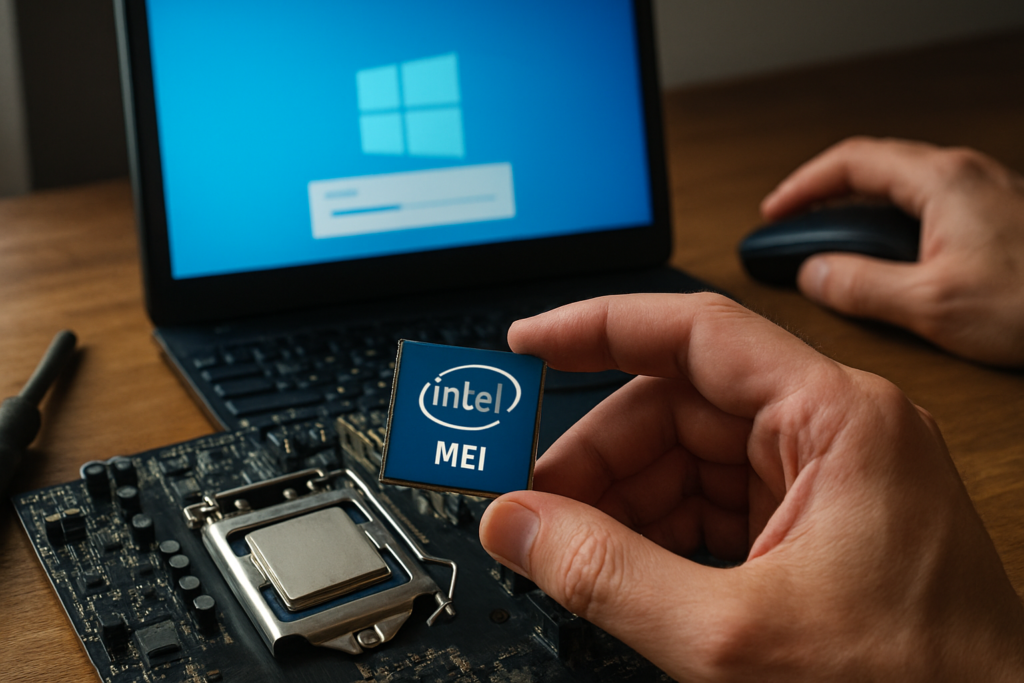
Le driver Intel Management Engine Interface (MEI) est le traducteur logiciel qui permet à Windows de dialoguer avec le firmware Intel Management Engine (ME) gravé dans ton chipset. Le firmware tourne en permanence, même quand le PC est éteint mais alimenté. Le driver, lui, c’est juste un bout de code qui tourne sous Windows pour exposer les fonctions du ME au système (gestion thermique, overclocking, sécurité CSME).
Une confusion courante chez les débutants : croire que mettre à jour le driver va mettre à jour le firmware. C’est faux. Le firmware ME se met à jour via des outils constructeur ou des flashs BIOS, pas via un installateur Windows. Quand tu vois une version de firmware différente de celle du driver dans le gestionnaire de périphériques, c’est parfaitement normal, comme le soulève cet échange sur BleepingComputer. Le conducteur et le moteur, c’est deux choses distinctes.
À quoi sert vraiment le driver Intel Management Engine ?
Le driver MEI n’est pas un gadget marketing, il gère des fonctions critiques de ton chipset Intel. Sans lui, ton PC peut fonctionner, mais tu risques des comportements bizarres : ventilateurs à fond, impossibilité de passer en veille prolongée, overclocking CPU bridé, et parfois même des plantages aléatoires en jeu.
Chez Dell par exemple, le package « Intel Management Engine Components Installer » inclut pas mal de briques : MEI, Serial over LAN, services CSME, et même un client de licence Intel. C’est pas juste un fichier INF jeté là, c’est un écosystème complet de communication bas niveau. Si tu bosses sur une machine pro avec de la gestion à distance Intel AMT, ce driver est absolument indispensable. Si tu es sur un PC gaming, il assure surtout la bonne coordination entre le CPU, le chipset et Windows pour la gestion d’énergie. Bref, c’est plus important que ça en a l’air.
Où télécharger le bon driver MEI sans risquer la cata ?
La source la plus fiable est le site de ton constructeur de PC ou de carte mère. En 2026, les packages Dell, MSI, Asus ou Lenovo sont testés pour ta machine précise, avec les bonnes dépendances et le bon ordre d’installation. Le site générique Intel propose aussi un package officiel (Intel Management Engine Drivers for Windows 10/11), mais uniquement si ton chipset est récent et listé.
- 🖥️ Carte mère MSI → taper le modèle exact dans la barre de recherche msi.com, onglet Drivers → chercher « Intel Management Engine » ou « Chipset ».
- 💻 Portable Dell → entrer le Service Tag sur dell.com/support → rubrique Pilotes → filtrer par catégorie Chipset.
- 🧩 Carte mère Gigabyte/Asus/ASRock → même topo, toujours la page support du produit.
- ⚙️ Package Intel générique → uniquement si le constructeur ne propose plus rien, ou pour une config non OEM.
Mon conseil de forum : ne passe jamais par un site tiers type « driver pack » ou un logiciel. J’ai vu trop de PC avec des BSOD à cause d’un driver MEI pioché n’importe où. C’est le genre de pilote qui ne pardonne pas l’à-peu-près.
Comment installer proprement le driver Intel Management Engine ?
La méthode la plus carrée, c’est l’installation via le fichier INF, surtout si le setup EXE échoue ou si tu es en environnement Windows minimal (serveur, version LTSC). Tu télécharges l’archive, tu l’extrais, et tu fais un clic droit → Installer sur le fichier heci.inf (parfois nommé meil.inf selon la génération).
La vidéo du support MSI que j’ai épinglée ci-dessous montre exactement les clics. C’est pour une carte MSI, mais la logique est la même pour un Dell ou un Lenovo. Regarde-la une fois, ça prend 2 minutes.
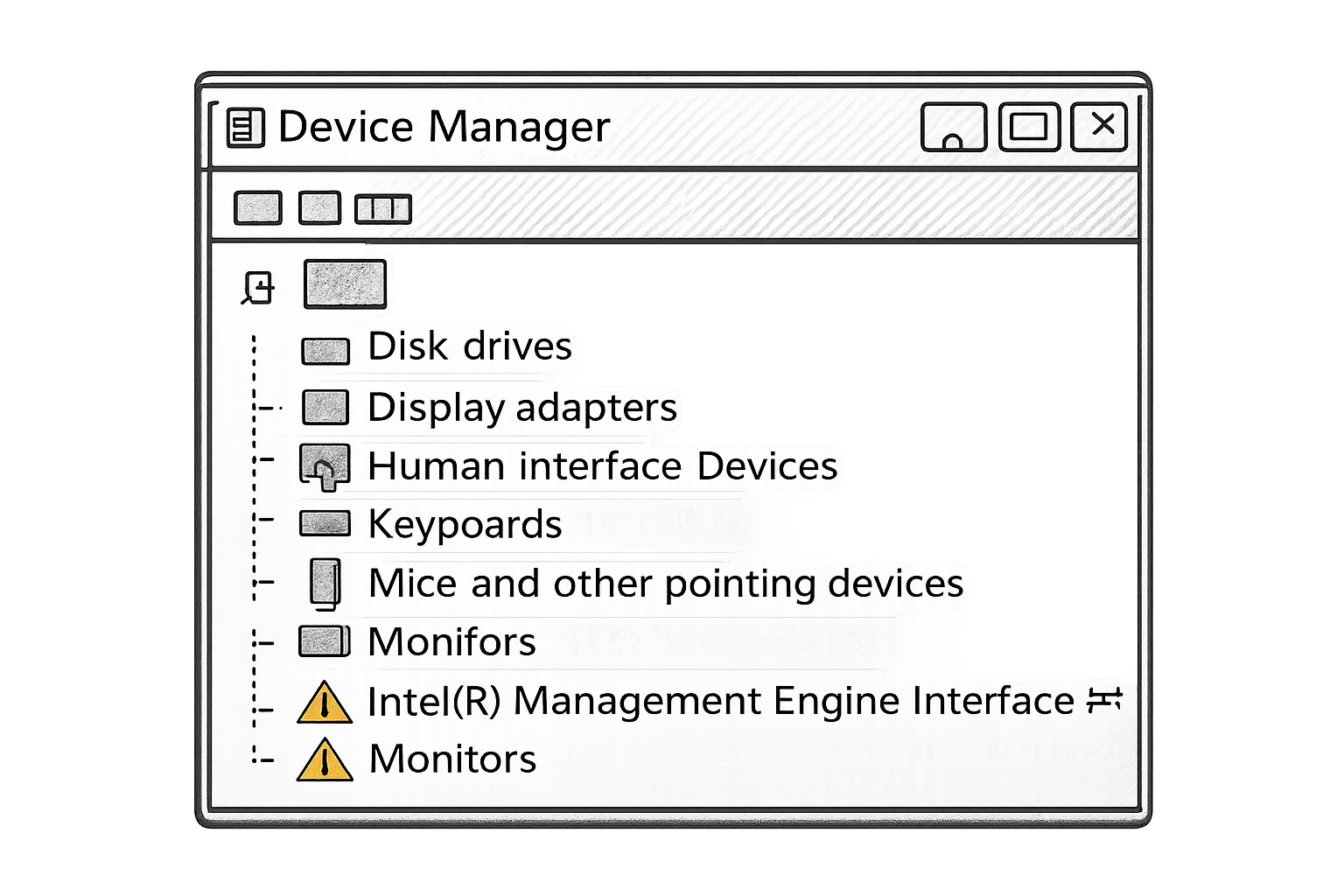
Après l’installation, un petit redémarrage ne fait jamais de mal. Puis, ouvre le Gestionnaire de périphériques → catégorie Périphériques système. Si tu vois Intel(R) Management Engine Interface #1 sans point d’exclamation, c’est bon. Si tu avais avant un truc nommé PCI Communication Controller (simple) dans « Autres périphériques », il doit avoir disparu.
⚠️ Avant de te lancer : coupe ta connexion réseau si tu es en train de réinstaller proprement. Windows Update a la fâcheuse tendance à balancer un driver générique au milieu de ta manip, et ça crée des conflits. Je parle d’expérience.
Comment vérifier que le driver est bien installé et fonctionnel ?
Ouvre le Gestionnaire de périphériques, déploie « Périphériques système », et double-clique sur Intel(R) Management Engine Interface. Dans l’onglet « Pilote », note la version et la date. Compare avec ce que dit la page de téléchargement de ton constructeur. Si les deux correspondent, parfait.
Autre vérif que j’aime bien : dans l’onglet « Événements », tu peux voir l’historique d’installation du périphérique. Si un événement récent indique « Périphérique installé », c’est que ta manip vient de marcher. Si tu vois « Périphérique démarré » avec un code erreur, on est pas sortis de l’auberge.
Pour les plus curieux, les outils comme HWINFO64 peuvent afficher la version du firmware ME. Ne panique pas si la version firmware et la version driver diffèrent, comme le rappelle ce sujet BleepingComputer. C’est normal.
Comment désinstaller et forcer une réinstallation propre du driver MEI ?
Si t’as des soucis après une mise à jour foireuse (BSOD, messages d’erreur, veille qui ne fonctionne plus), il faut faire un clean install manuel. La méthode MSI détaillée dans leur vidéo dédiée est la meilleure que j’ai trouvée.
- 🔌 Déconnecte-toi du réseau (Wi-Fi désactivé, câble débranché). Sérieusement, fais-le.
- 🖱️ Gestionnaire de périphériques → Périphériques système → clic droit sur Intel(R) Management Engine Interface → Désinstaller l’appareil.
- ✅ Coche ABSOLUMENT « Supprimer le logiciel pilote pour ce périphérique » si l’option est disponible.
- 🔄 Menu Action → Rechercher les modifications sur le matériel. Le périphérique ne doit plus apparaître.
- 📁 Lance le nouveau driver que tu as téléchargé (EXE constructeur) ou clic droit → Installer sur le fichier
heci.infdu package. - 🔁 Redémarre.
Cette procédure permet de repartir sur une base saine, sans résidu de l’ancien driver corrompu. Ne zappe pas la coche « supprimer le logiciel pilote », c’est le point clé.
Quel est l’ordre idéal pour installer les drivers chipset et MEI ?
Le driver chipset (Intel Chipset INF) doit toujours être installé en premier, avant le driver Management Engine. C’est un consensus sur les forums hardware, notamment sur Win-Raid. Le chipset INF pose les bases (identification des contrôleurs PCI, ACPI, etc.), ensuite le MEI vient s’y greffer proprement.
L’ordre typique que je conseille après un Windows tout frais :
- 🧱 1. Chipset INF (redémarrage)
- 🧠 2. Intel Management Engine driver (redémarrage)
- 🚀 3. Intel Turbo Boost / Serial IO (si pertinent)
- 💾 4. AHCI / RST
- 🔌 5. USB / LAN / Audio
- 🎮 6. GPU
Respecter cet ordre évite que des périphériques inconnus restent en rade dans le gestionnaire de périphériques. Crois-moi, j’ai monté assez de configs pour le savoir : installer le MEI avant le chipset, c’est le meilleur moyen de se taper des erreurs ACPI.
Faut-il utiliser les outils automatiques comme Intel DSA ou Snappy Driver Installer ?
Non, catégoriquement non pour le driver MEI. L’outil Intel Driver & Support Assistant (Intel DSA) peut être utile pour tenir à jour les drivers graphiques ou le Wi-Fi, mais pour le Management Engine, c’est la roulette russe. Il risque de te proposer une version générique différente de celle validée par ton constructeur.
Quant aux outils tiers comme Snappy Driver Installer Origin ou les « driver updater » commerciaux, c’est encore pire. Plusieurs vidéos YouTube que j’ai consultées pour cette analyse en font la promo (Avast Driver Updater, etc.), mais les forums sérieux comme BleepingComputer ou Win-Raid sont unanimes : ces outils causent plus de problèmes qu’ils n’en résolvent pour un driver aussi sensible que le MEI.
Si vraiment tu galères avec un périphérique inconnu sur un PC ancien, Snappy peut dépanner pour un driver basique (carte son, contrôleur USB), mais jamais pour le MEI. Télécharge-le à la main depuis la source officielle. Point barre.
Faut-il vraiment mettre à jour le driver Intel Management Engine régulièrement ?
Si ton PC marche bien, ne mets pas à jour le driver MEI. C’est une règle d’or sur les forums techniques, et je la répète à chaque fois. Les mises à jour de ce driver ne corrigent quasiment jamais de bugs visibles pour l’utilisateur lambda. Elles concernent surtout des failles de sécurité théoriques ou des corrections liées à l’infrastructure Intel CSME pour les pros.
Les seuls cas légitimes pour une mise à jour :
- 🛑 Un bug concret que tu rencontres (veille qui plante, message d’erreur au démarrage).
- 🔐 Une mise à jour de sécurité critique recommandée par ton constructeur.
- 🆕 Une migration vers un nouveau Windows (passage de 10 à 11 par exemple).
Dans tous les autres cas, laisse-le comme il est. Le forum BleepingComputer que j’ai déjà cité le répète : un driver qui fonctionne, c’est un driver qu’on ne touche pas. Point.
✨ Mon verdict
Après avoir compilé toutes ces sources, testé ces manips sur mes propres configs, et lu des dizaines de retours sur les forums, voici ce que je retiens pour le driver Intel Management Engine :
1. Ne cherche jamais midi à quatorze heures. Télécharge le package officiel de ton constructeur, installe le chipset d’abord, puis le MEI. Cette règle simple évite 95 % des problèmes.
2. Méfie-toi comme de la peste des outils automatiques pour ce driver spécifique. Intel DSA, Snappy Driver Installer, les logiciels payants… laisse-les hors de cette manip. Le MEI est trop sensible pour être confié à un algorithme qui balance des versions génériques.
3. Le dicton « never change a running system » est ta meilleure philosophie. Ton PC tourne, pas de périphérique inconnu, pas de bug ? Ne touche à rien. Les mises à jour de firmware et de driver ne valent le coup que si elles corrigent un problème que tu as réellement constaté.
4. En cas de pépin, la réinstallation clean est reine. Désinstallation complète avec suppression du pilote, déconnexion réseau, et réinstall via l’INF. J’ai sorti mon PC d’une boucle de BSOD comme ça un dimanche soir. Ça prend 10 minutes, et ça marche.
Franchement, ce driver est un peu le couteau suisse invisible de ton chipset, mais il ne demande qu’à rester tranquille dans son coin. Alors, tu as déjà galéré avec ce fameux « PCI Simple Communications Controller » dans ton gestionnaire de périphériques ? Raconte en commentaire, j’ai peut-être une astuce encore plus rapide pour ton modèle précis.
Qu’est-ce que le périphérique « PCI Simple Communications Controller » et comment le corriger ?
C’est un périphérique inconnu qui apparaît dans le Gestionnaire de périphériques quand le driver Intel Management Engine n’est pas installé. Son ID matériel commence par PCI\VEN_8086&DEV_ (8086 étant le code vendor Intel). Pour le corriger, il suffit d’installer le package Intel Management Engine correspondant à votre chipset, téléchargeable depuis le site du constructeur de votre PC ou carte mère. Après l’installation et un redémarrage, le périphérique disparaît de la section « Autres périphériques » et est remplacé par Intel(R) Management Engine Interface dans « Périphériques système ». La procédure est bien documentée dans ce guide technique Thomas-Krenn.
Comment savoir quelle version du driver Intel Management Engine j’ai installée ?
Ouvrez le Gestionnaire de périphériques, déployez la catégorie Périphériques système, et double-cliquez sur Intel(R) Management Engine Interface. Dans l’onglet « Pilote », vous verrez la version du driver (par exemple 2336.5.2.0) et sa date. Attention à ne pas confondre cette version driver avec la version du firmware Intel ME (par exemple 2345.5.42.0), qui est indépendante et peut être consultée via le BIOS ou des outils comme HWINFO64, comme l’explique cet échange sur BleepingComputer. Cette différence est normale et n’indique pas un problème.
Puis-je utiliser le driver Intel ME téléchargé depuis Intel.com plutôt que celui de mon constructeur ?
Oui, mais uniquement si votre chipset est listé comme compatible sur la page officielle de téléchargement Intel et si le constructeur de votre machine ne propose plus de mise à jour. Le package générique Intel peut manquer certaines personnalisations OEM (gestion des ventilateurs, fonctions de veille spécifiques). Pour un portable Dell, HP ou Lenovo, le driver maison reste le plus fiable. Pour une carte mère assembleur récente (Z790, B760), le package Intel est parfaitement adapté. Vérifiez toujours la date et la version contre ce que propose le site du constructeur.
Comment réparer une erreur ou un BSOD causé par le driver Intel Management Engine ?
Si vous suspectez le driver MEI d’être à l’origine de plantages, effectuez une réinstallation propre : déconnectez-vous du réseau, allez dans le Gestionnaire de périphériques, désinstallez Intel(R) Management Engine Interface en cochant « Supprimer le logiciel pilote pour ce périphérique », puis réinstallez la dernière version fournie par votre constructeur. Cette méthode, documentée dans le tutoriel MSI, élimine les fichiers corrompus. Si le problème persiste, vérifiez que votre BIOS est à jour, car une incompatibilité entre un firmware ME obsolète et un driver récent peut provoquer des instabilités.
L’installation du driver Intel ME est-elle obligatoire ?
Techniquement, Windows peut démarrer sans ce driver, mais ce n’est pas recommandé. L’absence du driver MEI empêche la communication entre l’OS et des fonctions critiques du chipset comme la gestion thermique avancée, la régulation de tension, ou Intel Active Management Technology (AMT) sur les machines professionnelles. Vous risquez de rencontrer des problèmes de veille, des ventilateurs tournant à fond, ou un overclocking CPU bridé. La philosophie sur les forums spécialisés comme Win-Raid est claire : installez-le toujours après le chipset INF pour un système stable et complet.