L’essentiel en quelques points
Driver Verifier est un outil intégré à Windows qui stress-teste les pilotes (drivers) pour identifier ceux qui provoquent des écrans bleus (BSOD).- 🛠️ À quoi ça sert ? Isoler un pilote kernel-mode défectueux en provoquant un crash volontaire dont l’analyse (dump) pointera le coupable.
- ⚠️ Risque : Ton PC peut devenir instable, boucler au démarrage, ou planter en boucle. Toujours créer un point de restauration avant.
- ⚙️ Utilisation : Lancer
verifieren admin, choisir les pilotes à tester, redémarrer. En cas de problème, désactiver en mode sans échec avecverifier /reset. - 🎯 Quand l’utiliser ? En dernier recours, après avoir écarté les causes classiques de BSOD (RAM, chaleur, fichiers système). Ce n’est pas un outil d’optimisation, c’est un marteau de diagnostic.
- 📚 Sources officielles : Microsoft Learn reste la référence pour la procédure exacte et les options avancées.
Tu veux savoir comment te servir de Driver Verifier sans transformer ton PC en presse-papier ? T’es au bon endroit. Je vais te guider pas à pas, du simple stress-test au diagnostic de l’écran bleu qui te pourrit la vie depuis trois semaines. Accroche-toi, on entre dans le vif du sujet.
C’est quoi exactement l’outil Driver Verifier intégré à Windows ?
Driver Verifier est un module du noyau Windows qui soumet les pilotes à des contraintes extrêmes pour forcer l’apparition des bugs latents. En clair, il ne se contente pas de vérifier si un driver est signé ou à jour : il le pousse dans ses retranchements, par exemple en simulant des pénuries de mémoire ou en vérifiant chaque accès aux zones protégées. Si le pilote commet une infraction (accès mémoire interdit, mauvaise gestion d’une interruption), Windows déclenche immédiatement un BSOD contrôlé. Le dump mémoire qui en résulte contient l’adresse exacte du fautif, ce qui permet de l’identifier avec WinDbg ou un logiciel comme BlueScreenView.
Ce n’est pas un outil de maintenance quotidienne. Sur le forum, je vois encore des mecs l’activer « pour booster les perfs ». Résultat : ils se retrouvent en bootloop. Tu dois comprendre que Driver Verifier est un outil de debugging, conçu à la base pour les développeurs de drivers. Son seul intérêt pour nous, utilisateurs, c’est de ferrer le poisson quand un pilote provoque des crashs aléatoires et que les méthodes douces n’ont rien donné.
Microsoft le documente en détail sur Microsoft Learn. La doc officielle détaille chaque option de vérification, les structures de données internes, et la méthode pour analyser un dump avec WinDbg. C’est très technique mais c’est la source la plus fiable.
Quand utiliser Driver Verifier (et quand surtout pas) ?
Tu l’utilises uniquement après avoir déjà vérifié la mémoire, les températures, l’intégrité système et les mises à jour de pilotes standards. Si ton PC plante une fois toutes les deux semaines sans raison apparente, et que sfc /scannow, DISM, MemTest86 et une surveillance des températures n’ont rien donné, alors Driver Verifier devient pertinent. Il va t’aider à isoler un coupable parmi les dizaines de pilotes kernel-mode qui tournent en arrière-plan.
Concrètement, voici les cas légitimes :
- 🔍 BSOD aléatoires avec des codes d’erreur variés sans pilote incriminé dans l’observateur d’événements.
- 🔍 Crashs qui se produisent lors d’une action spécifique (brancher un périphérique, lancer un jeu, sortir de veille) et dont le dump ne pointe sur rien de précis.
- 🔍 Instabilité après l’installation d’un matériel ou d’un logiciel qui a chargé un driver non signé.
Ne l’active pas si ton système est stable, si tu n’as pas de point de restauration, ou si t’es en plein rush sur un projet. Comme le souligne un membre du forum Tom’s Hardware, l’outil « peut faire planter le système rapidement si un pilote est instable ». Si tu n’as pas de quoi redémarrer en mode sans échec ou restaurer, tu vas te retrouver coincé.
Comment activer Driver Verifier sans te planter ?
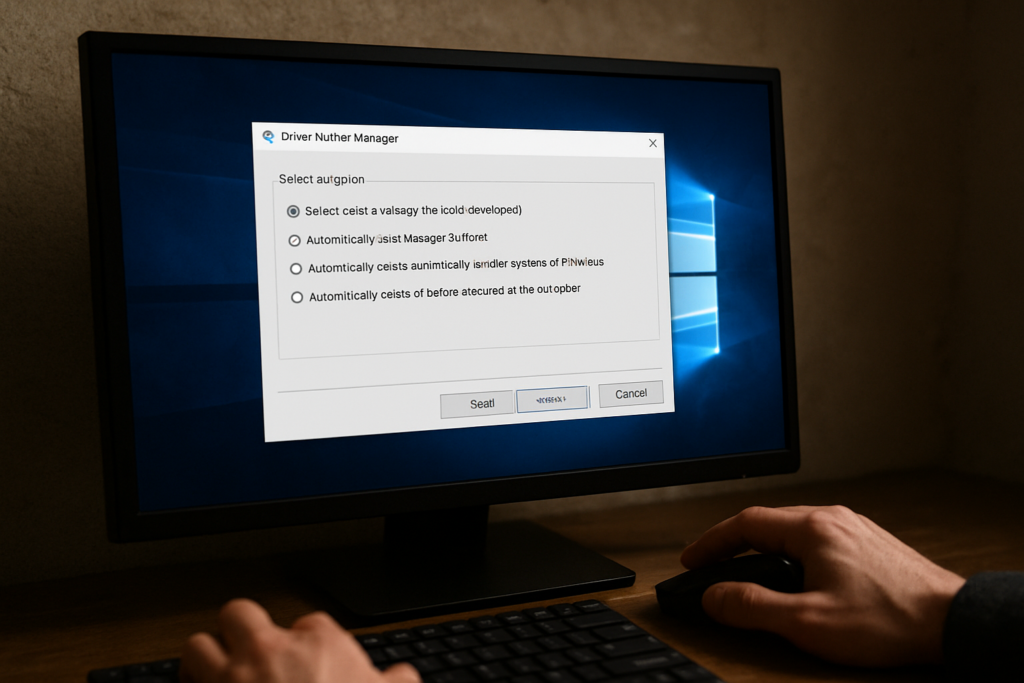
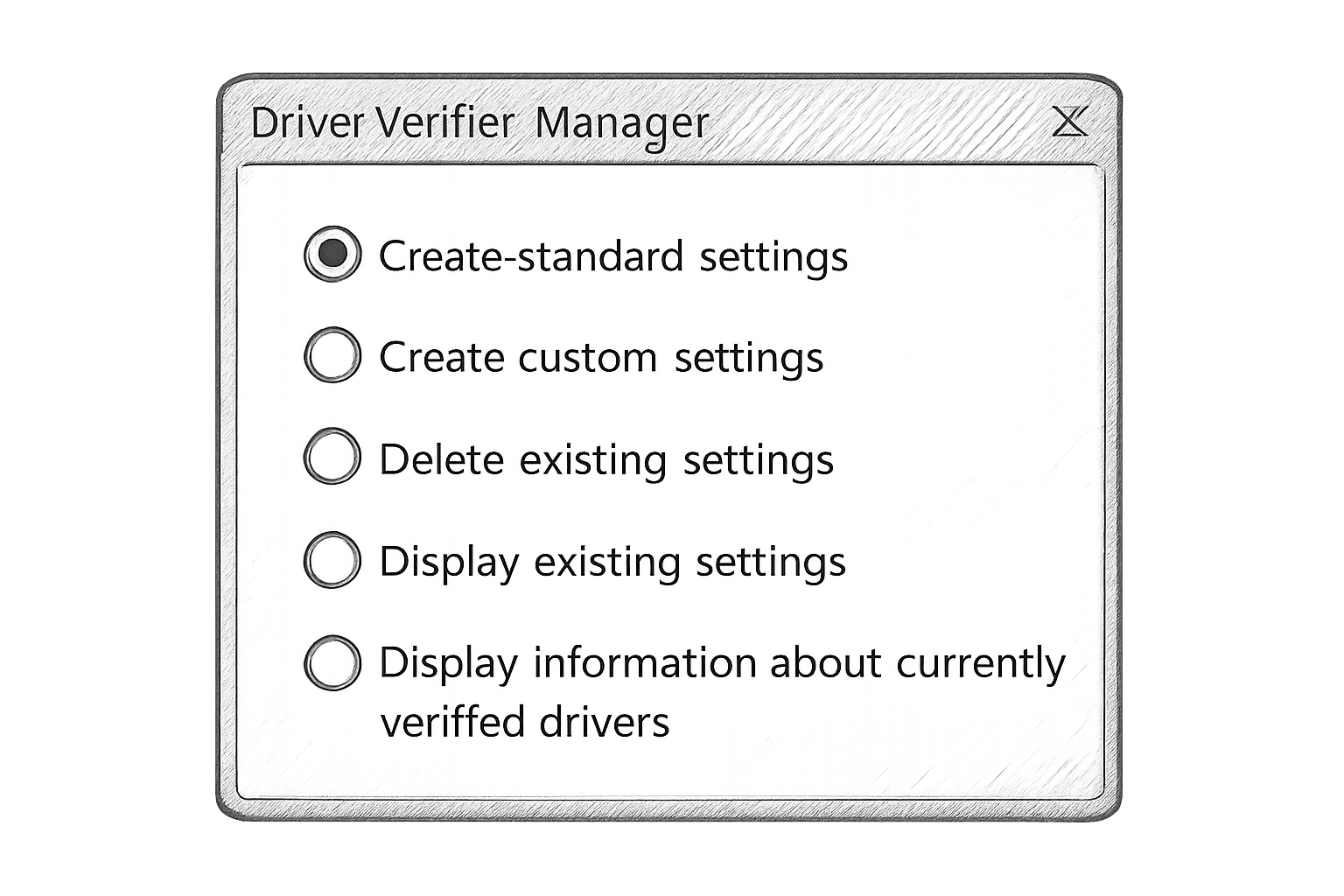
Lance un invite de commandes en administrateur, tape verifier, et choisis “Créer des paramètres personnalisés” pour garder le contrôle sur les pilotes testés. La procédure standard, c’est de sélectionner « Create custom settings (for code developers) » puis de cocher uniquement les tests qui ciblent des violations concrètes : « Special Pool », « Force IRQL checking », « Pool Tracking », « Deadlock Detection », « DMA Verification ». Ces options sont décrites en détail sur Microsoft Learn et suffisent dans 90 % des cas.
Ensuite, l’assistant te demande quels pilotes vérifier. Surtout, ne coche pas « Tous les pilotes installés » si tu ne veux pas pleurer. Préfère « Sélectionner les noms des pilotes dans une liste ». Tu verras une liste triée par éditeur. Les suspects habituels sont les pilotes non-Microsoft, surtout ceux marqués comme « fournisseur inconnu » ou « non signé ». Pour un diagnostic ciblé, commence par les pilotes de carte graphique, de carte son, de chipset, et tout ce qui concerne des périphériques USB récents.
Une fois la sélection faite, valide et redémarre. Comme le rappelle le guide de MajorGeeks, il faut s’attendre à ce que Windows soit plus lent : le vérificateur consomme des ressources et ralentit les entrées/sorties.
Comment isoler le pilote fautif une fois le crash obtenu ?
Après le BSOD, redémarre en mode normal (ou sans échec si ça boucle), récupère le fichier .dmp dans C:\Windows\Minidump, et analyse-le avec BlueScreenView ou WinDbg. L’écran bleu généré par Driver Verifier est ton ami : il contient le nom du pilote qui a fauté, souvent affiché en clair dans le paramètre du bug check. Par exemple, un DRIVER_VERIFIER_DETECTED_VIOLATION avec le paramètre mentionnant nvlddmkm.sys pointe directement le driver NVIDIA. Tu peux alors désactiver Driver Verifier, désinstaller proprement ce pilote, et réinstaller une version antérieure.
Le tuto vidéo de la chaîne YouTube How To Run Windows Driver Verifier montre bien le lien entre l’activation de l’outil, le crash, et l’interprétation du dump. Si le nom du pilote n’est pas évident, BlueScreenView (gratuit) surligne en rose les drivers présents dans la pile d’appel au moment du crash. C’est un bon indicateur, même si ça peut parfois accuser un innocent à cause d’un effet domino.
Quels sont les risques réels de Driver Verifier sur un PC de production ?
Driver Verifier peut rendre ton Windows incapable de démarrer, car il charge son moniteur avant même l’ouverture de session. Sur le forum AskWoody, plusieurs utilisateurs racontent s’être retrouvés avec un boot qui plante en boucle, impossible à rattraper sans un point de restauration ou une clé USB d’installation. La discussion Steam Community va même jusqu’à déconseiller son usage « à l’aveugle » parce que l’outil peut générer des violations artificielles sur des pilotes en apparence stables, simplement parce qu’ils n’ont pas été codés pour supporter les contraintes extrêmes du vérificateur.
Ce n’est pas une raison pour ne pas l’utiliser, mais pour le manipuler avec précaution. Voici mes règles d’or :
- 🔒 Crée un point de restauration système avant toute activation. Sérieux, c’est fait en 30 secondes et ça peut te sauver la soirée.
- 🔒 Prépare un support de récupération (clé USB Windows) pour accéder au mode sans échec ou à l’invite de commandes au démarrage.
- 🔒 Commence par les pilotes suspects, pas par tous les drivers signés Microsoft. Tu réduis le risque de te retrouver avec un système qui ne boote plus à cause d’un faux positif sur un pilote signé.
Comment désactiver Driver Verifier proprement en cas de problème ?
La méthode la plus rapide pour tout arrêter est l’invite de commandes en mode sans échec avec la commande verifier /reset. Si ton système démarre encore normalement, tu peux lancer l’interface graphique et choisir « Supprimer les paramètres existants » puis redémarrer. Mais si tu es en bootloop, force l’arrêt trois fois au démarrage pour déclencher l’environnement de récupération Windows, puis va dans Dépannage > Options avancées > Paramètres de démarrage > Redémarrer > Mode sans échec avec prise en charge réseau. Une fois sur le bureau dégradé, ouvre un CMD admin et tape verifier /reset. Redémarre, c’est réglé.
Le guide NinjaOne détaille cette procédure de désactivation et rappelle que les paramètres du vérificateur sont conservés dans le registre. Si verifier /reset échoue, tu peux monter la ruche SYSTEM du registre via un support d’installation et supprimer les clés situées dans HKEY_LOCAL_MACHINE\SYSTEM\CurrentControlSet\Control\Session Manager\Memory Management\VerifyDrivers et VerifyDriverLevel. C’est plus brutal mais ça fonctionne quand Windows ne veut vraiment pas coopérer.
Quelles options de test choisir pour un diagnostic efficace ?
Les options « Special Pool », « Force IRQL checking » et « Pool Tracking » couvrent suffisamment de classes de bugs pour attraper un pilote défectueux sans trop pénaliser la stabilité. Tu peux y ajouter « Deadlock Detection » si tu suspectes un gel plutôt qu’un BSOD, et « DMA Verification » si tu bosses sur une machine avec des périphériques à accès direct mémoire (cartes vidéo pro, contrôleurs RAID). Voici un tableau pour t’y retrouver :
| Option | Ce qu’elle vérifie | Impact perf. |
|---|---|---|
| Special Pool | Allocation mémoire dans une zone surveillée pour détecter les dépassements de tampon. | Moyen |
| Force IRQL checking | Vérifie qu’un pilote ne tente pas d’accéder à une ressource au mauvais niveau d’interruption. | Élevé |
| Pool Tracking | Surveille les fuites de mémoire (allocations sans libération). | Faible |
| Deadlock Detection | Détecte les interblocages entre threads de pilotes. | Faible |
| DMA Verification | Vérifie la bonne utilisation des tampons DMA par les pilotes. | Variable |
Évite l’option « Low Resources Simulation » sauf si tu développes un driver et que tu veux tester sa robustesse face à des échecs d’allocation mémoire. Sur un PC de jeu ou un poste de travail, ça va rendre le système inutilisable et provoquer des crashs même sur des pilotes sains, comme le mentionne la communauté Steam.
Comment récupérer et analyser un dump mémoire après un BSOD Driver Verifier ?
Le fichier de vidage est automatiquement créé dans C:\Windows\Minidump si la taille du dump est configurée en « petite image mémoire ». Pour vérifier ce paramètre, tape sysdm.cpl dans Exécuter, va dans l’onglet Paramètres système avancés > Démarrage et récupération > Paramètres. Assure-toi que « Écrire les informations de débogage » est sur « Petite image mémoire (256 Ko) » et que le répertoire pointe bien sur %SystemRoot%\Minidump.
Une fois le dump récupéré, télécharge BlueScreenView de NirSoft (gratuit et sans installation). Lance-le, il charge automatiquement tous les minidumps présents. Les pilotes suspectés sont surlignés en rose. Double-clique sur le dump pour voir la pile d’appel complète. Si tu veux faire les choses comme un pro, utilise WinDbg Preview du Microsoft Store, ouvre le dump, et tape la commande !analyze -v. La ligne MODULE_NAME ou IMAGE_NAME te donnera le nom exact du pilote fautif. Le tuto YouTube Find & Troubleshoot Driver Issues montre cette technique pas à pas.
Franchement, si tu n’as jamais analysé un dump, BlueScreenView suffit largement. WinDbg, c’est la Ferrari, mais pour un diagnostic ponctuel, c’est overkill.
Driver Verifier sur Windows 11 : des différences avec Windows 10 ?
Le fonctionnement de Driver Verifier est strictement identique entre Windows 10 et Windows 11 : même interface, mêmes commandes. J’ai testé les deux sur des configs récentes, la seule différence subtile est que Windows 11 peut intégrer une vérification supplémentaire pour les pilotes liés à l’hyperviseur (VBS) et à l’isolation du noyau. Si tu as activé l’intégrité de la mémoire dans la sécurité Windows, les pilotes signés et compatibles HVCI seront moins susceptibles d’être pointés du doigt par Driver Verifier, car ils sont déjà validés par un autre mécanisme. Mais le processus de diagnostic ne change pas.
Alternatives à Driver Verifier pour diagnostiquer un BSOD ?
Avant d’en arriver à Driver Verifier, exploite à fond l’Observateur d’événements, le test de mémoire, et la réparation de l’image système. Voici ma check-list personnelle, celle que j’applique avant de sortir l’artillerie lourde :
- ✅
sfc /scannowpuisDISM /Online /Cleanup-Image /RestoreHealth - ✅ MemTest86 sur au moins 4 passes complètes
- ✅ Mise à jour du BIOS et des pilotes chipset depuis le site du fabricant de la carte mère
- ✅ Désinstallation des pilotes graphiques avec DDU en mode sans échec, puis réinstallation propre
- ✅ Vérification des températures CPU/GPU avec HWiNFO en stress test
Si tout ça est clean et que les crashs persistent, tu peux aussi activer l’option « Pilotes vérifiés » dans les paramètres de démarrage avancés via bcdedit /set verifierbootmode on (à désactiver avec bcdedit /set verifierbootmode off). Cette méthode est parfois suffisante pour débusquer le pilote sans passer par l’interface complète. Moins granulaire, mais utile pour un premier jet.
⚠️ Petit avertissement : sur les configs récentes avec Secure Boot et TPM 2.0, l’activation de Driver Verifier peut parfois déclencher un message « Préparation de la réparation automatique » au démarrage. Ne panique pas, laisse Windows tenter de réparer, puis redémarre en maintenant Shift enfoncé pour accéder aux options avancées si nécessaire.
✨ Mon verdict
Driver Verifier, c’est le scanner de fond pour ton système : lent, intense, mais redoutablement efficace quand t’as tout essayé. Garde en tête ces trois points :
1. C’est un outil de diagnostic, pas d’optimisation. Active-le uniquement pour traquer un BSOD récalcitrant, avec un point de restauration sous la main.
2. La méthode safe, c’est les pilotes non-Microsoft un par un. Commence par les suspects (carte graphique, carte son, périphériques exotiques) et ajoute progressivement. Tester tout d’un coup, c’est le meilleur moyen de ne pas savoir qui a planté.
3. Le dump est ta preuve. Sans analyser le fichier .dmp, tu navigues à l’aveugle. BlueScreenView fait le job en trois clics. Si le code erreur mentionne DRIVER_VERIFIER_DETECTED_VIOLATION, félicitations : le coupable est dans le rapport.
Au final, je recommande Driver Verifier uniquement aux utilisateurs qui savent redémarrer en mode sans échec et restaurer leur système. Si t’es débutant, fais-toi accompagner ou explore d’abord les pistes classiques. Mais si t’aimes comprendre ce qui cloche sous le capot, cet outil te donnera des réponses nettes.
Et toi, t’as déjà réussi à capturer un pilote fautif avec Driver Verifier ? Raconte ton expérience en commentaire, je suis curieux de savoir quel driver t’a pourri la vie !
Driver Verifier peut-il endommager mon matériel ?
Non, Driver Verifier n’agit que sur les pilotes logiciels, pas sur le matériel. Il stresse les couches d’abstraction et les appels système, mais il ne modifie pas les tensions, les fréquences ni les firmwares de tes composants. Le pire qui puisse arriver est une corruption du système de fichiers si un BSOD survient pendant une écriture disque, d’où l’importance du point de restauration. Plus de détails sur la nature purement logicielle de l’outil dans la documentation Microsoft Learn.
Comment savoir si Driver Verifier tourne actuellement sur mon PC ?
Ouvre une invite de commandes en administrateur et tape verifier /query. La commande affiche la liste des pilotes actuellement vérifiés, ou un message indiquant qu’aucun pilote n’est soumis à vérification. Tu peux aussi lancer l’interface graphique via verifier et sélectionner « Afficher les informations concernant les pilotes vérifiés en ce moment ». Le guide TenForums illustre ces deux méthodes avec des captures d’écran.
Est-il possible d’utiliser Driver Verifier sans redémarrer immédiatement ?
Non, les paramètres de vérification sont chargés au boot, avant le démarrage du noyau dans sa configuration standard. Tu dois obligatoirement redémarrer pour que les nouveaux paramètres prennent effet. Certains pensent pouvoir contourner en modifiant le registre à chaud, mais ça ne fonctionne pas : le gestionnaire de vérification (VerifierExt.sys) s’initialise en même temps que le noyau. L’article MajorGeeks le rappelle clairement dans la section activation.
Pourquoi mon PC est-il devenu très lent après avoir activé Driver Verifier ?
C’est normal. Driver Verifier ajoute des couches de surveillance à chaque appel système effectué par les pilotes vérifiés. Par exemple, l’option « Special Pool » force l’allocation mémoire dans une zone spéciale avec des barrières de protection, ce qui consomme des cycles CPU supplémentaires. « Force IRQL checking » insère des vérifications de niveau d’interruption à chaque transition. Le ralentissement est proportionnel au nombre de pilotes testés et aux options choisies. Dès que tu désactives Driver Verifier et redémarres, les performances reviennent à la normale, comme l’explique le thread Tom’s Hardware.