🎯 Les 3 trucs à savoir sur le WMI Provider Host qui rame
1. C’est un symptôme, pas une maladie. Le processus WmiPrvSE.exe bouffe ton CPU parce qu’un autre logiciel le bombarde de requêtes. C’est ce client qu’il faut débusquer, pas juste tuer le messager.
2. Le redémarrage simple du service marche… parfois. Si le souci revient au bout de 5 minutes, c’est la preuve que la cause racine (driver foireux, script mal écrit, outil de monitoring) est toujours là.
3. L’Observateur d’événements, c’est ton meilleur pote. C’est dans le journal WMI-Activity que tu vas trouver le PID du processus coupable. Sans ça, tu joues aux devinettes.
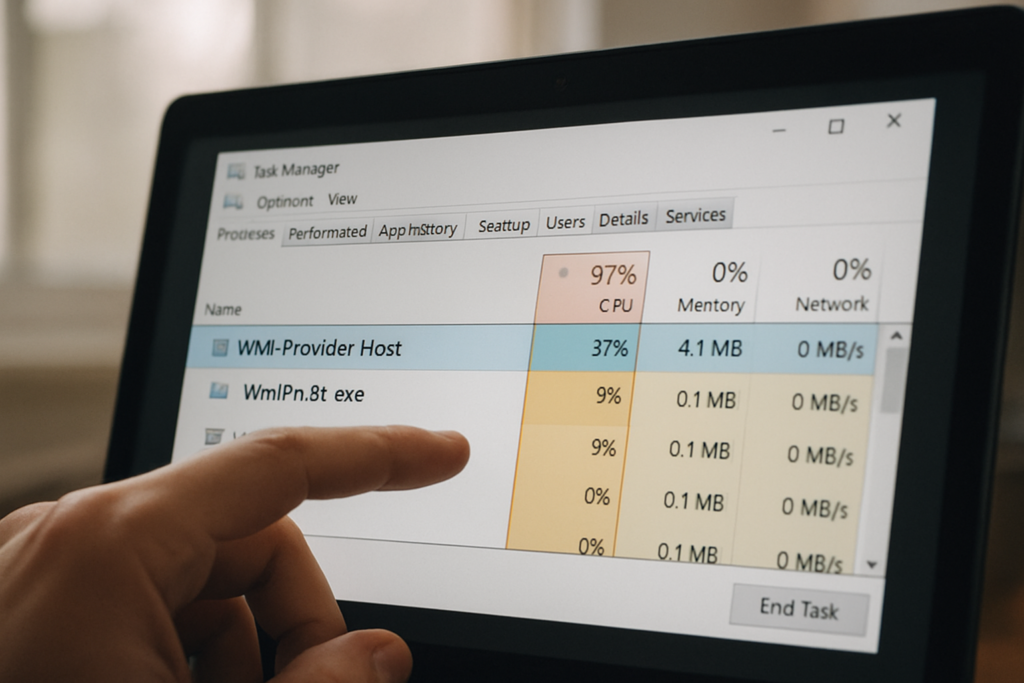
Franchement, voir son ventilateur s’emballer pour un processus système au nom barbare, c’est rageant. T’as peut-être déjà ouvert le Gestionnaire des tâches en te demandant ce que fichait ce WMI Provider Host à squatter 30, 50, voire 80 % de ton processeur sur Windows 10 ou 11. Bonne nouvelle : c’est rarement grave, et c’est souvent réparable en quelques minutes si tu sais où chercher. Mauvaise nouvelle : si tu te contentes de “terminer la tâche”, ça va revenir, parce que Windows relance le service automatiquement. On va donc faire ça proprement, étape par étape, et sans se perdre dans du jargon inutile.
WMI Provider Host, c’est quoi exactement ?
C’est un processus hôte qui permet aux applis et aux scripts d’interroger Windows pour obtenir des infos sur ton système. En clair, quand un logiciel a besoin de savoir combien de RAM il te reste, la température de ton CPU ou la liste des périphériques USB branchés, il passe souvent par WMI (Windows Management Instrumentation). Le fichier légitime se trouve toujours ici : C:\Windows\System32\wbem\WmiPrvSE.exe. S’il est ailleurs, tu as un malware, point barre.
En temps normal, WmiPrvSE.exe consomme 0 ou 1 % de CPU. De petites pointes lors d’une requête légitime, c’est normal. Ce qui ne l’est pas, c’est une charge constante à plus de 10 % sur la durée. C’est le signe qu’un programme ou un script tourne en boucle et bombarde WMI de demandes. Le processus devient alors un goulot d’étranglement, et c’est ton refroidissement qui trinque.
Comment être sûr que c’est bien WMI qui fait n’importe quoi ?
Ouvre le Gestionnaire des tâches, onglet Détails, et cherche WmiPrvSE.exe. Si tu le vois constamment au-dessus de 10 % de CPU alors que tu ne fais rien de spécial, c’est anormal. Vérifie aussi l’emplacement du fichier : clic droit dessus, “Ouvrir l’emplacement du fichier”. Si ça ne pointe pas sur C:\Windows\System32\wbem, arrête tout et lance une analyse antivirus complète immédiatement. Certains malwares se déguisent en copiant le nom du processus légitime.
Redémarrer le service WMI : la solution rapide qui soulage 50 % des cas
Redémarre le service Windows Management Instrumentation. Ça coupe toutes les requêtes en cours et ça force le service à repartir de zéro. C’est simple et sans risque. Tu as deux méthodes :
- 🔧 Via l’interface graphique :
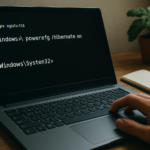
Win + R>services.msc> cherche “Windows Management Instrumentation” > clic droit > Redémarrer. - 💻 Via l’invite de commandes en admin : tape les commandes suivantes une par une. Elles arrêtent proprement les services dépendants avant de relancer WMI :
net stop iphlpsvc
net stop wscsvc
net stop winmgmt
net start winmgmt
net start wscsvc
net start iphlpsvc
Redémarre le PC ensuite.
Si le CPU redescend immédiatement mais remonte 10 minutes plus tard, c’est mauvais signe. Ça veut dire qu’un client tiers relance ses requêtes en continu. Passe direct à l’étape de l’Event Viewer plus bas.
Réparer les fichiers système corrompus : SFC et DISM
Lance une vérification des fichiers système avec SFC puis une réparation de l’image Windows avec DISM. Ces deux commandes corrigent les corruptions système qui peuvent rendre WMI instable.
Invite de commandes en administrateur :
sfc /scannowUne fois terminé (ça peut prendre 10 minutes), enchaîne avec :
DISM /Online /Cleanup-Image /RestoreHealthRedémarre. Si le problème persiste, c’est que la cause n’est pas une corruption système de base. On passe au scan antivirus.
Scanner la machine à la recherche de malwares
Si je te dis ça, c’est pas pour te faire peur, mais parce que certains trojans utilisent WMI pour exfiltrer des données ou miner de la crypto en douce. Ça génère un trafic de requêtes énorme et ça fait flamber le CPU. Lance l’analyse complète de Windows Defender (Paramètres > Mise à jour et sécurité > Sécurité Windows > Protection contre les virus et menaces > Options d’analyse > Analyse complète).
En complément, passe un coup de Malwarebytes version gratuite. Les scanners spécialisés chopent souvent des saletés que Defender laisse filer. Si le scan trouve quelque chose, nettoie, redémarre, et vérifie si le problème a disparu.
Le mode sans échec et le démarrage minimal : isoler le vrai responsable
Démarre Windows en mode sans échec avec prise en charge réseau. Si le CPU est redevenu normal, c’est la preuve formelle qu’un logiciel ou un service tiers, chargé uniquement en mode normal, est à l’origine du bazar. La technique du clean boot va te permettre de l’isoler sans tout désinstaller n’importe comment :
- 🛑
msconfig> onglet Services - 🛑 Coche “Masquer tous les services Microsoft”
- 🛑 Clique “Désactiver tout”
- 🛑 Onglet Démarrage > ouvrir le Gestionnaire des tâches > désactive toutes les entrées non-Microsoft
- 🛑 Redémarre
Si le CPU reste calme, réactive les services par petits groupes et redémarre à chaque fois. Quand le CPU repart en vrille, tu as trouvé le groupe qui contient le coupable. Affine ensuite service par service. C’est laborieux, mais ultra efficace.
Utiliser l’Event Viewer pour identifier le processus qui spamme WMI
Regarde dans le journal WMI-Activity de l’Observateur d’événements pour trouver le ClientProcessId du programme qui envoie les requêtes. C’est le PID exact qui te permettra de savoir quel logiciel est fautif.
Voici la manip pas à pas, c’est le cœur du dépannage :
Win + X> Observateur d’événements.- Menu Affichage > coche “Afficher les journaux analytiques et de débogage”.
- Dans l’arborescence de gauche : Journaux des applications et des services > Microsoft > Windows > WMI-Activity > Opérationnel.
- Cherche les événements de niveau Erreur avec un horodatage qui correspond aux pics CPU.
- Dans le détail de l’événement, repère le nombre dans le champ ClientProcessId. C’est le PID.
- Ouvre le Gestionnaire des tâches, onglet Détails. Ajoute la colonne PID si nécessaire. Trouve le processus qui correspond à ce numéro.
Une fois que tu as le nom du processus (par exemple SMSvcHost.exe pour un agent de monitoring, ou nvcontainer.exe pour un composant NVIDIA), tu sais quoi désinstaller ou mettre à jour. Dans beaucoup de cas sur les forums, on trouve des utilitaires constructeurs (ASUS, Dell, HP) ou des vieux logiciels de sauvegarde qui interrogent WMI en boucle.
💡 Le tuyau de Paulin : Si le PID trouvé pointe vers svchost.exe, ne désactive pas ça bêtement. C’est un conteneur de services. Dans ce cas, télécharge Process Explorer (gratuit, chez Microsoft Sysinternals), repère le WmiPrvSE.exe coupable, et regarde les DLL chargées ou la pile d’exécution pour trouver le nom du provider ou du service hébergé qui déconne.
Cas particuliers : pilotes graphiques et mises à jour Windows foireuses
Les drivers NVIDIA (parfois AMD) et certaines mises à jour cumulatives Windows sont les suspects numéro un quand l’Event Viewer n’est pas concluant. Des versions spécifiques des pilotes graphiques intègrent des services de télémétrie ou d’optimisation qui interrogent WMI de façon anormale. La solution radicale qui a fait ses preuves :
- 🖥️ Désinstaller le pilote graphique avec DDU (Display Driver Uninstaller) en mode sans échec, pour virer toute trace.
- 🖥️ Réinstaller une version antérieure reconnue stable (par exemple, un driver Studio plutôt que Game Ready, ou une version datant d’avant l’apparition du problème).
Pour les mises à jour Windows : si tes soucis ont commencé juste après un Patch Tuesday, va dans Paramètres > Mise à jour et sécurité > Afficher l’historique des mises à jour > Désinstaller des mises à jour. Supprime la KB suspecte, redémarre, et mets tes mises à jour en pause pendant une semaine pour voir si le problème revient. Si c’est résolu, c’est que la KB était buggée.
Reconstruire le dépôt WMI : la solution nucléaire mais propre
Quand toutes les autres méthodes ont échoué et que les erreurs dans le journal WMI-Activity sont nombreuses même après nettoyage, il faut salvagerepository ou resetrepository. Ces commandes réparent ou recréent la base de données interne WMI.
Attention, c’est une manœuvre avancée. Elle peut réinitialiser la configuration de certains logiciels de monitoring ou d’administration. Mais sur une machine perso, le risque est limité. Procédure :
net stop winmgmt
winmgmt /salvagerepository
Si la commande de salvage échoue, tente la réinitialisation :
winmgmt /resetrepositoryRedémarre. Le dépôt est propre. Si après ça le CPU remonte encore, c’est que le problème est 100 % lié à un client externe qui réintroduit des requêtes pourries après le redémarrage. Il faudra impérativement trouver ce client via l’Event Viewer.
Désactiver ou ajuster les logiciels qui interrogent WMI en boucle
Une fois le coupable identifié (un agent de monitoring, un utilitaire constructeur, un script PowerShell perso), tu as trois options. D’abord, désinstalle-le s’il ne te sert pas. Ensuite, si tu en as besoin, cherche dans ses paramètres un réglage de fréquence d’interrogation (polling interval) et augmente-le. Passer de 5 secondes à 5 minutes peut faire toute la différence. Enfin, s’il s’agit d’un script ou d’un outil pro, optimise les requêtes WMI pour éviter les SELECT * FROM Win32_Process massifs qui ratissent tout le système.
✨ Mon verdict
Franchement, le WMI Provider Host qui bouffe du CPU, c’est l’exemple type du problème chiant mais logique. Dans 80 % des cas que j’ai dépannés sur les forums, c’est un logiciel tiers qui déconne, pas Windows lui-même. Si tu devais retenir trois choses : 1. Vérifie le chemin du fichier .exe — si c’est pas dans System32\wbem, t’as un malware, dégage-le. 2. Perds pas ton temps à redémarrer le service 15 fois. Si ça revient, va direct dans l’Event Viewer section WMI-Activity, choppe le ClientProcessId et retrouve le processus dans le Gestionnaire des tâches. C’est comme ça que j’ai chopé un jour un vieil utilitaire d’une carte mère ASUS qui interrogeait la température 10 fois par seconde. 3. Les drivers NVIDIA et les mises à jour Windows sont des suspects récurrents ; un coup de DDU et une réinstallation d’un pilote stable, c’est 30 minutes qui peuvent t’éviter de formater.
Ma recommandation perso : garde Process Explorer dans un coin de ta clé USB. C’est le couteau suisse qui te montre exactement quelles DLL un processus WMI charge. Un jour, c’est ça qui te sauvera la mise sur un PC qui rame sans raison.
Et toi, est-ce que tu as déjà débusqué un utilitaire constructeur foireux ou un vieux script qui mettait ta machine à genoux ? Raconte en commentaire, je suis curieux de connaître le coupable sur ta config — et si t’as utilisé un autre outil pour le trouver, ça peut aider tout le monde.
Pourquoi WMI Provider Host utilise-t-il soudainement beaucoup de CPU ?
La cause la plus fréquente est qu’un logiciel tiers, un script ou un service Windows dysfonctionnel bombarde le sous‑système WMI de requêtes. Au lieu d’interroger le système une fois par minute, le coupable peut envoyer des dizaines de demandes par seconde, souvent à cause d’un bug dans son code, d’une incompatibilité après une mise à jour Windows, ou d’une mauvaise configuration. Le processus WmiPrvSE.exe n’est alors que le messager qui exécute ces requêtes, d’où la surconsommation CPU. Identifier le processus client via l’Event Viewer est la méthode recommandée par Microsoft pour résoudre définitivement le problème (source).
Est-ce que WmiPrvSE.exe peut être un virus ?
Le fichier légitime WmiPrvSE.exe est signé par Microsoft et réside dans C:\Windows\System32\wbem. Cependant, certains malwares se camouflent en utilisant le même nom mais depuis un autre répertoire, ou en injectant du code malveillant via un provider WMI corrompu. Si le gestionnaire de tâches montre un WmiPrvSE.exe exécuté depuis C:\Users\... ou C:\ProgramData\..., une analyse complète avec Windows Defender et un scanner complémentaire comme Malwarebytes s’impose (source).
Comment identifier quel programme fait planter WMI Provider Host ?
La technique la plus fiable est d’ouvrir l’Observateur d’événements, de naviguer jusqu’au journal WMI-Activity / Opérationnel, et de filtrer les événements récents de niveau Erreur. Chaque erreur contient un champ ClientProcessId qui indique le PID du processus ayant envoyé la requête fautive. En croisant ce PID avec l’onglet Détails du Gestionnaire des tâches, on obtient le nom exact du programme coupable. Si ce programme est légitime mais mal configuré, réduire sa fréquence d’interrogation résout le problème (source).
La réinitialisation du dépôt WMI est-elle risquée ?
Les commandes winmgmt /salvagerepository et winmgmt /resetrepository sont des procédures de réparation avancées documentées par Microsoft. Sur une machine personnelle, elles sont généralement sans danger et ne suppriment pas de données utilisateur. Elles réinitialisent la base de données interne de WMI, ce qui peut obliger à reconfigurer certains logiciels de monitoring (comme des agents SCCM) ou des stratégies de sécurité si la machine est gérée en entreprise. C’est une solution de dernier recours à tenter uniquement si les autres correctifs ont échoué (source).