⚡ En 30 secondes : l’essentiel pour virer les craquements audio
| Problème probable | Solution rapide | Efficacité constatée |
|---|---|---|
| Gestion d’énergie CPU trop agressive | Plan « Haute performance » + état min du CPU à 100 % | ⭐⭐⭐⭐⭐ Très élevée |
| Pilote GPU (NVIDIA surtout) qui monopolise le CPU | Mise à jour propre / downgrade pilote + profil « Performances max » | ⭐⭐⭐⭐ Élevée |
| Pilote de stockage Intel RST ou Wi‑Fi défaillant | Désinstaller RST / désactiver Wi‑Fi pour tester | ⭐⭐⭐ Moyenne à élevée |
| BIOS obsolète ou mal configuré | Flash BIOS + charger les valeurs par défaut optimisées | ⭐⭐⭐ Variable mais parfois décisif |
| Antivirus / firewall trop intrusif | Désactiver temporairement l’AV tiers ou passer sur Defender | ⭐⭐⭐ À tester absolument |
Outil indispensable : LatencyMon (gratuit) pour identifier le pilote exact qui fout le bazar.
Franchement, si t’es là, c’est que t’en as marre d’entendre ces put* de pops et craquements dans ton casque ou tes enceintes. Je te comprends. J’ai perdu une semaine entière sur ce problème il y a deux ans avec une interface audio Focusrite qui crépitait dès que je lançais un jeu ou que je bougeais une fenêtre. Au début, j’ai cru que l’interface était morte. Puis j’ai découvert le vrai coupable : la latence DPC. Depuis, j’ai aidé des dizaines de potes et de lecteurs à régler ça, et je vais te filer exactement le même plan d’action que j’utilise à chaque fois.
Le truc, c’est que la latence DPC, c’est un problème vicieux : il est souvent invisible dans le gestionnaire des tâches, ton CPU peut être à 10 % d’utilisation, et pourtant ton son craque. Pourquoi ? Parce que ce n’est pas une question de puissance brute, mais de réactivité en temps réel. Un seul pilote qui prend trop de temps pour répondre à une interruption matérielle, et paf, le buffer audio est en retard, ton DAC se retrouve à sec, et tu entends ce « clac » dégueulasse. Je vais t’expliquer comment identifier le pilote fautif et le neutraliser, étape par étape.
Qu’est-ce que la DPC latency et pourquoi ça fait craquer ton son ?
La latence DPC, c’est le temps que met un pilote ou le noyau Windows pour exécuter une tâche différée après une interruption matérielle, et quand ce temps dépasse la durée du buffer audio, ton son craque. Voilà, c’est dit. Maintenant, rentrons un peu dans le détail pour que tu comprennes vraiment ce qui se passe sous le capot.
Dans un PC, tout ce qui est matériel – carte graphique, disque dur, carte réseau, contrôleur USB – envoie en permanence des interruptions (IRQ) au processeur pour dire « Hé, j’ai besoin d’attention ! ». Windows répond à ces interruptions via des routines appelées ISR (Interrupt Service Routine). Mais pour ne pas bloquer le système trop longtemps, une partie du travail est reportée à plus tard : ce sont les DPC (Deferred Procedure Calls). Le souci, c’est que si un pilote mal codé ou mal configuré passe trop de temps dans son DPC, il empêche les autres processus temps réel – comme le flux audio – de s’exécuter à temps. Résultat : le buffer audio se vide avant d’être rempli, et tu obtiens un dropout, un pop, un craquement. C’est aussi simple que ça.
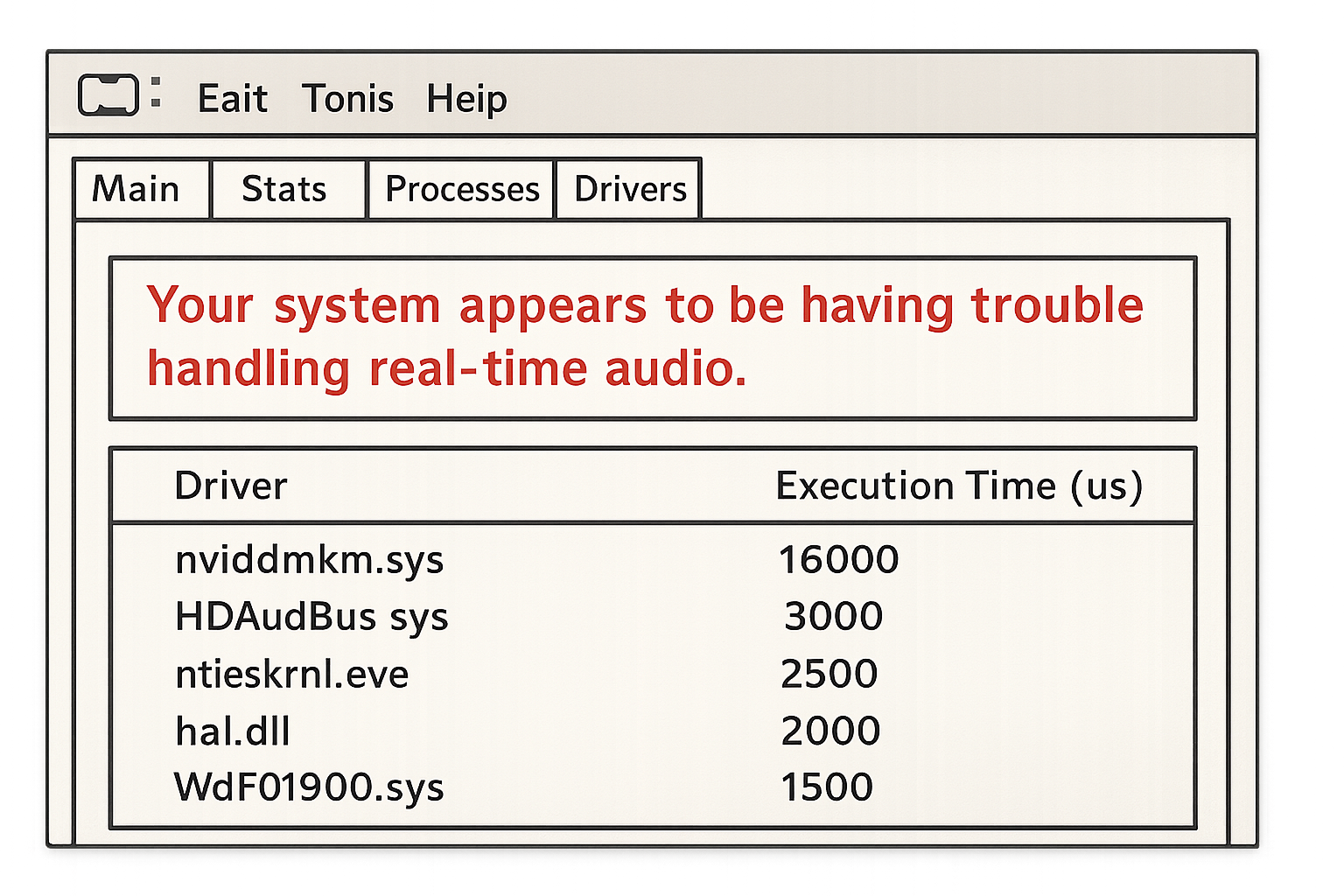
Ce qui est frustrant, c’est que ça peut arriver même sur une machine surpuissante. J’ai vu des configs avec un i9‑13900K et une RTX 4090 souffrir de ce problème parce que le pilote NVIDIA nvlddmkm.sys patinait dans la semoule. La latence DPC se mesure en microsecondes (µs). Pour de l’audio temps réel, on vise moins de 500 µs, et idéalement sous 100 µs. Au‑delà de 1000 µs, les craquements sont quasi garantis. J’ai personnellement mesuré des pics à 16 000 µs sur une machine avant optimisation.
Comment diagnostiquer la latence DPC avec LatencyMon ?
Télécharge LatencyMon depuis le site officiel de Resplendence, lance‑le en mode admin, clique sur le bouton vert « Play », et fais tourner ton audio pendant 2 minutes : le logiciel te dira immédiatement si ton système est capable de gérer l’audio temps réel et quel pilote est en cause. C’est l’outil de référence, utilisé par M‑Audio, Sweetwater, et tous les forums sérieux. Gratuit, pas de pub, efficace.
Voici comment je procède à chaque fois :
- 🔌 Branche ton interface audio ou lance la lecture d’un fichier son qui craque. Si c’est en jeu, lance le jeu. LatencyMon doit tourner pendant que le problème se produit.
- 🟢 Clique sur le bouton Play (flèche verte). Laisse tourner au moins 2 à 5 minutes. Ne touche à rien.
- ⏹️ Clique sur Stop, puis regarde les onglets « Main », « Stats », et « Drivers ».
- 🔴 Si tu vois un message rouge du type « Your system appears to be having trouble handling real‑time audio… », c’est confirmé.
Dans l’onglet Drivers, trie par « Highest execution (ms) ». Le pilote tout en haut est presque toujours le coupable. Les suspects habituels : dxgkrnl.sys (noyau graphique DirectX), nvlddmkm.sys (NVIDIA), iaStorAC.sys (Intel Rapid Storage), ndis.sys (réseau), ACPI.sys (gestion d’énergie). Note bien le nom du pilote et le temps max atteint. C’est ta cible.
Fix rapide : modifier les paramètres d’alimentation pour stopper les craquements
La solution la plus rapide et la plus efficace dans 80 % des cas est de passer le plan d’alimentation Windows en « Haute performance » et de forcer l’état minimal du processeur à 100 %, car le throttling CPU est le premier responsable des pics de latence. C’est tellement simple que ça frôle le ridicule, et pourtant, ça résout le problème pour une majorité d’utilisateurs.
Le principe est simple : Windows, par défaut, essaie d’économiser de l’énergie en faisant varier la fréquence du CPU à la baisse quand il n’est pas sollicité. Le problème, c’est que chaque changement de fréquence (via SpeedStep, C‑States, etc.) génère des micro‑latences. Pour l’audio temps réel, c’est catastrophique. En forçant le CPU à rester à sa fréquence maximale en permanence, tu supprimes ces fluctuations.
Voici la manip précise :
- Ouvre le Panneau de configuration (pas les paramètres Windows 11 modernes) → Matériel et audio → Options d’alimentation.
- Sélectionne le plan Haute performance. Si tu ne le vois pas, clique sur « Afficher les modes supplémentaires ». Sur certaines machines, il y a même un plan « Performances ultimes » – prends celui‑là si tu l’as.
- Clique sur « Modifier les paramètres du mode » à côté du plan sélectionné, puis sur « Modifier les paramètres d’alimentation avancés ».
- Déroule Gestion de l’alimentation du processeur, puis :
- 🔹 État minimal du processeur : passe de 5 % à 100 %.
- 🔹 État maximal du processeur : laisse à 100 %.
- Applique, ferme tout, et redémarre le PC (important, ne saute pas cette étape).
- Refais un test LatencyMon. Tu devrais voir les pics de latence chuter drastiquement.
J’ai vu des machines passer de 16 000 µs à moins de 1 000 µs juste avec ça. Si tu utilises un PC portable, c’est encore plus critique : les constructeurs comme Dell appliquent un throttling agressif pour préserver la batterie, et ça flingue l’audio. Si après ça le problème persiste, c’est qu’un pilote spécifique est en cause, et on va le traquer.
🔧 Désactiver le throttling CPU dans le BIOS
Pour aller plus loin, accède au BIOS (touche F2, Suppr, ou Échap au démarrage) et cherche les options liées à l’économie d’énergie : Intel SpeedStep, C‑States, Turbo Boost agressif, modes « Eco ». Désactive tout ce qui est relatif au throttling si ta priorité est l’audio. Attention, ça va augmenter ta consommation électrique et tes températures. À toi de voir si le jeu en vaut la chandelle. Sur une tour fixe, franchement, ça vaut le coup. Sur un portable, c’est plus délicat pour la batterie.
Les pilotes qui causent le plus de latence DPC et comment les corriger
Si les paramètres d’alimentation n’ont pas suffi, le coupable est un pilote spécifique que LatencyMon a identifié, et la solution dépend de celui qui est en cause : GPU, stockage, réseau, ACPI ou audio. Voici les cinq familles que je rencontre le plus souvent et ce qu’il faut faire pour chacune.
🎮 Pilote graphique (dxgkrnl.sys / nvlddmkm.sys)
C’est de loin le plus fréquent. Les pilotes NVIDIA, en particulier, sont connus pour générer des pics DPC monstrueux, surtout après une mise en veille ou sur les portables avec Optimus. Ce que je recommande :
- 🔹 Utilise DDU (Display Driver Uninstaller) en mode sans échec pour supprimer proprement le pilote actuel.
- 🔹 Installe la dernière version stable du pilote NVIDIA, ou au contraire une version plus ancienne si la dernière semble causer le problème (j’ai déjà dû revenir à une version de 3 mois pour résoudre un cas).
- 🔹 Dans le panneau de configuration NVIDIA, règle le mode de gestion de l’alimentation sur « Préférer les performances maximales ».
- 🔹 Si tu es sur portable, désactive la technologie Optimus ou force le GPU dédié en permanence.
- 🔹 Désactive les overlays (GeForce Experience, superposition Steam, etc.) – j’ai vu des cas où l’overlay seul causait des latences.
💾 Pilote de stockage (iaStorAC.sys / storport.sys)
Intel Rapid Storage Technology est une plaie pour l’audio. Si tu n’utilises pas de RAID, désinstalle‑le purement et simplement depuis le panneau de configuration, et laisse Windows utiliser le pilote AHCI standard de Microsoft. J’ai résolu trois cas comme ça. Si tu as besoin de RST, installe la dernière version depuis le site d’Intel ou de ton fabricant de carte mère.
🌐 Pilotes réseau (ndis.sys / Wi‑Fi)
Les cartes Wi‑Fi, en particulier les Killer Networking et certaines Realtek, balancent des interruptions à tout‑va. Pour tester, désactive le Wi‑Fi dans le gestionnaire de périphériques et refais un test LatencyMon. Si la latence s’effondre, tu as ton coupable. Mets à jour le pilote depuis le site du constructeur de la carte (pas via Windows Update) ou, si le problème persiste, envisage de passer en ethernet ou de changer de carte Wi‑Fi. J’ai viré une carte Killer sur mon ancien PC portable, remplacée par une Intel AX210, et plus jamais eu de souci.
⚡ ACPI et gestion d’énergie (ACPI.sys)
ACPI.sys gère tout ce qui touche à l’alimentation de la carte mère. Si c’est lui qui ressort dans LatencyMon, les solutions sont : plan d’alimentation « Haute performance », mise à jour du BIOS, mise à jour des pilotes chipset depuis le site du fabricant de la carte mère, et désactivation des C‑States profonds dans le BIOS. Ne néglige pas la maj du chipset, elle est souvent sous‑estimée.
🔊 Audio et framework noyau (HDAudBus.sys / Wdf01000.sys)
Si les pilotes audio eux‑mêmes sont en cause, assure‑toi d’avoir les derniers pilotes Realtek (ou de ton interface audio externe) depuis le site du fabricant. Pour les interfaces USB (Focusrite, M‑Audio, etc.), vérifie que tu utilises les drivers ASIO dédiés et pas le wrapper générique. Une mise à jour du firmware de l’interface peut aussi résoudre des problèmes de timing.
Tweaks avancés : Dynamic Tick, HPET et nettoyage système
Le tweak le plus impactant parmi les solutions avancées est de désactiver le Dynamic Tick via BCDEDIT, car il réduit les micro‑spikes de latence en empêchant Windows d’arrêter le timer système pour économiser de l’énergie. Ces modifications sont à manier avec précaution, mais elles peuvent faire la différence quand tout le reste a échoué.
Le Dynamic Tick est une fonctionnalité introduite dans Windows 8 et 10 pour économiser de l’énergie : quand le système est inactif, le timer du noyau est mis en pause, ce qui réduit la consommation. Problème : quand une interruption arrive pendant cette pause, le réveil du timer peut générer une latence supplémentaire. En le désactivant, tu forces le timer à rester actif en permanence, ce qui améliore la réactivité au prix d’une consommation légèrement plus élevée.
- 🔹 Ouvre une invite de commande en tant qu’administrateur.
- 🔹 Tape :
bcdedit /set disabledynamictick yes - 🔹 Appuie sur Entrée, puis redémarre.
- 🔹 Pour revenir en arrière :
bcdedit /deletevalue disabledynamictick
Le HPET (High Precision Event Timer) est un autre sujet de débat. Sur certaines configs, le désactiver améliore la latence ; sur d’autres, ça l’aggrave. Si tu veux tester, tu peux le désactiver via le gestionnaire de périphériques (Périphériques système → Contrôleur d’interruption programmable haute précision → Désactiver) ou via BCDEDIT (bcdedit /set useplatformclock false). Teste avant et après avec LatencyMon pour voir ce que ça donne chez toi.
Autres nettoyages rapides qui peuvent aider :
- 🗑️ Supprime le cache des shaders DirectX via l’outil Nettoyage de disque (coche « Cache de shaders DirectX »). Ça a résolu des problèmes de micro‑stuttering dans certains jeux chez moi.
- 🗑️ Nettoie %temp% et les fichiers temporaires Windows.
- 🗑️ Redémarre les services audio :
services.msc→ Audio Windows, Audio Endpoint Builder → Redémarrer.
BIOS et firmware : le levier souvent oublié
La mise à jour du BIOS est la solution la plus sous‑estimée pour résoudre la latence DPC, car elle corrige des bugs de gestion d’énergie au niveau firmware que les tweaks logiciels ne peuvent pas compenser. Combien de fois j’ai vu des threads où le gars avait tout essayé, et hop, un flash BIOS réglait tout. Ne néglige jamais ça.
Procédure que j’applique systématiquement :
- Va sur le site du fabricant de ta carte mère (ou de ton PC portable), télécharge la dernière version du BIOS.
- Flashe le BIOS en suivant les instructions du constructeur (via clé USB, outil intégré, etc.).
- Après le flash, charge les paramètres par défaut optimisés (Load Optimized Defaults) – ne garde pas tes anciens réglages.
- Vérifie et désactive les options d’économie d’énergie CPU comme mentionné plus haut.
- Enregistre, redémarre, et refais un test LatencyMon.
J’ai un pote qui avait un problème persistant avec dxgkrnl.sys après chaque sortie de veille. Il avait tout essayé côté logiciel. Le flash BIOS + Load Optimized Defaults a complètement réglé le truc. C’est pas magique, mais presque.
Logiciels de sécurité et services en arrière‑plan : les tueurs silencieux
Ton antivirus ou ton pare‑feu peut être la cause directe de ta latence DPC, car il injecte des hooks réseau et système qui monopolisent le CPU en DPC, comme le montre le cas documenté de Bitdefender sur leur forum officiel. Fais le test en désactivant temporairement ta suite de sécurité – tu pourrais être surpris.
Bitdefender est connu pour ça, mais j’ai aussi vu des problèmes avec Kaspersky et certains modules Avast. La procédure de test est simple :
- 🔹 Désactive complètement ton antivirus/pare‑feu tiers (pas seulement la protection temps réel, tout).
- 🔹 Refais un test LatencyMon avec l’audio qui craquait.
- 🔹 Si la latence s’effondre, tu sais d’où vient le problème.
Si c’est confirmé, deux options : passe l’antivirus en mode « Jeu » ou « Silencieux » si ça existe, ou mieux, désinstalle‑le et utilise Microsoft Defender, qui est aujourd’hui tout à fait correct et beaucoup moins intrusif côté DPC. Sur une machine dédiée à l’audio, c’est ce que je recommande.
En complément, fais un Clean Boot (msconfig → Services → Masquer les services Microsoft → Désactiver tout) pour éliminer tout service tiers qui pourrait interférer. Active‑les un par un ensuite pour identifier le coupable si la latence revient.
⚠️ Avertissement : Certaines configs ont un problème matériel de fond (combo chipset + GPU + BIOS) que même tous les tweaks logiciels ne corrigent pas à 100 %. Si après toutes les étapes de cet article tu as encore des craquements, il est possible que tu doives envisager un changement de carte graphique, de carte mère, ou d’interface audio. C’est rare, mais ça arrive. Je te conseille dans ce cas de poster ton rapport LatencyMon complet sur le forum Sysnative : les experts là‑bas analysent des logs xperf et peuvent identifier des problèmes ultra‑spécifiques.
Quand demander de l’aide plus poussée ?
Si tu as appliqué toutes les corrections de cet article – plan d’alimentation, pilotes, BIOS, tweaks avancés, Clean Boot – et que LatencyMon affiche toujours un message rouge avec des pics dépassant 1 000 µs, il est temps de solliciter une expertise plus fine avec des logs détaillés. Tu n’es pas dans une impasse, mais tu as besoin d’une analyse plus chirurgicale.
Les forums comme Sysnative, TenForums, ou les sections audio de Gearspace sont remplis de gens qui ont vu des centaines de cas et savent interpréter des traces xperf ou Windows Performance Analyzer. Pour qu’ils puissent t’aider efficacement, prépare un dossier béton :
- 📄 Rapport LatencyMon complet (fichier .txt exporté après un test de 5 minutes minimum).
- 🖥️ Configuration complète : CPU, carte mère (modèle exact + révision), GPU, RAM, interface audio, OS (build Windows inclus via
winver). - ✅ Liste de tout ce que tu as déjà essayé, pour éviter qu’on te propose les mêmes trucs.
- 📋 Contexte : quand les craquements se produisent (au démarrage ? après une veille ? en jeu ? sur le bureau uniquement ?).
Plus tu seras précis, plus les réponses seront utiles. Et si tu veux, tu peux même me poster ton rapport en commentaire de cet article, j’y jetterai un œil. J’ai pas la science infuse, mais j’ai résolu assez de cas pour te donner une piste solide.
✨ Mon verdict
Après avoir épluché des dizaines de forums, des vidéos, et surtout après avoir moi‑même galéré sur ce problème, voici ce que je retiens de crucial sur la latence DPC et les craquements audio.
D’abord, ne panique pas et ne jette pas ton matos. Dans 80 % des cas, ce n’est pas un problème de puissance ou de carte son défectueuse, mais un simple réglage d’alimentation Windows qui fout le bazar. Le plan « Haute performance » avec état min du CPU à 100 %, c’est le premier truc à faire avant toute chose. C’est con, mais ça marche presque à chaque fois.
Ensuite, LatencyMon est ton meilleur ami. Il te donne le nom exact du pilote qui déconne. Ne te lance pas dans des tweaks au hasard sans avoir identifié le coupable. Si c’est nvlddmkm.sys, downgrade ton pilote NVIDIA. Si c’est iaStorAC.sys, vire Intel RST. Si c’est ndis.sys, suspecte ta carte Wi‑Fi. C’est méthodique.
Enfin, ne sous‑estime jamais la mise à jour du BIOS et le chargement des paramètres par défaut. J’ai vu trop de gens ignorer cette étape et perdre des heures sur des tweaks avancés qui ne servaient à rien parce que le firmware était à l’origine du problème. Un BIOS propre, c’est la fondation.
Si malgré tout ça tu galères encore, ne reste pas seul. Poste tes logs LatencyMon quelque part, que ce soit sur Sysnative ou ici en commentaire. À plusieurs, on trouve toujours la solution. Une question bête en passant : c’est quoi le pilote qui ressort en premier dans ton LatencyMon en ce moment ? Raconte en commentaire, je te répondrai.
Qu’est-ce que la latence DPC exactement ?
La latence DPC (Deferred Procedure Call) mesure le temps que mettent les pilotes matériels pour traiter les interruptions dans le noyau Windows. Quand ce temps dépasse la durée du buffer audio, le flux sonore est interrompu, ce qui provoque des craquements, des pops, ou des dropouts. Les DPC sont des tâches différées que les pilotes utilisent pour ne pas bloquer trop longtemps le processeur lors d’une interruption (ISR). Le problème survient lorsqu’un pilote reste trop longtemps dans sa routine DPC, empêchant les processus temps réel comme l’audio de s’exécuter dans les temps. La latence se mesure en microsecondes (µs) ; pour une utilisation audio Pro, on vise moins de 500 µs, et idéalement sous 100 µs. L’outil de référence pour mesurer cette latence est LatencyMon de Resplendence, qui identifie précisément le pilote responsable. (Source : M-Audio, Sweetwater)
Comment utiliser LatencyMon pour trouver le pilote qui cause mes craquements audio ?
Télécharge LatencyMon depuis le site officiel de Resplendence, lance le programme en mode administrateur, puis clique sur le bouton vert « Play » (flèche). Laisse le test tourner pendant au moins 2 à 5 minutes pendant que vous reproduisez le problème audio (lecture de musique, jeu, ou DAW en fonctionnement). Une fois le test arrêté, consultez l’onglet Drivers et triez par la colonne « Highest execution (ms) ». Le pilote avec la valeur la plus élevée est le principal responsable de vos pics de latence. Les coupables fréquents incluent dxgkrnl.sys (DirectX), nvlddmkm.sys (NVIDIA), iaStorAC.sys (Intel RST), et ndis.sys (réseau). Si le message rouge « Your system appears to be having trouble handling real‑time audio » apparaît, votre système est effectivement inadapté à l’audio temps réel. (Source : Sysnative)
Quels sont les pilotes qui causent le plus souvent de la latence DPC ?
Les pilotes les plus fréquemment identifiés par LatencyMon comme sources de latence DPC sont : dxgkrnl.sys (noyau graphique DirectX de Microsoft) et nvlddmkm.sys (pilote NVIDIA), souvent observés après une mise en veille ou un changement de mode graphique ; iaStorAC.sys (Intel Rapid Storage Technology), qui peut être résolu en désinstallant la suite RST si le RAID n’est pas utilisé ; ndis.sys et les pilotes de cartes réseau/Wi‑Fi, particulièrement les chipsets Killer Networking ou certaines Realtek ; ACPI.sys, lié à la gestion d’énergie de la carte mère ; et HDAudBus.sys ou Wdf01000.sys, associés à l’infrastructure audio et au framework de pilotes noyau. La correction dépend du pilote spécifique : mise à jour, downgrade, ou désinstallation. (Source : Microsoft Answers, Tom’s Hardware)
Est-ce que désactiver le throttling CPU résout vraiment les craquements audio ?
Oui, dans la grande majorité des cas, désactiver le throttling CPU en passant le plan d’alimentation sur « Haute performance » et en forçant l’état minimal du processeur à 100 % résout ou réduit considérablement les craquements audio. La raison est que les mécanismes d’économie d’énergie comme Intel SpeedStep et les C‑States profonds génèrent des micro‑latences à chaque changement de fréquence du processeur, ce qui perturbe les flux audio temps réel. En maintenant le CPU à sa fréquence maximale constante, on supprime ces fluctuations. De nombreux threads sur les forums Microsoft, Tom’s Hardware et Sysnative confirment que cette simple modification fait chuter les pics de latence DPC de plusieurs milliers de microsecondes à des valeurs acceptables. Sur les portables, le throttling étant souvent plus agressif pour préserver la batterie, l’amélioration est encore plus spectaculaire. (Source : Tutoriel YouTube DPC Latency Monitor, Sweetwater)
Que faire si rien ne corrige la latence DPC et que mon son craque toujours ?
Si toutes les corrections logicielles et firmware ont été essayées sans succès — plan d’alimentation, mise à jour/downgrade de pilotes, flash BIOS, Clean Boot, désactivation du Dynamic Tick, et suppression des caches DirectX —, il est possible que le problème soit matériel et lié à une combinaison spécifique de chipset, GPU et BIOS. Dans ce cas, la meilleure approche est de poster un rapport LatencyMon complet sur des forums spécialisés comme Sysnative ou TenForums, en incluant votre configuration matérielle détaillée et la liste des correctifs déjà appliqués. Les experts pourront analyser des traces xperf ou Windows Performance Analyzer pour identifier l’origine exacte. Dans certains cas extrêmes, un changement de carte graphique, de carte mère, ou d’interface audio peut être la seule solution durable. (Source : Sysnative, TenForums)