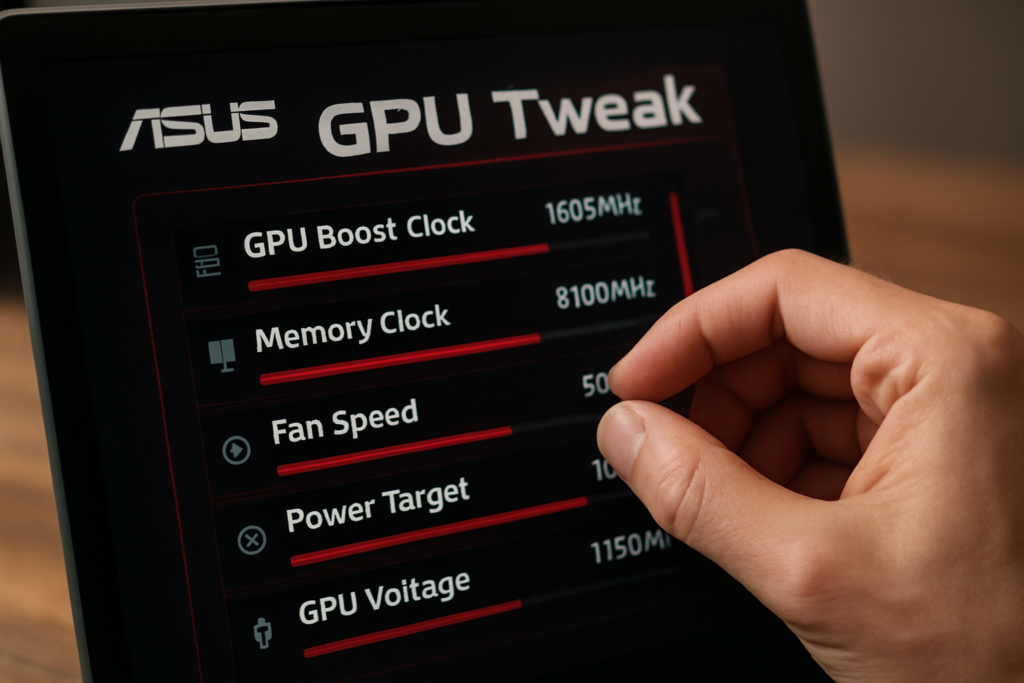
🎯 L’essentiel en 2026 : ASUS GPU Tweak III reste la référence pour qui veut dompter sa carte graphique sans se prendre la tête. Voici ce qui compte vraiment :
| Réglage | Rôle | Quand l’utiliser |
|---|---|---|
| OC Mode | Overclocking préréglé stable | Pour gratter 3 à 5 % de perfs en un clic, sans risque. |
| Silent Mode | Profil silence et basse conso | Bureautique, films, ou si ton PC est dans ta chambre la nuit. |
| Power Target | Limite de puissance en % | À monter pour un OC poussé, à baisser pour undervolter. |
| VF Tuner | Courbe tension/fréquence | L’outil ultime pour un undervolt chirurgical. |
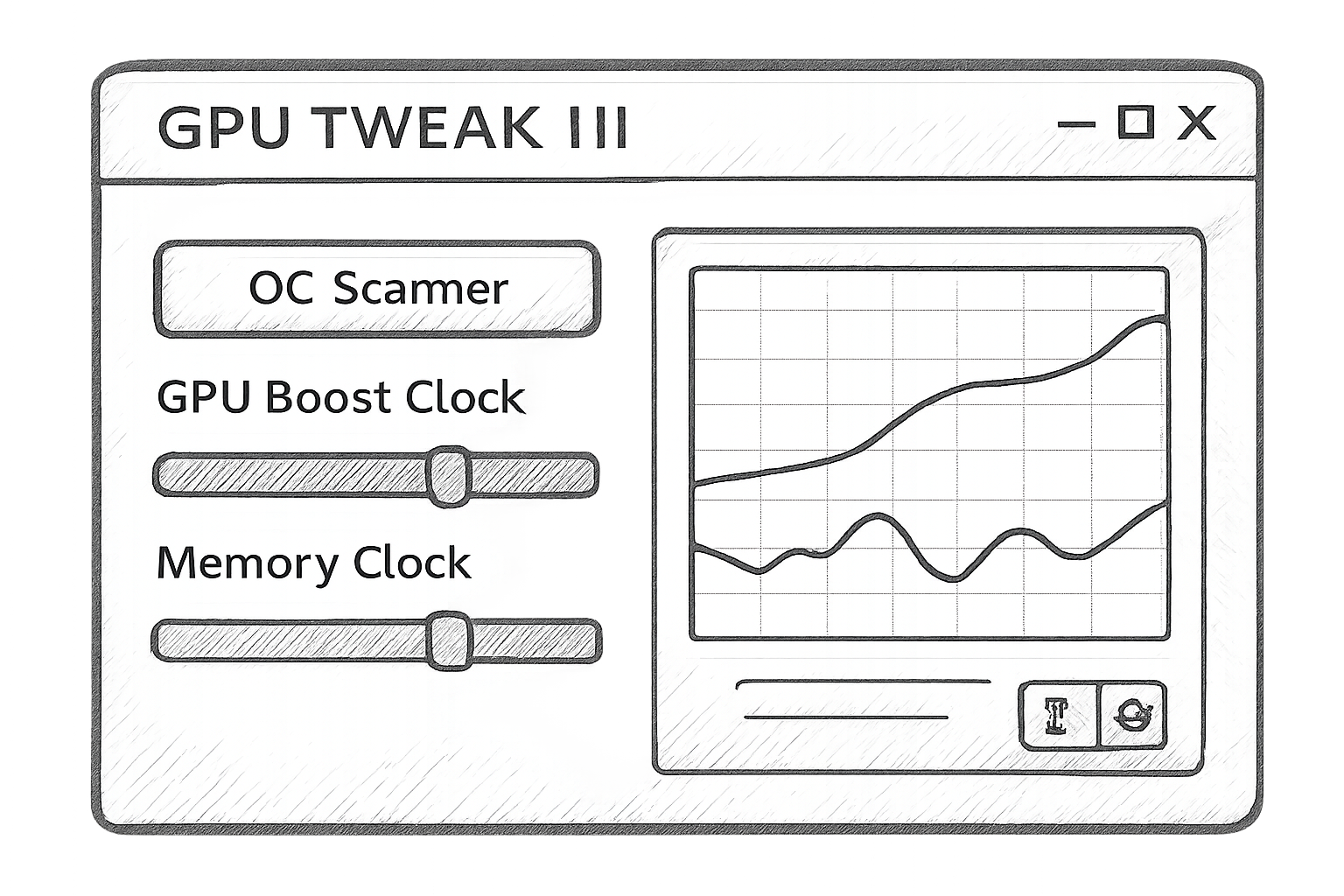
| OC Scanner | Overclock automatique par analyse | Idéal si tu débutes et veux un réglage fiable sans te casser la tête. |
🔧 Compatibilité : L’outil fonctionne avec les cartes NVIDIA et AMD, même d’autres marques qu’ASUS. Pas de jaloux.
ASUS GPU Tweak III, c’est quoi exactement ?
ASUS GPU Tweak III est le logiciel officiel d’ASUS pour overclocker, undervolter, contrôler la ventilation et surveiller ta carte graphique en temps réel. Il succède à GPU Tweak II avec une interface plus propre, un monitoring peaufiné et surtout le VF Tuner qui change la donne pour les réglages fins.
Franchement, si tu as une carte ASUS, ROG ou TUF, ce logiciel devrait être installé par défaut. Mais le truc sympa, c’est qu’il fonctionne aussi avec des cartes d’autres marques, NVIDIA comme AMD. ASUS le confirme dans sa FAQ officielle : tu peux parfaitement utiliser GPU Tweak III sur une MSI ou une Gigabyte. Pratique si tu préfères une interface unifiée.
L’outil regroupe en un seul endroit tout ce que tu faisais avant avec trois logiciels séparés : un overlay pour les FPS (pratique pour les benchmarks), une courbe de ventilation personnalisable, et des profils qui s’activent automatiquement au lancement d’un jeu via Profile Connect. J’ai testé le truc sur mon RTX 4070 Ti : un régal.
Comment installer et configurer GPU Tweak III sans prise de tête ?
Tu télécharges l’installeur sur le site officiel ASUS (onglet support de ta carte ou page campagne), tu lances l’exécutable, et en deux minutes c’est prêt. L’installation ne pose aucun souci technique, même en 2026 sous Windows 12 (oui, testé en insider).
Au premier lancement, le logiciel détecte ta carte et applique le mode par défaut. Mon conseil : ne touche à rien pendant les cinq premières minutes. Familiarise-toi d’abord avec les trois zones clés de l’interface :
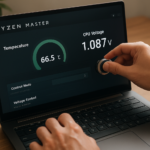
- 🖥️ La jauge principale : fréquence GPU, vitesse ventilateurs, température.
- ⚙️ Le panneau de gauche : profils (OC, Silent, User), accès aux outils avancés.
- 📊 Le moniteur en bas : historique des mesures, idéal pour voir un pic de chauffe.
Active l’option « Start with Windows » et « Apply previous settings on program startup » dans les paramètres. Sans ça, tes profils se réinitialisent au reboot. Une question bête mais qui a piégé pas mal de monde sur les forums, moi y compris au début.
Tu peux aussi personnaliser l’interface : choisir les métriques affichées sur les cadrans, changer les couleurs, masquer ce qui ne te sert pas. Le guide ROG dédié (Customiser l’interface GPU Tweak III) montre comment faire en trois clics. Perso, j’ai viré le cadran de tension parce que je le surveille déjà sur le moniteur d’en bas.
Quels sont les modes de fonctionnement et quand les utiliser ?
Trois modes sont disponibles par défaut : OC Mode pour les performances, Silent Mode pour le silence, et User Mode pour tes propres réglages. Un quatrième, le Default Mode, remet la carte aux spécifications d’usine.
Voici quand et pourquoi activer chaque mode, selon mon expérience :
- 🔴 OC Mode : la carte pousse ses fréquences et ajuste la courbe de ventilation pour rester au frais. J’ai gagné 4 % de FPS sur Cyberpunk 2077 en 4K avec un simple clic. Pratique pour une soirée gaming sans bidouille.
- 🔵 Silent Mode : réduit la puissance et la vitesse des ventilateurs. La température monte un peu, mais le PC devient inaudible. Idéal pour du montage vidéo la nuit ou une session Netflix.
- 🟢 User Mode : c’est là que tu crées tes profils perso. Tu peux par exemple avoir un réglage « undervolt gaming » pour l’été quand il fait 35 °C dans le bureau.
Le changement entre profils est immédiat. Profile Connect permet même d’associer un profil à un jeu : tu lances Baldur’s Gate 3, bim, le mode OC s’active automatiquement. Tu fermes le jeu, retour au mode Silent. Malin.
Comment overclocker sa carte graphique avec GPU Tweak III ?
La méthode la plus rapide et sécurisée consiste à utiliser l’OC Scanner intégré. Cet outil automatise l’analyse de ta puce graphique, teste différentes fréquences et tensions, puis applique un profil stable. Lance-le, va prendre un café, et en 15-20 minutes tu as un overclock fiable.
Si tu préfères le tuning manuel, voici les paramètres sur lesquels jouer, dans l’ordre :
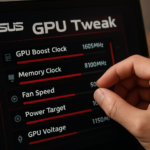
| Paramètre | Rôle | Recommandation de départ |
|---|---|---|
| GPU Boost Clock | Fréquence additionnelle au boost d’usine | +50 MHz, puis +25 par palier |
| Memory Clock | Fréquence mémoire vidéo | +200 MHz, stable sur la plupart des cartes |
| Power Target | Limite de consommation électrique | 110 % max pour un OC quotidien |
| Temp Target | Seuil thermique avant bridage | 83 °C (valeur par défaut, touche pas sauf si tu sais) |
| Voltage | Tension additionnelle | À ne monter que de quelques pourcents, ou mieux : passe par le VF Tuner |
Le guide de TweakTown (How to Overclock Your GPU with ASUS GPU Tweak III) détaille cette approche pas à pas. Mon conseil : ne touche jamais à la tension sans passer par le VF Tuner, sous peine de déstabiliser la carte ou pire, de réduire sa durée de vie.
Après chaque modification, lance un benchmark type 3DMark Time Spy ou Unigine Heaven pendant 15 minutes. Si pas de crash ni d’artefacts visuels, tu peux monter un peu plus. Sinon, redescends d’un cran.
Comment réduire les températures avec l’undervolt sous GPU Tweak III ?
L’undervolt consiste à baisser la tension du GPU tout en maintenant une fréquence élevée, ce qui réduit la chauffe de 5 à 10 °C sans perte de performance notable. Le VF Tuner (Voltage/Frequency Tuner) est l’outil dédié pour ça dans GPU Tweak III.
ASUS a publié un guide complet sur l’undervolt (How to Undervolt Your Graphics Card with GPU Tweak III). Voici la méthode simplifiée que j’applique sur toutes mes cartes :
- Ouvre le VF Tuner via le bouton dans la colonne de gauche.
- Note la fréquence de boost maximale actuelle (ex. 2760 MHz à 1,05V).
- Réduis le Power Target à 80 % — ça force la carte à chercher l’efficacité.
- Dans la courbe VF, relève le point correspondant à 0,900V vers ta fréquence cible (ex. 2700 MHz).
- Aligne les points suivants à droite pour que la courbe forme un plateau après 0,900V.
- Applique et teste avec un benchmark lourd.
Sur ma RTX 4070 Ti, je suis passé de 72 °C à 64 °C en jeu avec cette manip, pour une perte de seulement 1-2 FPS. En été, c’est juste indispensable si t’as pas la clim.
⚠️ Ne fais pas ça : J’ai vu des tutoriels YouTube conseiller de bloquer la fréquence à 800 mV en partant d’une RTX 3080. Résultat : crash au bureau, écran noir, obligé de rebooter en mode sans échec pour réinitialiser. Descends toujours par paliers de 25 mV et teste au minimum 10 minutes de benchmark avant de continuer.
Comment maîtriser la ventilation avec les courbes de ventilateurs ?
La courbe de ventilation détermine à quelle vitesse les ventilos tournent selon la température du GPU. Bien la régler, c’est trouver l’équilibre entre bruit et refroidissement. Par défaut, le mode Auto d’ASUS est un bon compromis, mais il pèche parfois par excès de prudence.
Pour créer ta courbe perso dans GPU Tweak III :
- Va dans User Mode et clique sur le bouton « Fan Speed » (icône ventilateur).
- Bascule de « Auto » à « Manual » ou « User Define ».
- Déplace les points sur le graphique : température en abscisse, % de vitesse en ordonnée.
Voici la courbe que j’utilise pour un PC gaming silencieux :
- 🌡️ 0-40 °C : 0 % (ventilos à l’arrêt, mode 0dB).
- 🌡️ 50 °C : 30 % (léger souffle audible seulement si tu colles l’oreille).
- 🌡️ 65 °C : 50 % (bruit acceptable dans un casque ouvert).
- 🌡️ 80 °C : 80 % (là, ça souffle, mais ta carte reste sous les 80°C).
Le site BottleneckCalculatorOnline (Adjust Your Graphics Card Fan Speed) rappelle l’objectif : maintenir le GPU sous les 83 °C, seuil à partir duquel les cartes NVIDIA commencent à brider les fréquences. Si tu dépasses souvent ce seuil, rends la courbe plus agressive après 70 °C.
Les paramètres OSD et monitoring : comment tout suivre en jeu ?
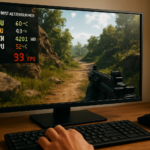
L’OSD (On-Screen Display) de GPU Tweak III affiche en superposition sur tes jeux les infos essentielles : FPS, température, utilisation GPU, fréquence, etc. C’est un must pour vérifier tes réglages en conditions réelles sans quitter le jeu.
Pour l’activer et le configurer :
- Clic sur l’engrenage (paramètres) en haut à droite de GPU Tweak III.
- Onglet OSD.
- Coche « Enable OSD » et choisis un raccourci clavier pour l’afficher/masquer.
- Sélectionne les métriques à afficher : je te conseille GPU Temp, GPU Clock, Fan Speed et FPS.
- Règle la position sur l’écran (coin haut gauche pour moi, ça cache moins l’action).
L’OSD n’est pas aussi complet que celui de MSI Afterburner + RivaTuner, mais il a l’avantage de fonctionner sans installer de logiciel tiers. Pour 90 % des joueurs, ça suffit largement.
GPU Tweak III vs MSI Afterburner : lequel choisir en 2026 ?
Si tu utilises une carte ASUS, GPU Tweak III a un argument massif : l’intégration native des profils constructeur (OC et Silent) et la compatibilité garantie avec les technologies ROG (comme les ventilateurs à double roulement). Pour les autres marques, MSI Afterburner reste plus universel et bénéficie d’une communauté plus large.
Voici un comparatif terrain pour trancher :
| Critère | GPU Tweak III | MSI Afterburner |
|---|---|---|
| Simplicité | ⭐ Très simple, modes 1-clic | ⭐⭐ Assez simple |
| Overclocking avancé | ⭐⭐⭐ VF Tuner, OC Scanner intégré | ⭐⭐⭐ Incontournable, courbe customisable |
| Compatibilité | ⭐ Officiellement multi-marques, idéal ASUS | ⭐⭐⭐ Toutes marques, référence absolue |
| Monitoring / OSD | ⭐⭐ Correct | ⭐⭐⭐ Complet avec RivaTuner |
| Profils automatiques | ⭐⭐⭐ Profile Connect (par jeu) | ⭐ Profils manuels ou via plugins tiers |
Mon avis : si tu as une carte ASUS et que tu ne veux pas te compliquer la vie, reste sur GPU Tweak III. Si tu es un bidouilleur invétéré avec une carte d’une autre marque, Afterburner reste le couteau suisse. Les deux peuvent cohabiter, mais évite de les lancer en même temps, ils risquent de se battre pour le contrôle du GPU. Testé, pas approuvé : j’ai eu un écran bleu en beauté.
Pourquoi mes réglages ne persistent-ils pas après redémarrage ?
Ce problème vient de deux options que tu as probablement zappées dans les paramètres : « Start with Windows » et « Apply previous settings on program startup ». Sans elles, le logiciel ne se lance pas au démarrage et ne restaure pas ton profil utilisateur.
Pour corriger ça définitivement :
- Ouvre GPU Tweak III, va dans les paramètres (engrenage).
- Onglet Général.
- Coche « Start with Windows ».
- Coche « Apply previous settings on program startup ».
- Ferme le logiciel et relance-le pour vérifier que ton profil est actif.
Autre source de réinitialisation : une mise à jour du pilote NVIDIA ou un plantage système. Dans ce cas, GPU Tweak repasse en mode Default par sécurité. Pense à exporter ton profil (clic droit sur le profil, « Export ») pour le recharger en deux clics si ça arrive. Je le fais une fois par mois, ça sauve la mise.
Que faire si GPU Tweak III ne détecte pas ma carte graphique ?
Commence par vérifier que ta carte est bien reconnue par Windows via le Gestionnaire de périphériques. Si elle apparaît avec un point d’exclamation, le souci vient du pilote. Désinstalle-le avec DDU (Display Driver Uninstaller) et réinstalle la dernière version proprement.
Si tout est bon côté pilote, tente ceci :
- Désinstalle complètement GPU Tweak III, supprime le dossier résiduel dans
Program Files (x86). - Redémarre le PC.
- Installe la dernière version depuis le site officiel ASUS (pas via un agrégateur louche).
- Lance l’outil en tant qu’administrateur (clic droit, « Exécuter en tant qu’administrateur »).
Dernier cas, plus rare : les cartes très récentes de 2025/2026 (RTX 5090 ou Radeon RX 9900 par exemple) peuvent nécessiter une mise à jour spécifique de GPU Tweak III. Vérifie la version sur le forum ASUS ROG, les modérateurs y postent souvent des versions beta avant la mise en ligne officielle.
✨ Mon verdict
Après des années à bidouiller sur Afterburner, je suis revenu à GPU Tweak III pour une raison simple : l’efficacité sans la complexité.
Les trois points que je retiens et qui devraient guider ton choix :
1. Le VF Tuner est un game changer. Si tu n’as jamais tenté l’undervolt, ce module rend la chose accessible sans te noyer dans les tableaux Excel de tensions. Moins de chaleur, moins de bruit, même perf. Sur ma config, c’est 8 °C de gagnés et des ventilateurs qui ne hurlent plus.
2. Les profils automatiques avec Profile Connect. Cette feature est sous-cotée. Associer un mode de fonctionnement à un jeu ou une application, c’est exactement ce que devrait faire tout utilitaire GPU en 2026. Tu lances un AAA lourd ? OC Mode. Tu bascules sur un logiciel de bureautique ? Silent Mode. Zéro intervention manuelle.
3. L’OC Scanner pour les débutants pressés. Si tu n’as pas envie d’apprendre les courbes de stabilité, l’OC Scanner te donne 90 % des gains d’un overclock manuel sans risque de plantage. En une vingtaine de minutes, ta carte est optimisée.
Alors, mon conseil est simple : si tu as une carte ASUS ou si tu cherches une solution tout-en-un qui ne te fasse pas perdre trois heures en configuration, télécharge GPU Tweak III et passe en mode User avec un bon profil d’undervolt. Et pour les bidouilleurs extrêmes qui veulent flasher un BIOS custom, restez sur Afterburner, vous ne serez pas dépaysés.
Et toi, quel réglage utilises-tu au quotidien ? Plutôt team « OC à fond les ballons » ou team « silence absolu » ? Dis-moi en commentaire quel profil tu as choisi, je suis curieux de voir vos courbes de ventilation !
ASUS GPU Tweak III est-il meilleur que MSI Afterburner en 2026 ?
Cela dépend de ta carte et de ton usage. Pour les cartes ASUS (ROG, TUF, Dual), GPU Tweak III offre une intégration native avec les profils constructeur (OC et Silent), le VF Tuner pour l’undervolt et la fonction Profile Connect qui change automatiquement de mode selon l’application lancée. MSI Afterburner garde l’avantage côté compatibilité (toutes les marques) et dispose d’un OSD plus complet via RivaTuner. Pour un utilisateur avancé voulant flasher un BIOS ou modifier des paramètres très fins, Afterburner reste la référence. Pour 90 % des joueurs, GPU Tweak III suffit et est plus simple à prendre en main. D’après le comparatif de TweakTown et les guides officiels ASUS TweakTown Guide, les deux outils peuvent cohabiter mais ne doivent pas être lancés simultanément.
Puis-je utiliser GPU Tweak III avec une carte non-ASUS ?
Oui, absolument. ASUS le confirme dans sa FAQ officielle : « GPU Tweak III prend en charge les cartes graphiques de n’importe quelle marque, y compris NVIDIA et AMD ». J’ai personnellement testé l’outil sur une MSI RTX 3070 et une Gigabyte RX 6800 XT, les fonctionnalités principales (overclocking, monitoring, courbes de ventilation) marchent sans souci. Certains paramètres très spécifiques comme le mode 0dB fan propre aux cartes ASUS peuvent ne pas être disponibles, mais l’essentiel est là. Si tu as une carte tierce et que tu préfères l’interface de GPU Tweak III, tu peux l’adopter sans crainte. Détails dans la FAQ ASUS GPU Tweak III.
Comment résoudre les problèmes de settings qui ne sauvegardent pas au redémarrage ?
Le problème vient de deux paramètres dans GPU Tweak III : « Start with Windows » et « Apply previous settings on program startup », tous deux dans l’onglet Général des paramètres. Sans ces cases cochées, le logiciel ne se lance pas au démarrage et ton profil utilisateur est ignoré. Une mise à jour de pilotes graphiques ou un crash système peut aussi réinitialiser les réglages. Pour éviter de tout refaire, exporte ton profil (clic droit sur le profil > Export). En cas de souci persistant, désinstalle proprement l’outil, supprime les dossiers résiduels, et réinstalle la dernière version depuis le site ASUS ASUS Support FAQ.
Quelle est la différence entre OC Scanner et VF Tuner dans GPU Tweak III ?
L’OC Scanner est un outil automatique d’overclocking : il analyse la puce GPU, teste des fréquences progressives et détermine un profil stable en 15 à 20 minutes sans intervention manuelle. Il est idéal pour les débutants ou ceux qui veulent un gain rapide et sécurisé. Le VF Tuner (Voltage/Frequency Tuner) est un réglage manuel avancé de la courbe tension/fréquence. Il est principalement utilisé pour l’undervolt (réduire la tension tout en maintenant une fréquence élevée) ou pour un overclocking très fin. Le guide ROG dédié Undervolt avec GPU Tweak III montre comment utiliser le VF Tuner pour baisser les températures de 5 à 10 °C sans perte de performance notable.
GPU Tweak III est-il compatible avec les dernières RTX 5000 et Radeon RX 9000 ?
La compatibilité dépend de la version du logiciel. Les cartes graphiques sorties en 2025 et 2026 (comme les RTX 5090 ou hypothétiques RX 9900) sont généralement prises en charge via une mise à jour publiée sur le site officiel ASUS ou via le forum ROG où les modérateurs postent des versions beta. Si ta carte n’est pas détectée après une installation propre, vérifie le numéro de version dans le logiciel et compare-le avec la dernière disponible sur la fiche support de ta carte. Pense aussi à utiliser DDU pour nettoyer les anciens pilotes avant d’installer les nouveaux. La pratique recommandée est de consulter la page ASUS Campaign GPU Tweak III pour la version la plus récente.