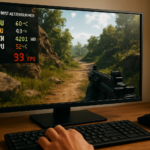
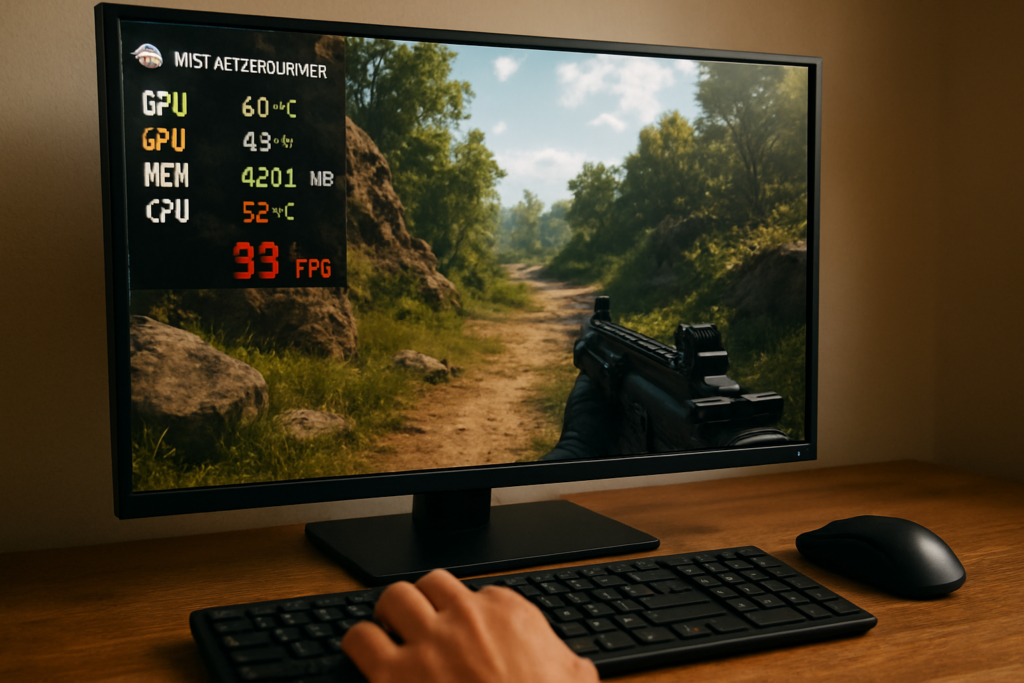
🛠️ En résumé : MSI Afterburner + RivaTuner Statistics Server (RTSS) est le combo ultime pour afficher les FPS et des dizaines d’autres métriques en jeu. Afterburner collecte les données (FPS, températures, usages CPU/GPU…) et RTSS les superpose à l’écran avec un overlay hyper léger. L’installation se fait en un seul pack depuis le site MSI, il faut cocher « RivaTuner Statistics Server ». Une fois les deux ouverts, on active Framerate dans les paramètres Monitoring d’Afterburner, on valide l’affichage OSD, et RTSS fait le reste. On peut pousser jusqu’aux 1% low, 0.1% low et frametime pour analyser la fluidité réelle. Le tout sans impacter les performances, même sur les configs modestes.
Si t’es là, c’est que t’en as marre de lancer des jeux sans savoir où plafonne ta carte graphique ou pourquoi ta 4070 bégaye alors que Steam affiche 120 FPS. Bonne nouvelle : le duo MSI Afterburner + RivaTuner va te donner une vue chirurgicale sur ce qui se passe dans ton PC, sans te ruiner les perfs. Je te montre comment afficher tes FPS, ajouter les stats qui comptent vraiment et éviter les galères d’OSD qui disparaît. C’est parti, droit au but.
Pourquoi MSI Afterburner et RivaTuner, et pas autre chose ?
Parce qu’Afterburner collecte les données et RivaTuner les affiche en jeu, point barre. C’est le couple le plus fiable et le plus léger que tu trouveras, et il est gratuit. Afterburner lit les capteurs de ta carte graphique, de ton processeur, de ta RAM, et RTSS plaque tout ça en surimpression via un overlay qui ne fout pas en l’air tes perfs — même sur des jeux gourmands.
Contrairement à l’overlay NVIDIA ou au Game Bar de Windows, le combo donne accès à une ribambelle de métriques et une personnalisation de malade. Tu peux choisir d’afficher uniquement les FPS, ou bien la température GPU, l’usage VRAM, le frametime, etc. Et si un jour tu veux overclocker, Afterburner fait ça aussi. Bref, c’est le couteau suisse du gamer sérieux.
J’ai testé EVGA Precision, CapFrameX, et même les overlays intégrés aux launchers : rien ne vaut la souplesse du couple Afterburner/RTSS. L’article complet sur RTSS le confirme : l’overlay est ultra-léger et configurable à mort.
Installation sans prise de tête (et sans brique logicielle)
La clé, c’est d’installer Afterburner depuis le site officiel MSI et de cocher RivaTuner Statistics Server. Si tu le fais, tout roulera du premier coup. Si tu décoches RTSS, tu pourras toujours monitorer, mais l’affichage en jeu ne fonctionnera pas (ou mal).
- ✔️ Télécharge MSI Afterburner depuis la page officielle
- ✔️ Lance l’installateur et ne décoche pas « RivaTuner Statistics Server »
- ✔️ Termine l’installation, les deux raccourcis se créent automatiquement
Si tu as déjà Afterburner mais sans RTSS, pas de panique : télécharge RTSS séparément sur Guru3D (source fiable), installe-le, et relance Afterburner. MSI recommande d’ailleurs de toujours utiliser les dernières versions pour éviter les bugs, surtout sur les jeux récents comme Battlefield ou les titres sous anti-cheat capricieux (voir leur guide).
Comment afficher les FPS dans l’OSD (la manip en 30 secondes)
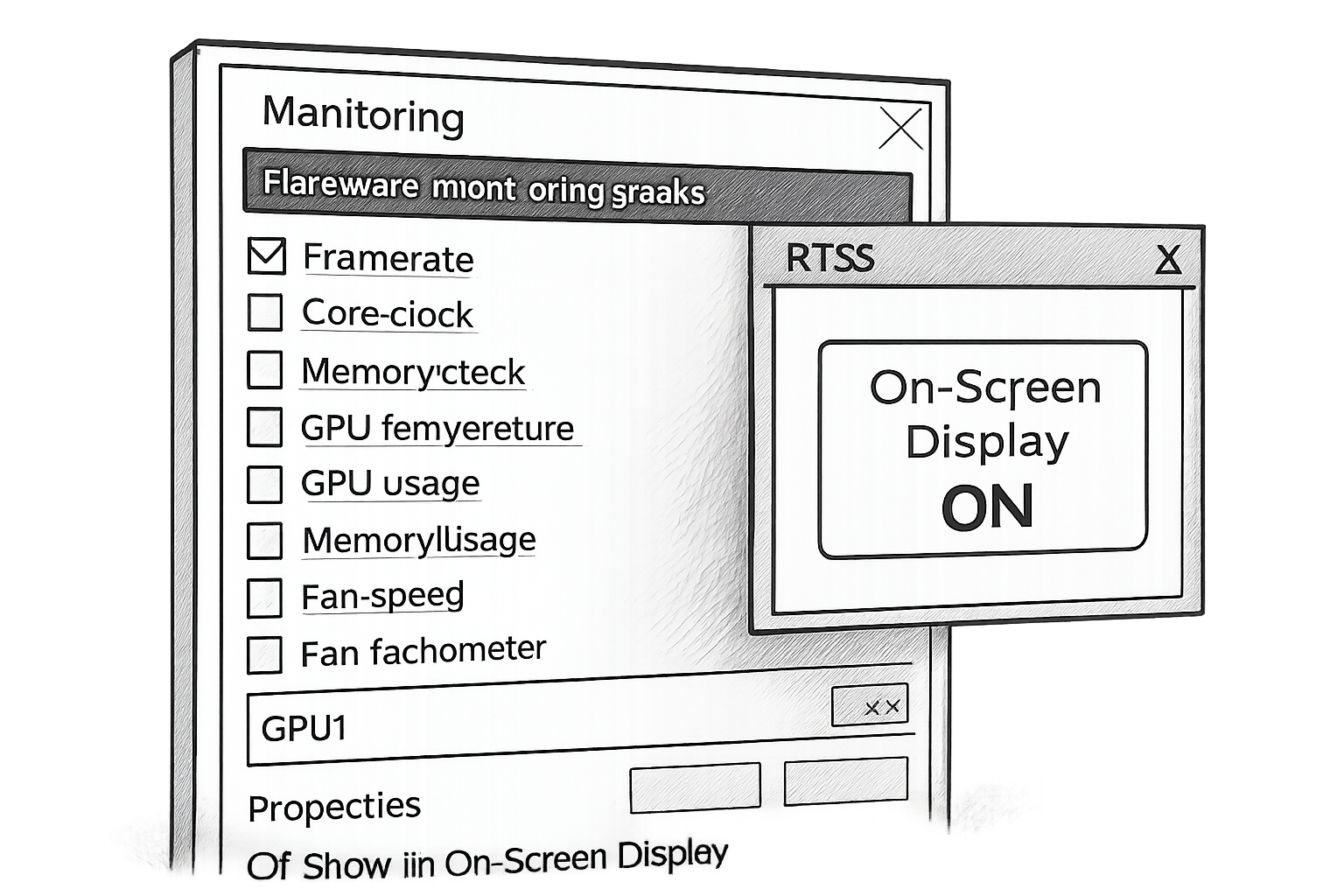
Tu actives Framerate dans les paramètres de monitoring d’Afterburner et tu t’assures que RTSS affiche bien l’On-Screen Display. Franchement, c’est aussi simple que ça, et je te détaille les étapes pour que tu ne perdes pas une minute.
Côté MSI Afterburner
- Ouvre MSI Afterburner
- Clique sur la roue dentée (Settings) ou fais Ctrl+S
- Va dans l’onglet Monitoring
- Dans la liste des capteurs, repère Framerate (ou Frame rate)
- Coche la case à gauche pour l’activer
- En bas, coche Show in On-Screen Display (menu déroulant → Text de préférence)
- Facultatif : sélectionne override group name et tape « FPS » pour que ce soit plus clair
- Valide avec Apply
Tu dois voir la mention “in OSD” à côté de la ligne Framerate. Si c’est le cas, c’est bon. J’ai perdu une heure la première fois parce que j’avais oublié de cocher cette case, pas toi.
Côté RivaTuner Statistics Server
Lance RivaTuner Statistics Server (il doit rester ouvert en arrière-plan, systématiquement). Ensuite :
- Vérifie que Show On-Screen Display est sur On
- Le Application detection level ne doit pas être sur None (mets Low ou Medium)
- Tu peux régler le zoom (taille du texte) et la position de l’overlay plus tard
Lance n’importe quel jeu : les FPS apparaissent dans un coin. Si ce n’est pas le cas, ne t’affole pas, on a une section “problèmes” plus bas.
Aller plus loin : 1% low, 0.1% low, frametime et benchmark
Pour ne pas te contenter du FPS moyen (qui cache souvent les pires saccades), active le mode benchmark dans Afterburner. Tu obtiendras les 1% low et 0.1% low, bien plus représentatifs de la fluidité réelle.
Dans Afterburner, va dans Settings → onglet Benchmark. Définis des touches de raccourci Start benchmark (ex. F9) et Stop benchmark (ex. Shift+F9). Coche Enable benchmark mode si l’option existe. Ensuite, en jeu, lance une session de test avec F9, joue quelques minutes, arrête avec Shift+F9. Les min, max, avg, 1% low et 0.1% low s’affichent soit directement dans l’OSD (si tu les as ajoutés aux métriques) soit dans l’historique d’Afterburner.
Pour mesurer la régularité des images, ajoute Frametime (ou Frametime, ms) dans l’onglet Monitoring. Un frametime plat indique une expérience fluide ; des pics trahissent des micro‑stutters. C’est indispensable quand tu veux peaufiner ton overclocking ou comparer deux drivers graphiques.
Beaucoup de benchs YouTube utilisent cette config (vidéos comme celle‑ci) et le guide MSI en parle.
Personnalisation : rends ton overlay lisible et classe
L’overlay par défaut est moche, mais tu peux le transformer en tableau de bord digne d’un Stream Deck en trois clics. Tout se règle dans RTSS pour l’apparence (taille, police, couleur, position) et dans Afterburner pour l’organisation et l’ordre des stats.
- 🧩 Groupes personnalisés – Dans Monitoring, tu peux glisser-déposer les métriques et leur attribuer un nom de groupe. Par exemple, un groupe GPU avec temp, usage, clock, VRAM ; un groupe CPU ; un groupe FPS. L’OSD sera rangé comme un Excel bien fait.
- 🎨 Zoom, couleur, ombre – Dans RTSS, ajuste le zoom (je mets souvent 100 ou 120 % sur un 1440p), active l’ombrage du texte pour qu’il reste lisible sur fond clair, et choisis une couleur qui pète.
- 📍 Position – Haut‑gauche en général, mais tu peux le mettre en bas à droite si tu as un écran ultra‑wide. Certains utilisent des skins téléchargés dans les packs communautaires, mais franchement le style minimaliste fait très bien le taf.
Une astuce que j’utilise sur mon blog : limiter les FPS via RTSS directement (bouton Framerate limit). Ça permet de stabiliser le frametime et de réduire la conso du GPU sans toucher aux réglages in‑game. Top pour les jeux mal optimisés.
Problèmes fréquents et solutions express
Dans 90 % des cas, l’absence de FPS vient d’un simple oubli : Framerate coché mais pas marqué “Show in OSD”, ou RTSS fermé. Je te liste les galères qu’on voit passer sur les forums comme celui‑ci et comment les régler.
| Problème | Solutions |
|---|---|
| FPS absents, les autres stats s’affichent | Vérifie que Framerate a bien l’option Show in On-Screen Display cochée (pas seulement la case à gauche). |
| OSD ne s’affiche plus une fois le jeu lancé | RTSS doit rester ouvert (pas seulement minimisé dans la barre système, mais bien actif). Si tu l’as quitté, relance-le. Pense à cocher Start with Windows dans les options de RTSS et Afterburner. |
| OSD marche sur le bureau mais pas en jeu | Anti‑cheat trop agressif (Fortnite, VALORANT, etc.) ? Mets à jour Afterburner et RTSS dans leurs dernières versions. Parfois, il faut désactiver temporairement d’autres overlays (Discord, Xbox Game Bar) pour éviter les conflits. |
| Framerate non disponible dans la liste Monitoring | Après une grosse mise à jour de pilote, réinstalle Afterburner. Active aussi Enable hardware control and monitoring dans les réglages généraux. |
Pour les jeux sous anti‑cheat, la parade ultime c’est de tester avec une version bêta d’Afterburner (dispo sur les forums MSI). J’ai eu le cas avec BF2042 à sa sortie, et une simple mise à jour a tout réglé.
Petit rappel : si tu utilises un logiciel de capture vidéo en même temps (OBS, Shadowplay), n’active pas deux overlays en concurrence. Désactive l’overlay NVIDIA ou AMD si tu utilises RTSS, histoire de ne pas saturer l’affichage.
Comparaison rapide : MSI Afterburner vs autres outils
Pour du gaming sérieux et du benchmark, Afterburner + RTSS reste la référence absolue. Les overlays intégrés (NVIDIA, AMD, Windows Game Bar) sont plus simples mais offrent beaucoup moins de métriques et de personnalisation.
- NVIDIA/AMD Overlay – Pratiques pour afficher juste les FPS, mais impossibles à personnaliser finement, et pas de frametime facilement accessible.
- Windows Game Bar – Léger mais limité ; incapable d’afficher 1% low ou l’usage VRAM en temps réel.
- CapFrameX – Excellent pour l’analyse post‑jeu, mais nécessite RTSS en arrière‑plan pour l’overlay.
- EVGA Precision – Bon concurrent pour l’overclocking, mais son overlay est plus lourd et moins stable que RTSS sur la durée.
J’ai d’ailleurs conservé Afterburner même après être passé chez AMD, parce que l’overlay RTSS fonctionne quel que soit le GPU. C’est ça la force du truc.
✨ Mon verdict
Après des années à bidouiller des overlays, mon avis est tranché : si tu veux voir tes FPS et comprendre ce qui se trame dans ton PC, MSI Afterburner et RivaTuner sont indispensables. L’installation prend cinq minutes, la configuration de base trente secondes, et tu as immédiatement un retour visuel sur tes performances.
Ce que je retiens de pratique : 1) toujours installer le pack complet (Afterburner + RTSS) depuis MSI, 2) activer Framerate avec l’OSD et le renommer en “FPS” pour un coup d’œil rapide, 3) pousser jusqu’aux 1% low et au frametime pour déceler les micro‑saccades qui pourrissent l’expérience, même à 100 FPS affichés.
Franchement, ne te contente pas du compteur basique des drivers NVIDIA ou du Game Bar : la précision et la souplesse d’Afterburner valent largement les deux minutes de paramétrage. C’est mon outil quotidien, que je préconise à tous les lecteurs de Blob Enjeu, que tu joues sur une RTX 4090 ou une vieille GTX 1060.
Et toi, quelle métrique surveilles‑tu en premier quand tu lances un nouveau jeu ? Le framerate, la température GPU, ou directement le 1% low ? Dis‑le en commentaire, je suis curieux.
Pourquoi les FPS ne s’affichent-ils pas dans l’OSD après avoir coché Framerate ?
Le problème le plus courant, c’est d’avoir oublié de cocher « Show in On-Screen Display » dans les propriétés du graphique, en bas de la fenêtre Monitoring. Vérifie bien que la ligne Framerate porte la mention in OSD. Si c’est bon, assure-toi que RivaTuner Statistics Server est ouvert (l’icône dans la barre système ne suffit pas, il doit être actif) et que Show On-Screen Display est sur On. Enfin, certains anti‑cheats bloquent l’overlay ; une mise à jour d’Afterburner et RTSS résout souvent le souci (source forum MSI).
Comment afficher les 1% low et 0.1% low dans l’OSD ?
Pour obtenir ces métriques de fluidité, il faut passer par le mode Benchmark d’Afterburner. Va dans Settings → onglet Benchmark, paramètre des touches de raccourci (ex. F9 pour démarrer, Shift+F9 pour arrêter), puis lance un benchmark pendant ta session de jeu. Les valeurs min/max/avg/1% low/0.1% low peuvent ensuite être affichées dans l’OSD si tu les as ajoutées à la liste des métriques (parfois nommées Min framerate, 1% Low, etc.). Sinon, elles apparaissent dans la fenêtre principale d’Afterburner. Ce n’est pas aussi direct que les FPS, mais c’est extrêmement fiable pour détecter les stutters (guide MSI).
MSI Afterburner + RTSS fonctionnent-ils avec tous les jeux ?
La compatibilité est excellente, mais certains titres dotés d’anti‑cheat très intrusifs (Easy Anti‑Cheat, BattlEye, etc.) peuvent bloquer l’overlay. Dans la majorité des cas, utiliser la dernière version bêta d’Afterburner et de RTSS résout le problème, comme l’explique MSI dans son guide pour Battlefield 6 (source MSI). Si l’OSD reste capricieux, tu peux essayer de changer le niveau de détection de RTSS (Low ou Medium) ou désactiver temporairement d’autres overlays. Note que les jeux sous Vulkan ou DirectX 12 ne posent généralement aucun souci.
Doit-on laisser RivaTuner ouvert en permanence ?
Oui, absolument. RivaTuner Statistics Server est le moteur de l’overlay : s’il est fermé, l’affichage disparaît immédiatement. Pour ne pas y penser, configure le lancement automatique au démarrage de Windows (clic droit sur l’icône en barre système → Run at Windows startup), et fais de même pour Afterburner. Les deux logiciels sont légers (quelques Mo de RAM) et ne dégradent pas les performances. Personnellement, je les mets au démarrage et j’oublie que ça tourne.
Puis-je utiliser Afterburner pour overclocker et afficher les FPS en même temps ?
Tout à fait, c’est même l’intérêt de l’outil. Les réglages d’overclocking (fréquence GPU, mémoire, tension) sont indépendants des fonctions de monitoring. Tu peux donc appliquer un OC stable, lancer un jeu et vérifier en temps réel l’impact sur les FPS, températures et le frametime grâce à l’OSD. Beaucoup de testeurs utilisent cette synergie pour valider la stabilité d’une carte overclockée (exemple vidéo). Veille simplement à bien surveiller les températures dans l’overlay pour éviter les mauvaises surprises.