🔍 Ce qu’il faut savoir sur le thermal throttling CPU sous Windows
| Symptômes typiques | Chutes brutales de FPS en jeu, CPU bloqué à 90-100°C, fréquence qui s’effondre (ex : 4 GHz → 1,2 GHz), lags en multitâche lourd. |
| Causes principales | Ventilation encrassée, pâte thermique sèche, mauvais contact ventirad/CPU, plan d’alimentation Windows qui force le turbo en permanence, power limits BIOS trop agressives. |
| Diagnostic rapide | HWiNFO ou HWMonitor pour surveiller températures, fréquences, indicateurs « Thermal Throttle » et « Power Limit ». Task Manager → Détails → colonne « Power Throttling ». |
| Solutions efficaces (par ordre) | Nettoyage matériel → pâte thermique → paramètres d’alimentation Windows (99% max) → undervolting CPU → limitation des watts (PL1/PL2) → amélioration du refroidissement. |
Pourquoi ton CPU chute en performance alors que tu n’as rien demandé ?
Le thermal throttling, c’est le mécanisme de protection qui réduit la vitesse de ton processeur quand il atteint des températures dangereuses, généralement autour de 95-100°C. Tu perds donc en fréquence, en FPS, et le PC donne l’impression de brider sans raison apparente. En réalité, il essaie juste de ne pas fondre.
Sur Windows, ce phénomène est amplifié par la gestion d’alimentation parfois trop agressive du système et les profils constructeurs qui poussent les fréquences turbo en permanence. Résultat : en jeu ou en rendu, ton CPU monte en flèche, déclenche le throttling et retombe à des fréquences ridicules, parfois en dessous de sa fréquence de base. Tu le vois immédiatement dans HWiNFO quand la ligne “Thermal Throttling” passe à “Yes”.
Avant de bidouiller logiciellement, assure-toi que la base matérielle est saine : un ventirad plein de poussière ou une pâte thermique desséchée, c’est 50 % du problème dans 80 % des cas. Ensuite seulement, on pourra jouer sur l’undervolting et les limites de puissance pour gagner de précieux degrés sans perdre en fluidité.
Comment diagnostiquer proprement un CPU qui throttle ?
Ouvre HWiNFO64 (capteurs seulement) et lance un stress test ou ton jeu le plus lourd. Regarde trois lignes : la température max du package CPU, la fréquence effective sous charge, et surtout l’indicateur “Thermal Throttling”. Si ce dernier passe à “Yes” ne serait-ce qu’une seconde, ton CPU a bridé.
Pour un diagnostic complet, je te conseille de garder un œil sur :
- ☑️ Températures : CPU package et chaque cœur, en idle (30-50°C normal) et en burn (80-95°C acceptable, au-delà c’est danger).
- ☑️ Fréquences : compare la fréquence moyenne sous charge à la fréquence turbo annoncée par Intel/AMD. Si elle s’effondre à 1,5 GHz alors que c’est un CPU à 4 GHz, il y a un souci.
- ☑️ Indicateurs de limitation : Thermal Throttle, Power Limit Throttling, Current Limit Throttling.
- ☑️ Task Manager → Détails : ajoute la colonne “Power Throttling” pour voir si Windows bride certains processus.
Utilise un bench reproductible (Cinebench R23 en boucle, par exemple) pendant que HWiNFO logue les données. Tu verras exactement le moment où la température atteint un seuil et où la fréquence chute. Ce point de déclenchement te guidera pour la suite.
Quelles sont les causes les plus fréquentes du thermal throttling ?
La poussière et la pâte thermique desséchée arrivent en tête de liste, surtout sur les PC de plus de 2 ans. Mais le throttling est aussi souvent provoqué par des réglages Windows et BIOS qui forcent le turbo en continu ou limitent artificiellement la puissance thermique.
- 💨 Ventilation bouchée : grilles obstruées, ventilateur qui ne tourne pas assez vite, câbles qui gênent.
- 🧴 Pâte thermique périmée : avec le temps, elle devient dure et ne transfère plus la chaleur correctement.
- ⚡ Turbo Boost permanent : Windows à 100% sur l’état max du processeur active le turbo dès la moindre sollicitation, ce qui chauffe inutilement en bureautique.
- 🔒 Power limits OEM : sur laptop, les constructeurs imposent parfois un throttling très agressif dès 70°C pour préserver le châssis fin.
- 🦠 Malwares / mineurs cachés : un CPU sollicité à fond en permanence par un logiciel malveillant va évidemment chauffer anormalement.
Sur les tours desktop, la cause est presque toujours un refroidissement insuffisant ou mal monté. Sur laptop, c’est un mix de poussière, pâte à changer, et limitations constructeur impossibles à contourner complètement.
Nettoyage et amélioration du refroidissement : les gestes qui sauvent
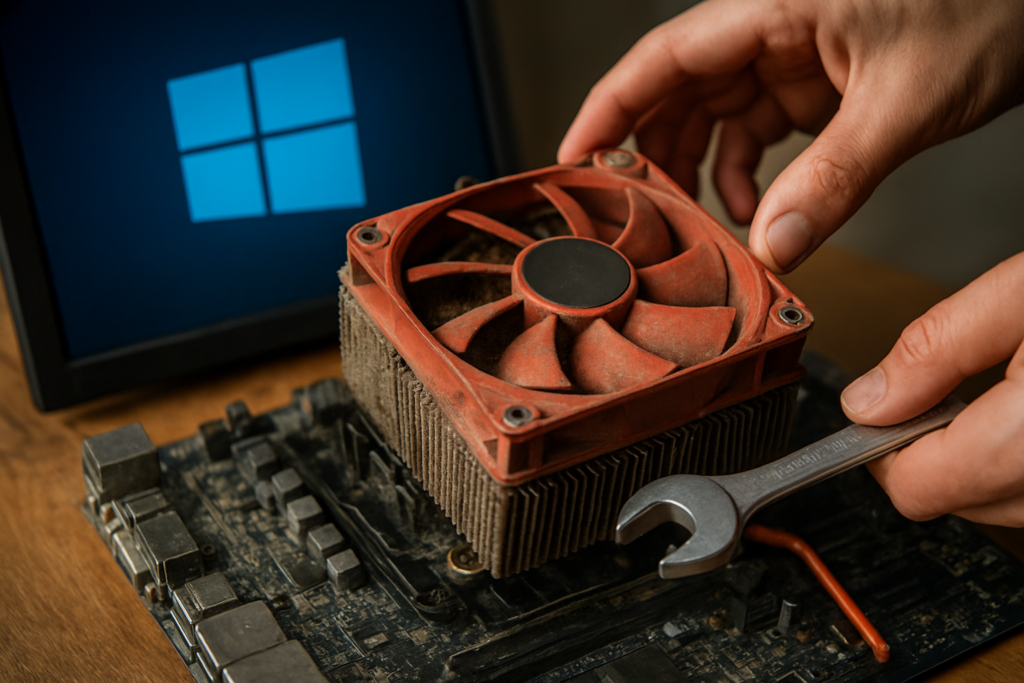
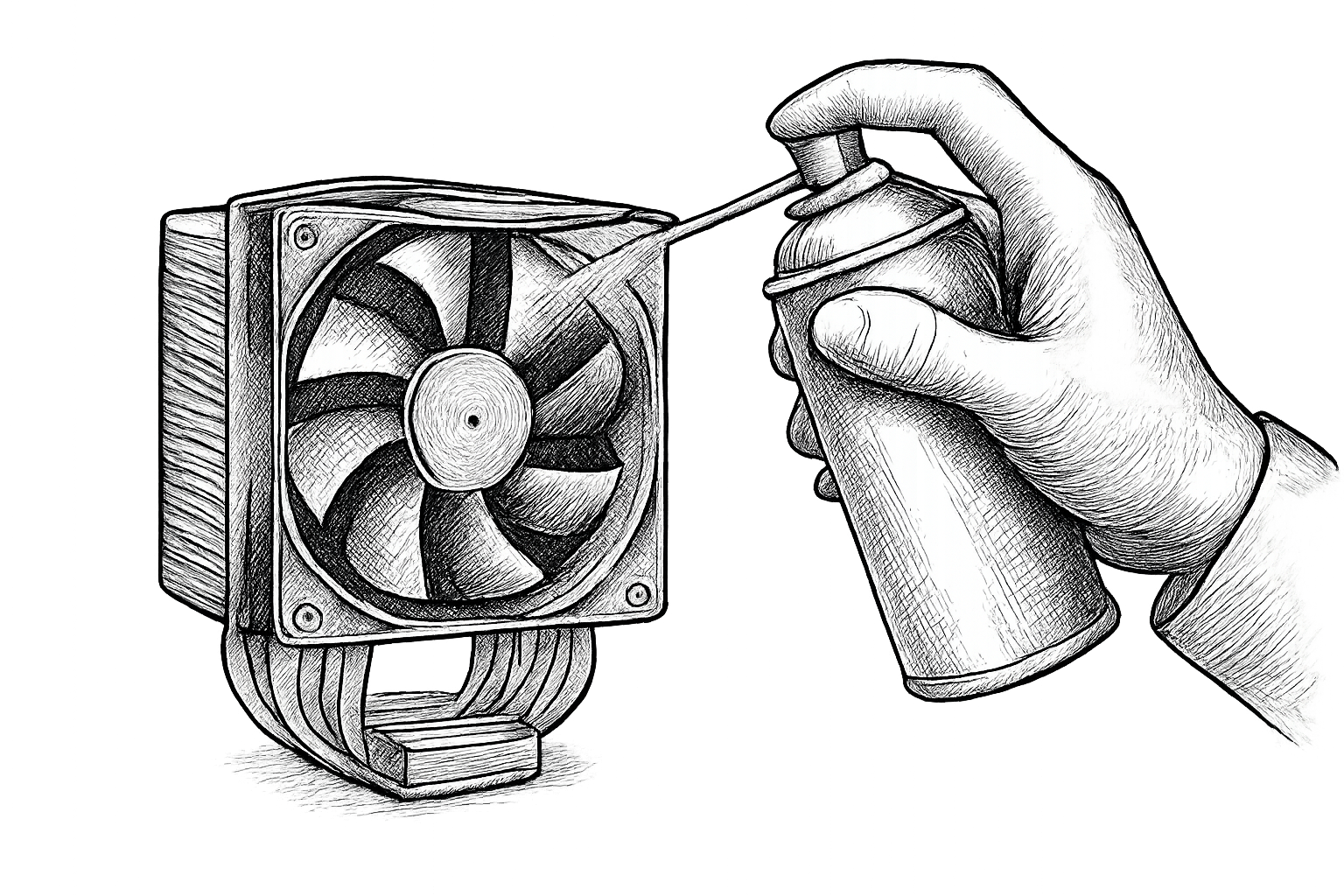
Avant toute manip logicielle, nettoie ton PC et vérifie le contact thermique. Un bon coup d’air comprimé dans les grilles d’aération et sur les pales du ventilateur peut faire baisser la température de 5 à 10°C sur un laptop encrassé.
Procédure pour un PC fixe :
- 🛠️ Démonte les panneaux latéraux, souffle partout (radiateur CPU, ventilateurs boîtier, alimentation, filtres).
- 🛠️ Vérifie le sens des ventilateurs : entrée avant/bas, extraction arrière/haut.
- 🛠️ Si le ventirad est ancien, démonte-le, nettoie l’ancienne pâte avec de l’alcool isopropylique, applique une goutte de pâte neuve (MX-4, Noctua NT-H2). Veille à bien revisser en croix pour une pression uniforme.
Sur un laptop, c’est plus délicat mais le principe est le même : démontage partiel pour accéder au ventirad, nettoyage soigneux du radiateur et des pales, et remplacement de la pâte thermique. Un cooler pad (support ventilé) peut gratter 5 à 8°C supplémentaires sans rien démonter.
Un petit conseil de bidouilleur : si tu vois que les températures grimpent même après nettoyage, vérifie que le ventirad est bien adapté à la puissance de ton CPU. Un upgrade vers un modèle tour (Thermalright Peerless Assassin, DeepCool AK400) coûte moins de 40 € et transforme un four en frigo.
Comment régler Windows pour éviter le déclenchement intempestif du throttling ?
La solution la plus rapide consiste à passer le paramètre “État maximal du processeur” à 99 % au lieu de 100 % dans les options d’alimentation. Ça désactive le Turbo Boost sur la plupart des CPU, ce qui stabilise les températures au prix d’une légère baisse de performances en pic.
Voici les étapes concrètes :
- Ouvre le Panneau de configuration → Options d’alimentation → Modifier les paramètres du mode.
- Clique sur “Modifier les paramètres d’alimentation avancés”.
- Déroule “Gestion de l’alimentation du processeur”.
- Règle “État maximal du processeur” sur 99 % (sur secteur et sur batterie).
Pourquoi ça marche ? À 100 %, Windows utilise les états P-states les plus élevés, ce qui inclut le turbo. À 99 %, on interdit les fréquences turbo, donc le CPU reste dans son enveloppe thermique nominale. Sur de nombreux laptops gaming, ce simple changement suffit à éviter le throttling pendant de longues sessions.
Tu peux aussi aller plus loin :
- 🔹 Passe en mode “Performances élevées” ou “Ultimes performances” pour éviter les mises en veille agressives, mais ajuste bien le maximum à 99 %.
- 🔹 Désactive le “Power Throttling” dans Task Manager → Détails, pour les applications critiques (jeux, DAW). Un clic droit sur le processus → “Power throttling”.
- 🔹 Si tu te sens à l’aise, tu peux créer un plan d’alimentation personnalisé via la commande
powercfg /duplicateschemepour exposer des options cachées.
Undervolting CPU : c’est quoi et comment ça réduit la température ?
L’undervolting consiste à diminuer la tension d’alimentation du CPU tout en conservant ses fréquences de fonctionnement. Moins de volts = moins de chaleur dégagée pour une même fréquence. Un gain typique se situe entre 8 et 15°C sur les processeurs Intel récents, sans perte de performance.
Concrètement, tu vas appliquer un offset négatif sur le voltage du cœur (core voltage offset). La méthode optimale sous Windows passe par Intel XTU ou ThrottleStop pour les CPU Intel. Pour AMD, c’est souvent directement dans le BIOS (PBO2 Curve Optimizer) ou via Ryzen Master.
Avec ThrottleStop (mon préféré pour sa légèreté) :
- Lance ThrottleStop, clique sur FIVR.
- Coche “Unlock Adjustable Voltage” si disponible.
- Dans “CPU Core”, sélectionne “Adaptive” et applique un offset de -50 mV pour commencer.
- Clique “Apply”, lance un stress test (TS Bench intégré ou Cinebench).
- Si stable, augmente l’undervolt par paliers de -10 mV jusqu’à crash ou erreur. Reviens alors à la dernière valeur stable.
Sur beaucoup de CPU Intel 12e/13e gen, un offset de -100 à -125 mV est souvent stable et permet de tenir les fréquences turbo sans throttling. N’oublie pas de cocher “Save voltages immediately” et d’ajouter ThrottleStop au démarrage (tâche planifiée) pour conserver le réglage.
Attention : certains constructeurs ont verrouillé l’undervolting à cause de la faille Plundervolt. Si après application, les tensions ne changent pas dans HWiNFO, c’est mort de ce côté-là, il faudra jouer uniquement sur les limites de puissance.
Comment limiter la puissance (PL1/PL2) pour dompter un CPU bouillant ?
Si l’undervolting ne suffit pas, tu peux imposer une limite de watts maximale au processeur : PL1 (puissance soutenue) et PL2 (puissance turbo courte). En réduisant ces valeurs, tu empêches le CPU d’atteindre les températures critiques, quitte à perdre un peu de fréquence.
Par exemple, un i7-11800H configuré pour 45 W peut descendre à 35 W en PL1, ce qui fait baisser la température de 10°C en jeu, avec une perte de seulement 5-10 % de FPS. Pour modifier ces limites :
- Dans Intel XTU : va dans “Advanced Tuning”, puis “Turbo Boost Power Max” (PL1) et “Turbo Boost Short Power Max” (PL2). Baisse progressivement, applique, teste.
- Dans ThrottleStop : onglet TPL, ajuste PL1 et PL2, coche “Clamp” pour forcer le respect strict des limites.
- Pour les CPU AMD sous Ryzen Master, tu peux utiliser le mode “Eco” ou ajuster le PPT (Package Power Tracking).
Je te conseille de trouver le bon équilibre en partant d’une valeur basse (25 W pour un laptop) puis en remontant par paliers de 5 W jusqu’à ce que les températures redeviennent limites. Tu obtiendras ainsi les meilleures performances possibles sans jamais déclencher le throttling.
Quels réglages avancés du BIOS peuvent aider contre le throttling ?
Dans le BIOS/UEFI, tu peux parfois définir une limite de température de throttling personnalisée (par exemple 85°C au lieu de 100°C), ce qui déclenchera le bridage plus tôt mais de manière plus douce, évitant les chutes brutales de fréquence.
Voici quelques options utiles :
- 🔧 Platform Thermal Throttle Limit : si réglable, mets une valeur légèrement en dessous de la température à laquelle ton CPU commence à avoir des problèmes (ex. 80°C).
- 🔧 Désactiver l’iGPU (si tu as une carte graphique dédiée) : ça réduit la chauffe globale du package CPU.
- 🔧 Désactiver le Turbo Boost directement dans le BIOS : radical, mais efficace sur les laptops mal refroidis.
- 🔧 Intel SpeedStep / C-States : les désactiver peut éviter les downclocks agressifs, mais augmente la conso en idle. À réserver si tu constates des saccades au retour de veille.
Modifie toujours une option à la fois et note les changements. Si le PC ne boote plus, un Clear CMOS (retirer la pile bouton quelques minutes) remettra tout par défaut.
Pourquoi mon laptop throttle même à basse température ?
Certains laptops ont des limites de puissance imposées par le constructeur, indépendantes de la température. Ils peuvent donc brider le CPU dès 60-70°C pour éviter que le châssis ne chauffe trop ou pour respecter une enveloppe thermique dictée par le design ultra-fin.
C’est typique des ultrabooks gaming ou des machines “creator” très compactes. Même avec un repaste et un cooler pad, tu verras un “Power Limit Throttling” actif dans HWiNFO. Les solutions logicielles sont alors limitées : undervolt si possible, baisse du PL1/PL2, et surtout réduction de la charge (limiter les FPS, baisser les détails graphiques).
Sur certains modèles, un profil d’alimentation caché (via le logiciel constructeur) permet de repousser un peu les limites, mais c’est rare. Si ton laptop est dans ce cas, accepte que le throttling fait partie de son ADN et optimise autour.
Est-ce que Windows 11 aggrave le thermal throttling ?
Avec les dernières mises à jour de Windows 11 en 2026, la gestion de l’alimentation a été affinée pour les CPU hybrides (P-cores/E-cores), mais certains utilisateurs rapportent un déclenchement plus précoce du throttling par rapport à Windows 10, notamment à cause de plans d’alimentation plus conservateurs.
Pour contrer cela, assure-toi d’utiliser le plan “Performances élevées” ou “Ultimes performances” (déblocable via powercfg -duplicatescheme e9a42b02-d5df-448d-aa00-03f14749eb61). Vérifie aussi que les derniers pilotes chipset et le BIOS sont à jour, car ils corrigent souvent des bugs de gestion thermique spécifiques à Windows 11.
Outils indispensables pour monitorer et corriger le throttling
HWiNFO64 est le couteau suisse du diagnostic. Il affiche en temps réel les températures, fréquences, voltages, et tous les indicateurs de throttling sur une seule ligne. Pour agir, ThrottleStop et Intel XTU restent les références sur CPU Intel.
| Outil | Usage principal | Gratuit ? |
|---|---|---|
| HWiNFO64 | Monitoring complet (capteurs, throttling flags) | Oui |
| ThrottleStop | Undervolting, PL1/PL2, désactivation BD PROCHOT | Oui |
| Intel XTU | Undervolting, power limits, bench intégré | Oui |
| QuickCPU | Réglages avancés fréquence, stationnement cœurs, power throttling | Oui |
| Ryzen Master (AMD) | Undervolting, PPT, mode Eco | Oui |
| MSI Afterburner | Superposition FPS/températures en jeu | Oui |
Ces logiciels couvrent l’intégralité du pipeline : tu monitors avec HWiNFO, tu règles avec ThrottleStop/XTU, et tu vérifies l’impact en jeu avec Afterburner.
Stratégie en 5 étapes pour éliminer le thermal throttling sur ton PC Windows
Pour un résultat durable, suis cette feuille de route testée sur des dizaines de configs : (1) nettoie physiquement, (2) applique le réglage Windows à 99 %, (3) undervolte le CPU, (4) ajuste les limites de puissance, et (5) optimise la charge.
- Hardware d’abord : soufflage, pâte thermique, vérification montage ventirad.
- Windows : état max du processeur à 99% + plan Performances élevées.
- Undervolt : -80 mV pour commencer sur ThrottleStop, puis ajustement.
- Watts : PL1 réduit si la température reste trop haute (ex. 35 W sur un CPU 45 W).
- Jeu/usage : cap des FPS à 60 ou 120, baisse des ombres, fermeture des apps inutiles.
Cette approche en entonnoir évite de perdre du temps sur du logiciel si le problème est matériel, et vice-versa. Teste chaque étape avec un benchmark fixe pour mesurer le gain.
⚠️ Important sur les laptops : sur une machine très fine, même ces 5 étapes ne suffiront pas toujours. Si après undervolt + 99% + pâte neuve tu throttles encore, le châssis est le vrai coupable. Dans ce cas, joue avec un cooler pad, cap les FPS, et envisage de désactiver le turbo pour les jeux lourds. C’est frustrant, mais c’est le prix à payer pour la mobilité.
✨ Mon verdict
Franchement, le thermal throttling, c’est rarement une fatalité. La plupart du temps, un bon nettoyage, une pâte thermique fraîche et le fameux réglage Windows à 99 % règlent 80 % des cas. Si tu veux gratter les 20 % restants, l’undervolting est ton meilleur allié : moins de chaleur pour les mêmes performances, c’est tout benef. N’oublie pas non plus que brider intelligemment la puissance (PL1/PL2) peut te donner un système plus stable qu’un turbo erratique qui throttle toutes les 30 secondes. Enfin, ne te bats pas contre ton matériel : si ton laptop est un ultrabook de 15 mm, accepte ses limites, mets un cap de FPS et profite du jeu au lieu de fixer les jauges de température. Teste, mesure, ajuste, et tu retrouveras des sessions de jeu fluides sans baisses de régime.
Et toi, ton pire épisode de throttling, c’était sur quelle config ? Raconte-moi en commentaire, j’ai toujours une astuce de derrière les fagots.
Comment savoir si mon CPU fait du thermal throttling ?
Les symptômes sont une chute brutale de fréquence et de FPS après quelques minutes de charge, avec des températures qui plafonnent vers 95-100°C. Pour confirmer, lance un logiciel comme HWiNFO64 et regarde l’indicateur “Thermal Throttling” : s’il passe à “Yes”, le CPU est en train de brider. Tu peux aussi observer la fréquence des cœurs : si elle passe de 4 GHz à 1,2 GHz subitement, c’est le signe évident d’un throttling. Source : Puget Systems.
Est-ce que mettre l’état maximal du processeur à 99 % réduit vraiment la température ?
Oui, ça désactive le Turbo Boost sur la plupart des configurations, empêchant le CPU d’atteindre ses fréquences maximales et donc sa température maximale. Tu perds généralement 5 à 10 % de performances en pointe, mais le gain thermique peut atteindre 15 à 20°C sur un laptop mal refroidi, ce qui supprime le throttling. C’est la première chose à tester avant tout bidouillage avancé. Source : CamomileApp.
L’undervolting est-il risqué pour mon processeur ?
Non, une tension trop basse peut rendre le système instable (crash, écran bleu) mais n’endommage pas physiquement le CPU. Il suffit de revenir à une valeur stable. Par contre, ne jamais augmenter la tension au-delà des spécifications (overvolting), ça c’est dangereux. Commence toujours par un petit offset négatif (-50 mV) et augmente progressivement. Source : guide ThrottleStop 2025.
Pourquoi mon laptop throttle même à 70°C ?
Cela est souvent dû à des limites de puissance constructeur (power limits) très conservatrices, surtout sur les modèles fins. Le CPU peut être bridé pour ne pas dépasser une certaine consommation, même si la température n’est pas critique. Vérifie dans HWiNFO si l’indicateur “Power Limit Throttling” est actif. La seule solution est alors de réduire la charge (baisser détails graphiques, cap FPS) ou d’essayer un undervolt pour rester sous ces limites. Source : Tom’s Hardware.
Faut-il changer la pâte thermique soi-même sur un laptop ?
Si tu es un peu bricoleur, oui, c’est l’une des améliorations les plus efficaces. Mais sur un laptop, le démontage peut être complexe (nappes fragiles, vis cachées). Si tu n’es pas à l’aise, confie-le à un pro. Une pâte de qualité (Noctua NT-H2, Arctic MX-6) appliquée correctement peut faire baisser les températures de 10°C. Source : Ableton.