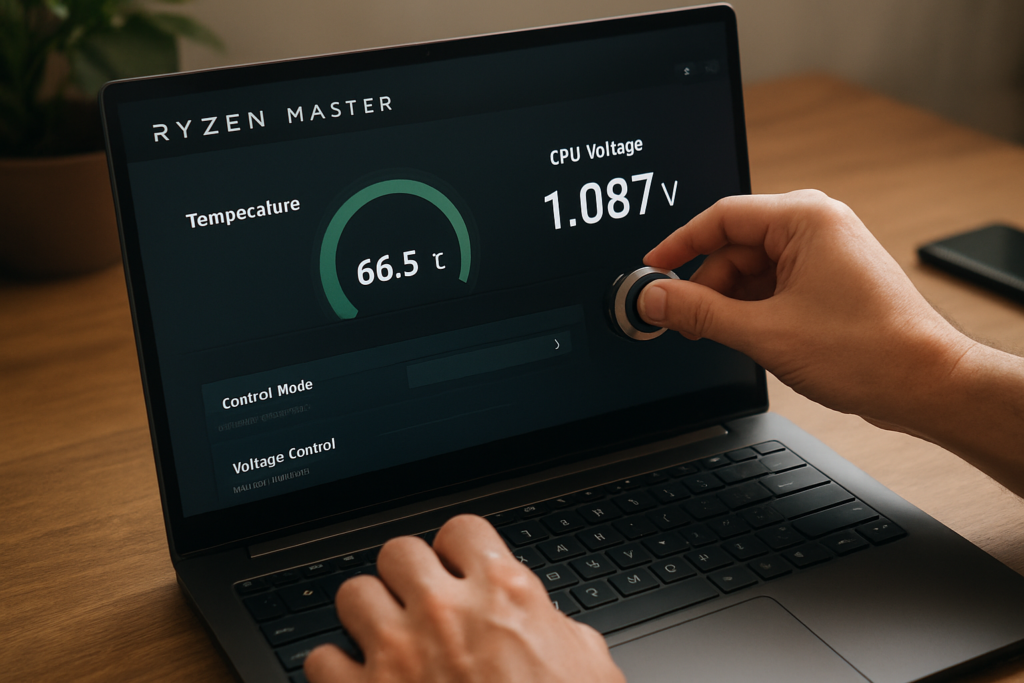
Si ton Ryzen chauffe trop et que tu veux garder toutes tes perfs, l’undervolt est la solution la plus efficace. Et le plus simple pour t’y mettre sans toucher au BIOS, c’est d’utiliser Ryzen Master, l’outil officiel d’AMD, et son fameux Curve Optimizer. Dans ce guide, je te montre pas à pas comment baisser la tension de ton CPU, gagner en silence et même booster tes fréquences, le tout sans risque matériel.
- 🌡️ Température en baisse : de –5 à –15 °C en charge selon le réglage.
- ⚡ Perfs identiques ou meilleures : le Curve Optimizer laisse le CPU monter plus haut.
- 🛡️ Aucun risque matériel si tu testes progressivement. Aucune modification physique.
- 🖥️ Logiciel gratuit et officiel : Ryzen Master, téléchargeable sur le site d’AMD.
- 🧪 Nécessite un Ryzen 5000 (ou plus récent) pour le Curve Optimizer, et Windows 10/11.
Pourquoi undervolter un processeur Ryzen ?
Un undervolt bien mené réduit les températures sans nuire aux performances ; grâce au Curve Optimizer, ton CPU peut même monter plus haut en fréquence. Sur les Ryzen récents, la tension d’usine est souvent plus élevée que nécessaire pour garantir la stabilité sur toutes les cartes mères. En appliquant un offset négatif intelligent, tu réduis la chaleur dégagée, ce qui permet au système de refroidissement d’absorber plus facilement les pics de charge. Résultat : le processeur reste plus longtemps dans ses fréquences boost maximales au lieu de brider à cause de la température.
Concrètement, tu gagnes :
- ❄️ Moins de chaleur : 5 à 15 °C en moins en jeu ou en rendu.
- 🔇 Un PC plus silencieux parce que les ventilateurs tournent moins vite.
- 🚀 Des performances stables, voire légèrement supérieures si le CPU était limité thermiquement.
- ⚡ Une conso électrique en baisse (bon pour la facture et la planète).
En 2026, cette pratique est devenue un réflexe pour tous les possesseurs de Ryzen 5000, 7000 et 9000 qui veulent optimiser leur config sans passer par la case overclocking extrême.
Ryzen Master et Curve Optimizer, c’est quoi exactement ?
Ryzen Master est l’utilitaire officiel d’AMD qui permet de piloter ton processeur directement depuis Windows, et le Curve Optimizer est la fonction dédiée à l’undervolt fin par cœur. Là où les anciennes méthodes se contentaient d’un offset fixe pour tous les cœurs, le Curve Optimizer (ou CO) ajuste individuellement la tension de chaque cœur sur l’ensemble de la courbe fréquence/tension. C’est ce qui rend l’undervolt moderne si efficace : les cœurs les plus performants reçoivent un offset plus agressif, tandis que les plus faibles sont laissés presque au réglage d’usine.
Ryzen Master communique directement avec le microcode du CPU, sans redémarrage obligatoire (même si un redémarrage est parfois nécessaire pour appliquer certains profils). Tu peux donc tester des réglages à la volée, ce qui fait gagner un temps fou par rapport au BIOS.
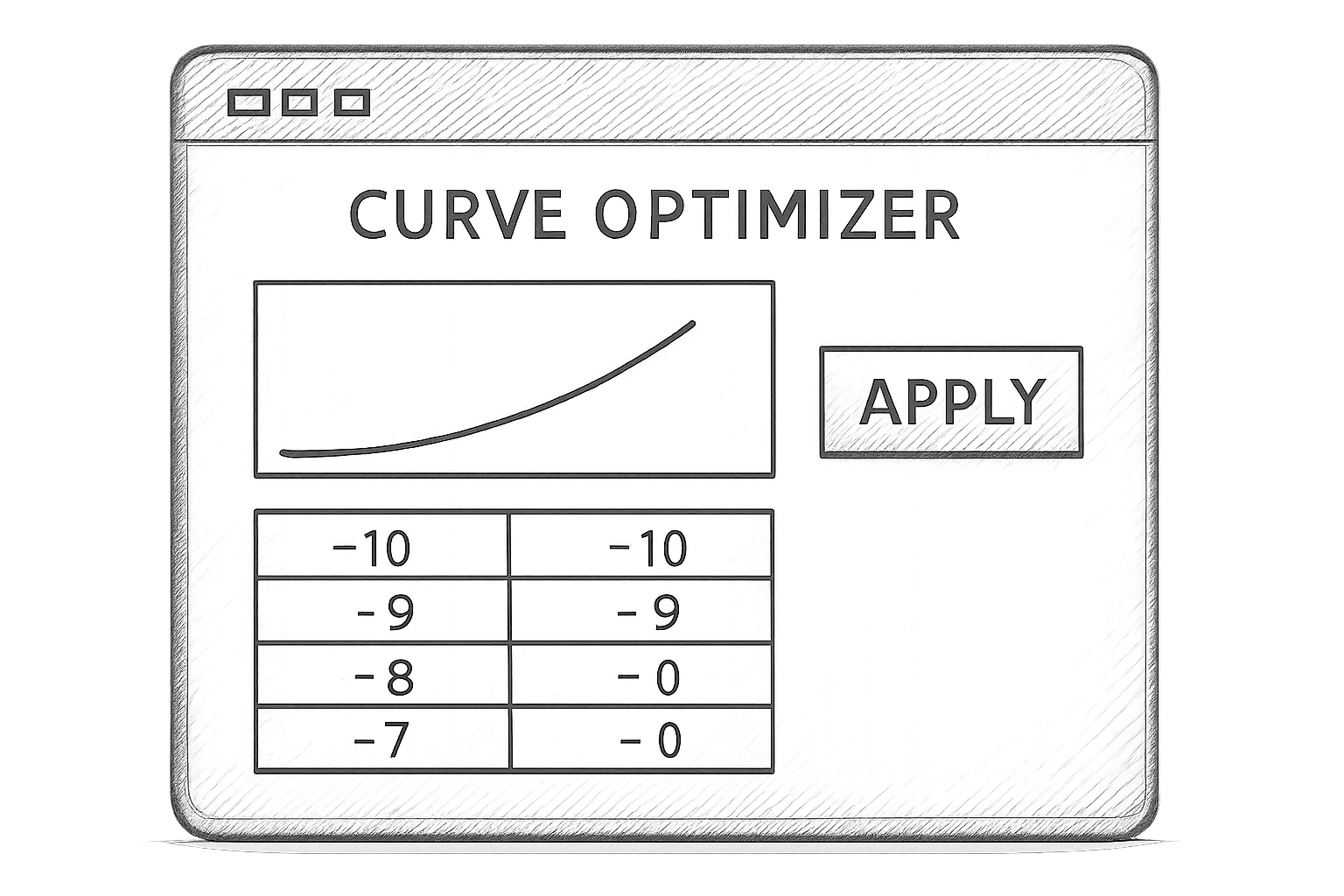
Étape par étape : undervolter son Ryzen avec Ryzen Master
1. Télécharger et lancer Ryzen Master
Le téléchargement se fait directement sur le site officiel d’AMD, rubrique support processeur. Installe la dernière version, redémarre si demandé, puis lance l’application en tant qu’administrateur. L’interface peut faire un peu peur la première fois, mais on ne va toucher qu’à une partie bien précise.
2. Choisir le mode Curve Optimizer
Dans l’onglet « Profil » ou « Curve Optimizer » (selon la version), sélectionne « Curve Optimizer » et non « Manual OC » ou « PBO » seul. Tu verras plusieurs colonnes correspondant à chaque cœur ou à un réglage global.
3. Définir un offset négatif de départ
Pour un premier test, choisis « All Cores » (tous les cœurs) et applique un offset de -10 ou -15. C’est un bon point de départ pour quasiment tous les Ryzen. Tu peux aussi cocher « Per Core » si tu comptes affiner plus tard. Applique le réglage avec le bouton dédié, puis redémarre si on te le demande.
4. Appliquer et tester la stabilité
Une fois le profil appliqué, il faut impérativement tester la stabilité. Lance Cinebench R23 en boucle (10 minutes) et surveille les températures avec HWiNFO64. Si le PC ne crash pas, passe à des stress tests plus lourds comme OCCT (30 minutes en mode « CPU ») ou tout simplement tes jeux préférés. En cas de plantage, remonte l’offset à -5 ou -10 jusqu’à trouver la stabilité.
La vidéo ci-dessus montre la manip en direct sur un Ryzen 5000. Tu peux t’en inspirer pour visualiser les clics et l’interface.
Pour gagner du temps, voici les valeurs de départ recommandées selon ta plateforme :
| Processeur | Offset de départ (All Cores) | Offset typique stable |
|---|---|---|
| Ryzen 5000 (série X) | -15 | -20 à -25 |
| Ryzen 5000 (non-X) | -10 | -15 à -20 |
| Ryzen 7000 (hors X3D) | -10 | -15 à -25 |
| Ryzen 7 7800X3D / 7950X3D | -10 | -15 à -20 (attention aux WHEA errors) |
Ces valeurs sont indicatives et dépendent de la qualité de ton silicium. Commence toujours plus conservateur si tu veux dormir tranquille.
Quels logiciels pour tester la stabilité d’un undervolt ?
La trinité de base, c’est Cinebench R23 pour les perfs, HWiNFO64 pour les capteurs, et OCCT pour le stress test intensif. Cinebench lance un rendu lourd qui mobilise tous les cœurs et permet de comparer le score avant/après. HWiNFO te donne la fréquence effective, la tension et la température de chaque cœur. OCCT pousse le CPU dans ses retranchements avec des calculs en virgule flottante et détecte rapidement les erreurs.
Si tu es un gamer, n’oublie pas de tester in-game. Un undervolt stable sur un bench synthétique peut planter dans Cyberpunk 2077 ou CS2 parce que les moteurs de jeu ont des pics de charge différents. Joue au moins 30 minutes avec HWiNFO en arrière-plan et surveille les températures et les éventuels redémarrages.
Undervolt statique ou Curve Optimizer : lequel choisir ?
Pour 95 % des utilisateurs, le Curve Optimizer est la meilleure option car il préserve le boost et les performances, contrairement à un undervolt statique qui bride tout le monde pareil.
Un undervolt statique (offset fixe sur le Vcore) peut faire baisser un peu plus les températures en charge lourde, mais il empêche le processeur d’atteindre ses fréquences maximales sur certains cœurs. Le Curve Optimizer est beaucoup plus intelligent : il décale toute la courbe tension/fréquence vers le bas tout en permettant aux cœurs qui le peuvent de grimper plus haut.
Voici un récap’ rapide :
- 🥇 Curve Optimizer : meilleur compromis perfs/températures, idéal pour le gaming et la bureautique.
- 🥈 Undervolt statique : utile pour les mini-PC sous forte contrainte thermique, si tu acceptes de perdre quelques MHz.
Cas spécifiques : Ryzen 7000, AM5 et les X3D
Les Ryzen 7000 et 9000 sur socket AM5 supportent parfaitement le Curve Optimizer, mais il faut être plus vigilant avec les modèles X3D à cause de leur sensibilité à la tension du cache 3D. Sur un 7800X3D par exemple, un offset trop agressif peut provoquer des WHEA errors (erreurs corrigibles) sans planter immédiatement. Ces erreurs sont visibles dans l’observateur d’événements Windows et doivent être prises au sérieux, car à long terme elles peuvent corrompre des données.
Mon conseil pour les X3D :
- Commence avec -10 en All Cores.
- Utilise OCCT en mode « CPU + RAM » pour stresser le cache.
- Ouvre l’observateur d’événements après chaque test pour traquer les WHEA.
- Si tu vois des erreurs, réduis l’offset des cœurs privilégiés (ceux qui atteignent les fréquences les plus hautes sous Ryzen Master).
Sur AM5, certains BIOS récents proposent aussi de synchroniser manuellement le FCLK (Infinity Fabric) et l’UCLK pour gratter quelques pourcents de fluidité en jeu. Mais c’est du tuning avancé, à ne toucher qu’une fois l’undervolt validé.
Aller plus loin : l’undervolt par cœur
Dès que tu maîtrises l’offset global, tu peux optimiser cœur par cœur pour gagner encore quelques degrés sans perdre de stabilité. Tous les cœurs ne sont pas égaux : les deux « meilleurs » (ceux marqués d’une étoile dans Ryzen Master) supportent souvent un offset plus faible (–5 ou –10) tandis que les autres acceptent –20, –25, voire –30.
La méthode :
- Repère les cœurs préférés avec Ryzen Master (étoile dorée et argentée).
- Applique un offset « Per Core » en gardant ces cœurs à une valeur plus prudente (ex. –10) et les autres plus agressifs (ex. –20).
- Teste avec CoreCycler ou un script OCCT qui stresse chaque cœur individuellement.
- Ajuste jusqu’à trouver la limite de chaque cœur.
C’est un peu long, mais c’est la voie royale pour un PC parfaitement réglé. Perso, j’ai un Ryzen 5800X dont le meilleur cœur plante à –12 alors que les autres tiennent –28. Avec une config par cœur, j’ai gagné 3 °C supplémentaires en moyenne tout en restant 100 % stable en jeu et en rendu vidéo.
Les pièges à éviter absolument
Ne mélange jamais Ryzen Master et les réglages BIOS pour le Curve Optimizer, c’est le meilleur moyen de déclencher des conflits et des instabilités incompréhensibles. Choisis ton camp : soit tu fais tout dans Ryzen Master (pratique pour les tests rapides), soit tu fais tout dans le BIOS (plus permanent). De nombreux utilisateurs sur les forums Tom’s Hardware signalent des plantages aléatoires après avoir modifié le Curve Optimizer à la fois dans le BIOS et dans le logiciel.
Autres erreurs classiques :
- 🚫 Croire qu’un passage réussi de Cinebench signifie que tout est stable. Cinebench est un test de charge constante, il ne détecte pas les micro-erreurs en charge variable.
- 🚫 Appliquer des offsets trop agressifs dès le départ (–30 All Cores) sans tester progressivement.
- 🚫 Oublier de désactiver l’undervolt avant une mise à jour du BIOS. Si tu flashes un nouveau BIOS avec un ancien profil Ryzen Master, tu peux avoir de mauvaises surprises.
- 🚫 Utiliser une alimentation de mauvaise qualité. Un undervolt réduit la consommation, mais un étage d’alimentation instable peut fausser tous tes tests.
💡 Astuce de Paulin
Sur les cartes mères avec un étage d’alimentation un peu juste, limite aussi le PPT (Package Power Target) dans Ryzen Master à 90 % pour éviter que l’alimentation ne sature même en undervolt. Ça stabilise les tensions et améliore la durée de vie.
✨ Mon verdict
L’undervolt via Ryzen Master et le Curve Optimizer, c’est le meilleur rapport simplicité/efficacité pour apprivoiser ton Ryzen. En moins d’une heure, tu peux baisser tes températures de 10 °C, gagner en silence et même gratter quelques FPS si ton processeur chauffait trop fort auparavant. Voici les trois points à retenir absolument :
1️⃣ Commence progressivement avec un offset global en négatif (–10 à –15 selon ton modèle). Ne grille pas les étapes.
2️⃣ Utilise des stress tests variés : Cinebench pour les perfs, OCCT pour la stabilité, et au moins 30 minutes de jeu pour valider le quotidien.
3️⃣ Choisis un seul outil pour régler le Curve Optimizer (BIOS ou Ryzen Master) et évite de mélanger les deux. Si tu veux un réglage permanent, une fois ton profil validé dans Ryzen Master, tu peux reporter les valeurs dans le BIOS.
Si tu as un Ryzen 7000 ou 9000, n’hésite pas à affiner par cœur après avoir trouvé ta base stable. Les gains sont réels et tu sentiras la différence dans un boîtier compact. Et toi, c’est quoi ton record d’undervolt sur ton Ryzen ? Partage ton offset stable et ta config en commentaire, je suis curieux de voir jusqu’où vos puces peuvent descendre !
L’undervolt avec Ryzen Master est-il sans risque pour le processeur ?
Oui, il n’y a aucun risque matériel à condition de ne pas dépasser les limites de tension et de courant définies par AMD. L’undervolt consiste uniquement à réduire la tension, pas à l’augmenter, donc tu ne risques pas d’endommager le silicium par surtension. Les seuls problèmes possibles sont des plantages ou des erreurs de calcul, qui disparaissent dès que tu reviens à des valeurs plus conservatrices. Pour une sécurité maximale, garde toujours un profil stable enregistré dans Ryzen Master et évite de désactiver les protections thermiques du CPU. Plus de précisions sur les limites de sécurité ici : Make Tech Easier – Undervolt et Curve Optimizer.
Quelle valeur de départ pour un Curve Optimizer sur Ryzen 5000 ?
Pour un Ryzen 5000 (5600X, 5800X, 5900X, 5950X), un offset global de -15 est un excellent point de départ, car la plupart des puces le tiennent sans broncher. Les modèles non-X (5600, 5700X) sont parfois un peu moins tolérants à cause de tensions d’usine plus basses ; commence dans ce cas par -10. Augmente progressivement par paliers de -5 jusqu’à observer des plantages, puis redescends de 5 pour avoir une marge de sécurité. De nombreux utilisateurs rapportent des offsets finaux autour de -20 à -25 sur les 5600X, comme détaillé dans ce guide vidéo : Ryzen Master Simple Undervolt (YouTube).
Peut-on combiner Ryzen Master et les réglages du BIOS ?
Non, c’est fortement déconseillé. Si tu actives un profil Curve Optimizer dans Ryzen Master et que tu modifies aussi les mêmes paramètres dans le BIOS, les deux sources de réglages peuvent entrer en conflit et générer des instabilités difficiles à diagnostiquer. Le microcode du processeur ne sait pas quelle instruction prioriser, ce qui peut aboutir à des offsets cumulés ou à des réinitialisations intempestives. Choisis une seule interface : Ryzen Master pour la phase de test rapide, puis une fois les valeurs définitives trouvées, reporte-les manuellement dans le BIOS et désactive le profil Ryzen Master. Voir les retours d’expérience ici : Tom’s Hardware – Undervolting with Ryzen Master.
L’undervolt réduit-il vraiment les performances en jeu ?
Pas avec le Curve Optimizer. Contrairement à un undervolt statique qui bride la fréquence maximale, le CO abaisse la tension tout en laissant le processeur ajuster dynamiquement sa fréquence. Résultat : si ta puce était auparavant limitée par la température (thermal throttling), l’undervolt la libère et tu peux même constater une légère hausse des FPS dans les jeux exigeants. Sur mon 5800X, je suis passé de 4,5 GHz en charge à 4,7 GHz stables après undervolt. Seule exception : un offset trop agressif peut provoquer des baisses de performances à cause d’erreurs corrigées en arrière-plan, d’où l’importance des tests. Plus d’infos sur l’impact réel : SFF Life – Undervolt Ryzen CPU.
Comment savoir si mon undervolt est vraiment stable ?
La stabilité ne se mesure pas uniquement à l’absence de plantages visibles. Il faut vérifier l’absence d’erreurs matérielles dans l’observateur d’événements Windows (catégorie WHEA-Logger) et dans les logs d’OCCT après un test d’au moins 30 minutes en mode « CPU » ou « CPU + RAM ». Utilise également HWiNFO pour surveiller les températures et les fréquences effectives : si un cœur ne monte plus à sa fréquence maximale, c’est souvent signe que l’offset est trop agressif. Enfin, teste dans des jeux variés pendant une heure ; un crash aléatoire en jeu alors que les benchmarks sont stables indique un offset à revoir sur certains cœurs. Un bon exemple de protocole complet est disponible dans cette vidéo : How to Undervolt an AMD CPU – Benchmarks.