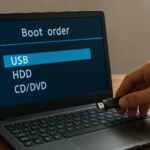
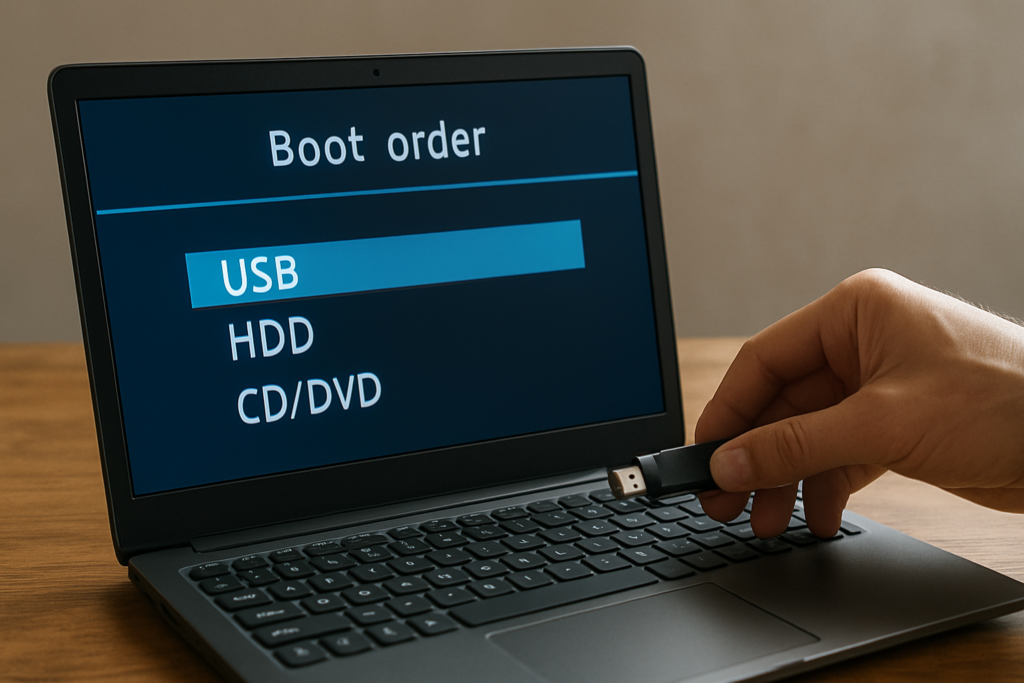
🖥️ Changer l’ordre de boot sur une clé USB : l’essentiel en 30 secondes
| Quoi ? | Comment ? | Pour qui ? |
|---|---|---|
| Boot ponctuel (une seule fois) | Touche F12, ESC ou F9 au démarrage → Menu de boot → Choisir la clé USB | Installations, dépannages rapides |
| Boot permanent (USB en premier) | Entrer dans le BIOS/UEFI (DEL, F2) → Onglet Boot → Placer l’USB en Option #1 → F10 pour sauver | Machines dédiées au test, ateliers de réparation |
| Depuis Windows 11 | Paramètres → Récupération → Démarrage avancé → Utiliser un périphérique → Clé USB | Quand la touche BIOS ne répond pas |
⚠️ Attention : Si BitLocker est actif, aie ta clé de récupération sous la main avant de modifier l’ordre de boot. Un changement dans l’UEFI peut déclencher une demande de clé au prochain démarrage.
C’est quoi le boot order et pourquoi tu devrais t’en soucier ?
Le boot order, c’est tout simplement la liste de priorité que ton PC suit pour trouver un système d’exploitation à lancer. Quand tu appuies sur le bouton power, ta machine ne sait pas instinctivement où aller chercher Windows ou Linux. Elle suit une liste : d’abord la clé USB, puis le SSD, puis le lecteur réseau, etc. Modifier cet ordre, c’est donner des instructions claires à ton matériel.
Dans le jargon, on parle aussi de boot priority ou de séquence de démarrage. C’est un paramètre stocké dans le firmware de ta carte mère — le BIOS ou l’UEFI, ces petits logiciels qui s’exécutent avant même que Windows ne pointe le bout de son nez. Ce n’est pas un réglage Windows. Si tu cherches une option dans les Paramètres système, tu ne la trouveras pas.
Pourquoi changer cet ordre ? Parce que sans ça, impossible d’installer Windows depuis une clé, de lancer un live USB Linux, ou d’utiliser un outil de secours quand ton disque dur rend l’âme. Mettre l’USB en première position, c’est la clé pour reprendre la main sur une machine récalcitrante. Mais pour un usage quotidien, franchement, laisse ton disque dur en première position. Sinon, chaque fois qu’une clé USB traînera dans un port au démarrage, le PC tentera de booter dessus et tu perdras 15 secondes pour rien.
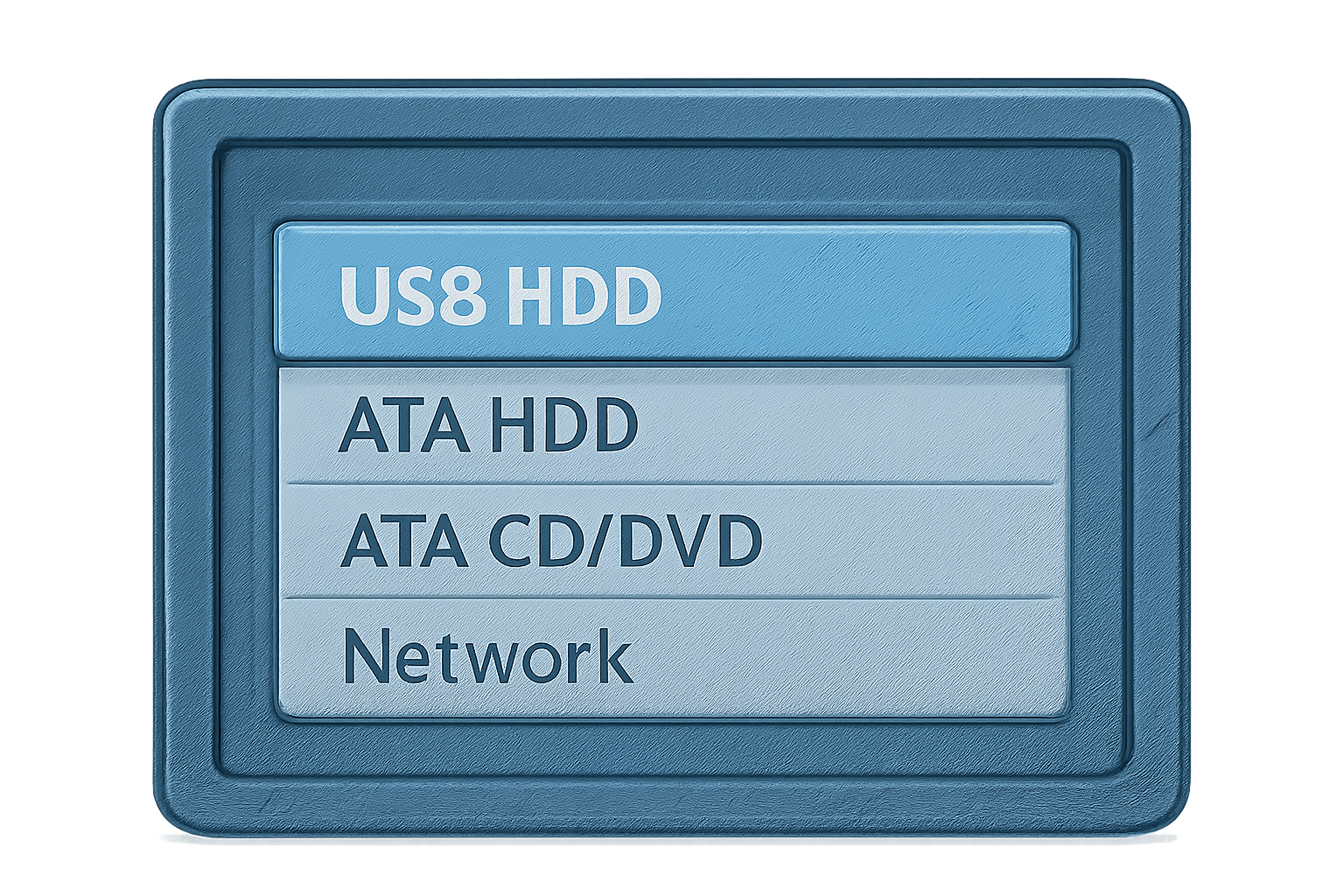
Comment booter sur USB une seule fois sans toucher au BIOS ?
La méthode la plus rapide et sans risque, c’est d’utiliser le menu de démarrage ponctuel avec une touche comme F12, ESC ou F9. Cette astuce ne modifie rien de façon permanente. Tu branches ta clé USB bootable, tu redémarres le PC, et dès que le logo du constructeur apparaît, tu martèles la bonne touche. Un menu s’affiche avec la liste des périphériques disponibles, tu choisis ta clé USB, et le PC boote dessus juste pour cette session. Le prochain redémarrage reprendra l’ordre habituel.
J’utilise cette méthode 99 % du temps. Elle est propre, efficace, et elle évite d’oublier de remettre le SSD en premier après une install. Le seul piège, c’est de connaître la touche exacte pour ta machine. Les constructeurs adorent changer leurs combinaisons selon les gammes. Voici un petit tableau qui rassemble ce que j’ai pu tester sur les modèles les plus courants :
| Constructeur | Touche Boot Menu | Touche BIOS/UEFI |
|---|---|---|
| Dell | F12 | F2 |
| HP | ESC puis F9 | F10 ou ESC puis F10 |
| Lenovo | F12 ou bouton Novo | F1, F2 ou Fn+F2 |
| Asus | ESC ou F8 | DEL ou F2 |
| Acer | F12 | F2 |
| MSI | F11 | DEL |
| Gigabyte | F12 | DEL |
Si la touche boot menu ne fonctionne pas, ne panique pas. Depuis Windows 10 ou 11, il existe une voie de contournement bien pratique : le démarrage avancé. Tu vas dans Paramètres → Système → Récupération, et dans la section « Démarrage avancé », tu cliques sur Redémarrer maintenant. Ton PC redémarre sur un écran bleu. Tu suis ensuite ce chemin : Dépannage → Options avancées → Utiliser un périphérique. Ta clé USB apparaîtra dans la liste. Cette méthode est canon quand tu as un clavier Bluetooth capricieux qui ne s’active pas assez vite au POST.
Comment modifier l’ordre de boot de façon permanente ?
Pour un changement durable, direction le BIOS/UEFI, onglet Boot, et on place l’USB en première position. Cette méthode est nécessaire quand tu veux qu’une machine démarre systématiquement sur USB, par exemple dans un atelier de réparation ou pour un PC dédié aux tests de distributions Linux.
Voici la procédure pas à pas que j’applique depuis des années, valable pour la majorité des cartes mères et des laptops :
- 🔌 Branche ta clé USB bootable avant d’allumer le PC. Certains BIOS ne détectent pas les périphériques USB branchés après le POST.
- 🔄 Redémarre la machine.
- ⌨️ Dès l’apparition du logo constructeur, appuie sur la touche d’accès au BIOS : DEL, F2 ou F10 selon les marques. Cherche le message en bas de l’écran, il est souvent écrit « Press DEL to enter Setup ».
- 🧭 Une fois dans l’interface, cherche l’onglet Boot (parfois nommé Boot Options, Boot Sequence, ou Boot Configuration).
- 📋 Repère la liste « Boot Option Priorities ». L’entrée Boot Option #1 est celle que tu dois changer.
- 🖱️ Sélectionne cette option et choisis ta clé USB dans la liste déroulante (sur les UEFI récents) ou utilise les touches + / – ou F5 / F6 pour la faire remonter tout en haut de la liste.
- 💾 Va dans l’onglet Save & Exit et choisis Save Changes and Exit. Tu peux aussi appuyer sur F10 et confirmer par « Yes ».
Une fois le changement sauvegardé, ton PC va systématiquement tenter de booter sur la clé USB avant de se rabattre sur le disque interne. C’est radical, mais souviens-toi de revenir en arrière quand tu n’as plus besoin de ce comportement.
Quelles sont les touches BIOS spécifiques à ta marque ?
Les touches d’accès au BIOS ne sont pas universelles : chaque constructeur a ses habitudes, mais les plus fréquentes sont DEL et F2. Si tu ne sais pas quelle touche utiliser pour ton modèle exact, le tableau plus haut dans l’article te donne les combinaisons usuelles. Mais pour les BIOS les plus répandus, voici les subtilités que j’ai rencontrées au fil de mes montages :
HP : la gymnastique de la touche ESC
Sur les laptops HP, il faut parfois un timing précis. Au démarrage, appuie sur ESC pour afficher un menu de diagnostic. De là, F10 te mènera au BIOS. Dans la section « System Configuration », tu trouveras « Boot Options ». Sélectionne « Boot Order », et déplace l’USB vers le haut avec les flèches. Sauvegarde par F10.
Dell : le F12 magique et le BIOS bien rangé
Les Dell récents ont un BIOS UEFI graphique propre. Tu entres par F2, tu vas dans « Boot Sequence ». L’interface affiche « Boot List Option » avec des cases à cocher. Utilise « Move Up » et « Move Down » pour réorganiser. La clé USB apparaît généralement sous le nom de sa marque (SanDisk, Kingston, etc.).
Asus : deux chemins pour un même résultat
Asus aime la redondance. Tu peux soit maintenir ESC puis appuyer sur Power pour accéder directement au Boot Menu, soit entrer dans le BIOS par DEL ou F2. Dans l’UEFI Asus, la section « Boot » liste les priorités. Glisse-dépose (si la souris est active) ou utilise F8 pour le menu de démarrage rapide interne. Le paramètre Fast Boot peut masquer les périphériques USB : désactive-le si ta clé n’apparaît pas.
Gigabyte : ne pas oublier le mode Advanced
Sur les cartes mères Gigabyte, un détail piégeux : dans l’onglet Main, il faut mettre « User SETUP Options » sur [Advanced] pour que toutes les options de boot apparaissent. Ensuite, direction l’onglet Boot → « Boot Option Priorities ». Sélectionne « Boot Option #1 » et choisis ta clé USB.
Lenovo : le mystérieux bouton Novo
Certains Lenovo ont un petit bouton physique Novo sur le côté ou à côté du port d’alimentation. Allume le PC avec un trombone sur ce bouton, et un menu spécial apparaît : tu pourras choisir « Boot Menu » ou « BIOS Setup ». Pratique quand le clavier ne répond pas au démarrage.
Quels sont les cas particuliers et les précautions à prendre ?
Les deux principaux pièges quand tu changes l’ordre de boot sont le Secure Boot qui bloque les clés non signées, et BitLocker qui peut te demander une clé de récupération au prochain démarrage de Windows. Ces deux mécanismes de sécurité sont là pour te protéger, mais ils peuvent transformer un simple changement de boot en galère si tu n’as pas anticipé.
Secure Boot et Legacy/CSM
Le Secure Boot est une fonction de sécurité qui vérifie la signature numérique des bootloaders. Si tu essaies de démarrer sur une vieille clé USB Linux ou un outil un peu obscur, le Secure Boot peut le bloquer net sans message explicite. La solution ? Désactiver temporairement le Secure Boot dans l’onglet « Security » du BIOS. Pense à le réactiver après.
Autre piège lié au Legacy/CSM : certaines clés d’installation récentes exigent le mode UEFI pur, tandis que d’anciennes clés ne fonctionnent qu’en mode Legacy (CSM activé). Si ta clé USB bootable ne démarre pas malgré un bon ordre de boot, vérifie dans le BIOS si l’option Boot Mode ou CSM est réglée correctement. Un mauvais paramètre ici, et ta clé sera invisible au démarrage.
⚠️ BitLocker : ne perds pas ta clé de récupération
Si ton disque système est chiffré avec BitLocker, modifier l’ordre de boot ou désactiver le Secure Boot peut être interprété comme une tentative d’intrusion par la puce TPM. Conséquence : au prochain démarrage de Windows, un écran bleu te demandera la clé de récupération BitLocker. Cette clé est un long code à 48 chiffres. Tu la retrouves dans ton compte Microsoft, sur une impression papier, ou dans ton Active Directory si tu es en entreprise. Sauvegarde-la avant toute manipulation du BIOS.
Quand l’USB n’apparaît pas dans le boot menu
Si ta clé USB n’est pas listée, commence par vérifier les bases :
- 🔍 La clé est-elle bien créée en mode bootable ? Un simple copier-coller de fichiers ISO ne suffit pas. Utilise Rufus ou l’outil de création de média Microsoft.
- 🔌 As-tu branché la clé avant d’allumer le PC ?
- 🧪 Teste un autre port USB. Les ports USB 3.0 (bleus) peuvent ne pas être initialisés avant le démarrage. Préfère un port USB 2.0 (noir) si possible.
- 🐌 Désactive le Fast Boot dans le BIOS. Cette option accélère le démarrage en sautant la détection de certains périphériques USB.
Est-ce possible de changer l’ordre de boot depuis Windows ?
Non, il n’existe aucune commande standard comme bcdedit capable de modifier l’ordre de boot du firmware directement depuis Windows. L’ordre de démarrage est une configuration matérielle, stockée dans la mémoire CMOS de la carte mère. Windows n’y a pas accès en temps normal. Les commandes comme bcdedit ou bcdboot gèrent uniquement le bootloader Windows, pas la priorité des périphériques au niveau du BIOS.
Cela dit, deux exceptions existent pour les utilisateurs avancés :
- 🏢 Environnement d’entreprise : HP propose un outil nommé BiosConfigUtility qui permet de lire et modifier les paramètres BIOS à distance depuis Windows. Mais c’est réservé aux pros, et sa syntaxe est lourde.
- 🛠️ Raccourci redémarrage : Sous Windows 10/11, la commande
shutdown /r /fw(à exécuter dans un terminal administrateur) redémarre directement le PC dans l’interface UEFI. Tu gagnes le temps de pianoter sur F2, mais tu dois quand même modifier l’ordre manuellement une fois dans le BIOS.
Pour 99,9 % des utilisateurs, le plus simple reste d’apprendre la touche de boot menu de sa machine et de s’y tenir. C’est la méthode la plus fiable, la plus rapide, et elle ne nécessite aucun logiciel tiers.
Mon expérience personnelle : quand j’ai perdu trois heures à cause d’un Fast Boot
J’ai monté une config l’an dernier avec une carte mère MSI. Je voulais installer Windows 11, clé USB prête, tout le tintouin. Je mets la clé, je démarre, et là, rien. La clé n’apparaît pas dans le boot menu. Absente. Je teste tous les ports USB, je change de clé, je re-grave mon ISO avec Rufus… que dalle. Trois heures plus tard, après avoir failli sortir le marteau, je tombe sur un post de forum qui mentionne le Fast Boot. Cette option était activée par défaut dans l’UEFI MSI, et elle réduisait tellement le temps d’initialisation USB que la clé n’était jamais détectée à temps. Désactivation du Fast Boot, reboot, et la clé est apparue en première position comme une fleur.
La leçon que j’en ai tirée : si ta clé USB bootable est invisible, ne cherche pas midi à quatorze heures. Désactive le Fast Boot dans l’onglet Boot de ton BIOS. Cette option, censée accélérer le démarrage, est la cause numéro un des clés fantômes. Garde ce réflexe dans un coin de ta tête, il te sauvera un jour.
✨ Mon verdict
Changer l’ordre de boot pour démarrer sur une clé USB, ce n’est pas sorcier, mais c’est une de ces compétences qui transforment un galérien en utilisateur serein. Pour 95 % des besoins, utilise le Boot Menu ponctuel (F12, ESC). C’est rapide, sans risque, et ça ne chamboule pas ta config. Tu branches, tu choisis, tu démarres. Fini.
Si tu dois vraiment rendre le changement permanent — par exemple sur un PC d’atelier —, pense toujours à deux choses avant de toucher au BIOS : sauvegarder ta clé BitLocker et désactiver le Fast Boot. Ces deux détails m’ont déjà sauvé des heures de dépannage. Et si ta clé USB refuse obstinément d’apparaître, teste un port USB 2.0. Ces vieux ports noirs sont bien plus fiables pour le boot que l’USB 3.0 bleu rutilant.
Ma recommandation personnelle : grave toujours tes clés bootables avec Rufus en mode GPT/UEFI (non CSM) pour les machines récentes. C’est propre, compatible Secure Boot, et ça évite les maux de tête. Pour les vieux PC, le mode MBR/Legacy reste ton ami.
Et toi, quelle est la pire mésaventure que tu aies connue en voulant booter sur une clé USB ? Une touche BIOS introuvable, un Secure Boot récalcitrant, un clavier Bluetooth aux abonnés absents ? Raconte-la en commentaire, je suis curieux de savoir si tu as aussi pesté contre un Fast Boot mal luné.
Quelle est la différence entre le menu de boot et changer l’ordre dans le BIOS ?
Le menu de boot ponctuel (touche F12, ESC ou F9) permet de choisir un périphérique de démarrage pour une seule session. Au redémarrage suivant, la machine reprend son ordre de boot habituel. C’est l’idéal pour une installation de Windows ou un dépannage ponctuel. À l’inverse, modifier l’ordre dans le BIOS/UEFI est une modification permanente. Le PC essaiera systématiquement de booter sur la clé USB en premier, jusqu’à ce que tu changes à nouveau le réglage. Cette méthode est utile pour les machines dédiées à des tâches spécifiques, mais pour un usage normal, garder l’USB en première position peut ralentir le démarrage si une clé non bootable est branchée. How-To Geek détaille bien cette distinction.
Pourquoi ma clé USB bootable n’apparaît-elle pas dans le menu de démarrage ?
Plusieurs causes peuvent expliquer ce problème. D’abord, ta clé USB n’est peut-être pas correctement préparée : un simple copier-coller de fichiers ISO ne crée pas une clé bootable. Utilise un outil comme Rufus ou l’outil de création de média Microsoft. Ensuite, vérifie que la clé est branchée avant d’allumer le PC. Certains BIOS ne scannent pas les ports USB ajoutés après le POST. Enfin, le Fast Boot activé dans l’UEFI accélère le démarrage en ignorant la détection de certains périphériques. Désactive-le temporairement dans l’onglet Boot. Si rien ne fonctionne, teste un port USB 2.0 (noir) plutôt qu’un port USB 3.0 (bleu), car les pilotes USB 3.0 ne sont pas toujours chargés au démarrage. Corsair évoque ces subtilités dans son guide.
Comment connaître la touche exacte pour entrer dans le BIOS de mon PC ?
La touche d’accès au BIOS varie selon le constructeur et le modèle, mais les plus courantes sont DEL (Suppr) et F2. Au démarrage du PC, regarde attentivement le bas de l’écran : un message comme « Press DEL to enter Setup » ou « Press F2 to enter BIOS » s’affiche pendant 1 à 2 secondes. Si l’écran passe trop vite à cause du Fast Boot, tu peux essayer la méthode alternative depuis Windows : va dans Paramètres → Système → Récupération → Démarrage avancé → Redémarrer maintenant. Choisis ensuite Dépannage → Options avancées → Paramètres du microprogramme UEFI. Cette méthode fonctionne sur tous les PC Windows 10/11 récents et ne nécessite pas de deviner la bonne touche.
Qu’est-ce que le Secure Boot et dois-je le désactiver pour booter sur USB ?
Le Secure Boot est une fonction de sécurité de l’UEFI qui empêche le chargement de bootloaders non signés numériquement. Si tu utilises une clé USB d’installation officielle de Windows 10/11 ou une distribution Linux moderne (Ubuntu, Fedora), le Secure Boot ne pose généralement pas de problème — ces systèmes ont des chargeurs d’amorçage signés compatibles. En revanche, certains vieux outils de dépannage, des ISO Linux moins répandues, ou des clés USB créées en mode Legacy peuvent être bloqués. Si ta clé refuse de booter malgré un bon ordre de démarrage, tu peux désactiver temporairement le Secure Boot dans l’onglet « Security » du BIOS. N’oublie pas de le réactiver après, surtout si ton disque utilise BitLocker. Le support Asus couvre ce point.
Est-ce que changer l’ordre de boot peut effacer mes données ?
Non, modifier l’ordre de boot ne supprime aucune donnée. Ce paramètre indique simplement au PC où chercher un système d’exploitation au démarrage. Si tu places une clé USB vide ou non bootable en première position, le PC tentera de booter dessus, échouera, et passera au périphérique suivant (généralement ton SSD/HDD). Aucun fichier n’est modifié, déplacé ou supprimé sur tes disques. Le seul risque concerne BitLocker : changer certains paramètres UEFI (comme l’ordre de boot ou le Secure Boot) peut déclencher une vérification de sécurité et te demander la clé de récupération BitLocker au prochain démarrage. Sans cette clé, tu ne pourras pas accéder à tes données, mais elles restent intactes sur le disque. Sauvegarde toujours ta clé BitLocker avant de toucher au BIOS si le chiffrement est actif.