🔧 L’essentiel à retenir
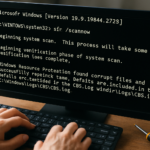
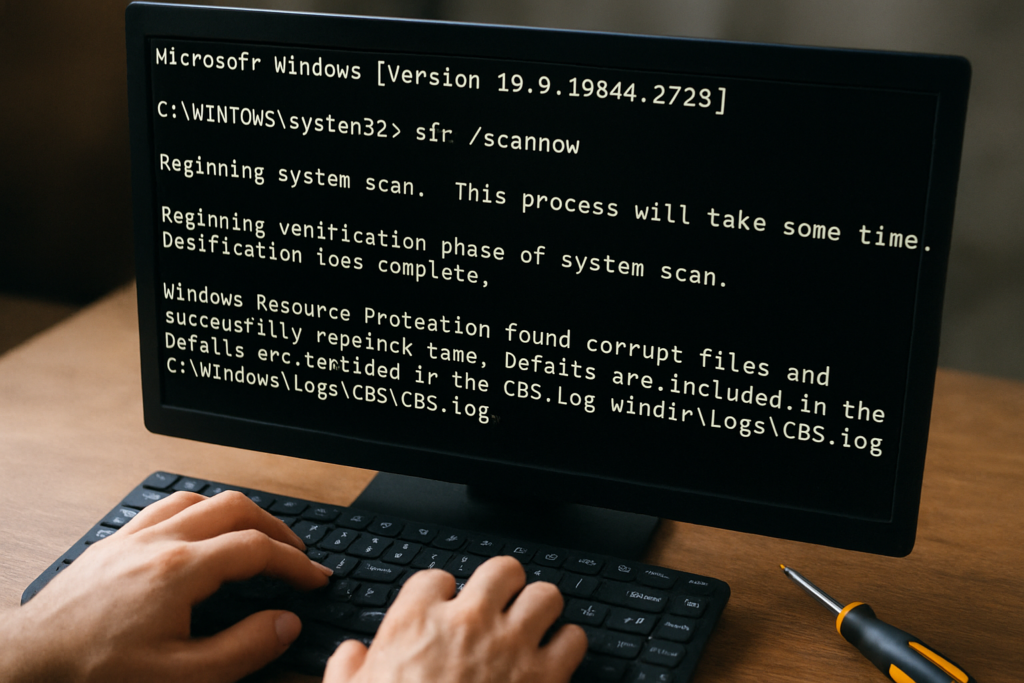
- sfc /scannow est un outil Windows qui vérifie et répare les fichiers système protégés.
- Lance-le en invite de commandes administrateur, tape simplement
sfc /scannow. - Si des fichiers corrompus ne sont pas réparés, passe par DISM avant de relancer SFC.
- En cas d’échec de démarrage, utilise le mode hors‑ligne depuis un support d’installation Windows.
- Consulte le fichier CBS.log pour identifier précisément les fichiers défaillants.
C’est quoi sfc /scannow ?
Un outil intégré directement dans Windows qui scanne les fichiers système protégés et remplace ceux qui sont corrompus ou manquants par une version saine.
Pas besoin de télécharger un logiciel tiers ou de te casser la tête avec des paramètres obscurs. Le Vérificateur des fichiers système, ou SFC (System File Checker), est là depuis des lustres – depuis Windows 98 en fait – et il fait le boulot sans broncher. Concrètement, il compare chaque fichier critique de ton installation Windows avec une copie de référence stockée dans le cache système (%WinDir%\System32\dllcache ou le WinSxS component store). Si une différence est détectée, SFC remplace automatiquement le fichier défaillant.
Tu peux le voir comme un contrôle technique de ton OS. Il ne va pas améliorer les performances à lui tout seul, mais il permet de réparer des erreurs sournoises qui provoquent des plantages, des écrans bleus ou des comportements erratiques. Dans ma boîte à outils de dépannage, c’est le premier réflexe avant d’envisager une réinstallation propre de Windows.
Quand utiliser sfc /scannow ?
Quand ton PC plante sans raison, rame anormalement, ou que tu viens de te débarrasser d’un malware, ce scan est le premier truc à lancer.
Voici les symptômes concrets qui doivent te faire penser à SFC :
- 💥 Écrans bleus (BSOD) aléatoires, surtout si le message incrimine des fichiers système (
.sys,.dll). - 🐌 Lenteurs ou blocages de l’Explorateur Windows, de la barre des tâches, etc.
- 🔒 Certaines applications Windows (Panneau de configuration, Paramètres, Windows Update) ne s’ouvrent plus.
- 🛡️ Après une infection virale ou un nettoyage agressif qui a pu endommager des composants système.
- 📂 Disparition inopinée de fichiers système suite à une fausse manip ou un bug de mise à jour.
Si tu te retrouves dans l’un de ces cas, ne te précipite pas sur une restauration usine. Une simple commande suffit souvent à remettre l’installation d’aplomb.
Comment lancer sfc /scannow sur Windows ?
Ouvre une invite de commandes en tant qu’administrateur, tape sfc /scannow et laisse l’outil bosser pendant 5 à 20 minutes selon ton matériel.
La procédure est la même sur Windows 10 et Windows 11 :
- Fais un clic droit sur le bouton Démarrer (ou appuie sur
Win + X). - Sélectionne Invite de commandes (admin) ou Terminal Windows (admin).
- Dans la fenêtre noire, tape exactement
sfc /scannowet valide avec Entrée. - Ne ferme surtout pas la fenêtre avant la fin du scan ; le pourcentage de progression s’affiche.
Si Windows ne démarre plus normalement, tu peux lancer la commande depuis l’environnement de récupération (WinRE) en passant par un support d’installation USB – j’en parle plus bas.
Une fois terminé, un des quatre messages classiques va apparaître. Et c’est là que beaucoup se plantent dans l’interprétation.
Comprendre les messages de résultat du scan
Tu vas forcément tomber sur l’un de ces quatre cas ; voici ce que chacun signifie réellement, sans langue de bois.
| Message affiché | Ce que ça veut dire |
|---|---|
| ✔️ « La protection des ressources Windows n’a trouvé aucune violation d’intégrité. » | Aucun fichier système n’est corrompu. Si ton PC déconne, le problème vient d’ailleurs (pilotes, matériel, applications). |
| ✅ « La protection des ressources Windows a trouvé des fichiers corrompus et les a réparés. » | Des dégâts ont été détectés et corrigés. Un redémarrage est souvent nécessaire pour finaliser. |
| ⚠️ « La protection des ressources Windows a trouvé des fichiers corrompus mais n’a pas réussi à tous les réparer. » | Le scan a identifié des problèmes, mais le cache local est lui-même corrompu ou indisponible. Il faut alors passer par DISM. |
| ❌ « La protection des ressources Windows n’a pas pu effectuer l’opération demandée. » | Un service requis (comme le service d’installation de modules Windows) est arrêté ou le disque est inaccessible. Redémarre en mode sans échec ou utilise la commande hors‑ligne. |
Le message le plus frustrant est le troisième. Beaucoup jettent l’éponge à ce stade, alors qu’il suffit de quelques commandes supplémentaires pour s’en sortir.
Que faire quand sfc /scannow ne répare pas tout ?
La suite logique et quasi obligatoire, c’est de réparer l’image système avec DISM (Deployment Image Servicing and Management), puis de relancer immédiatement SFC.
Quand le cache local de Windows est abîmé, SFC pioche dedans et ne peut pas remplacer un fichier vérolé par une version saine. Il faut donc d’abord soigner ce cache – c’est exactement ce que fait DISM. Voici la marche à suivre, toujours en invite de commandes admin :
- Tape la commande de vérification de l’image :
DISM /Online /Cleanup-Image /ScanHealth
Elle va rapidement vérifier si l’image est marquée comme réparable. - Enchaîne avec la réparation proprement dite :
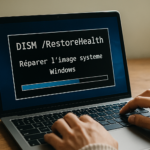
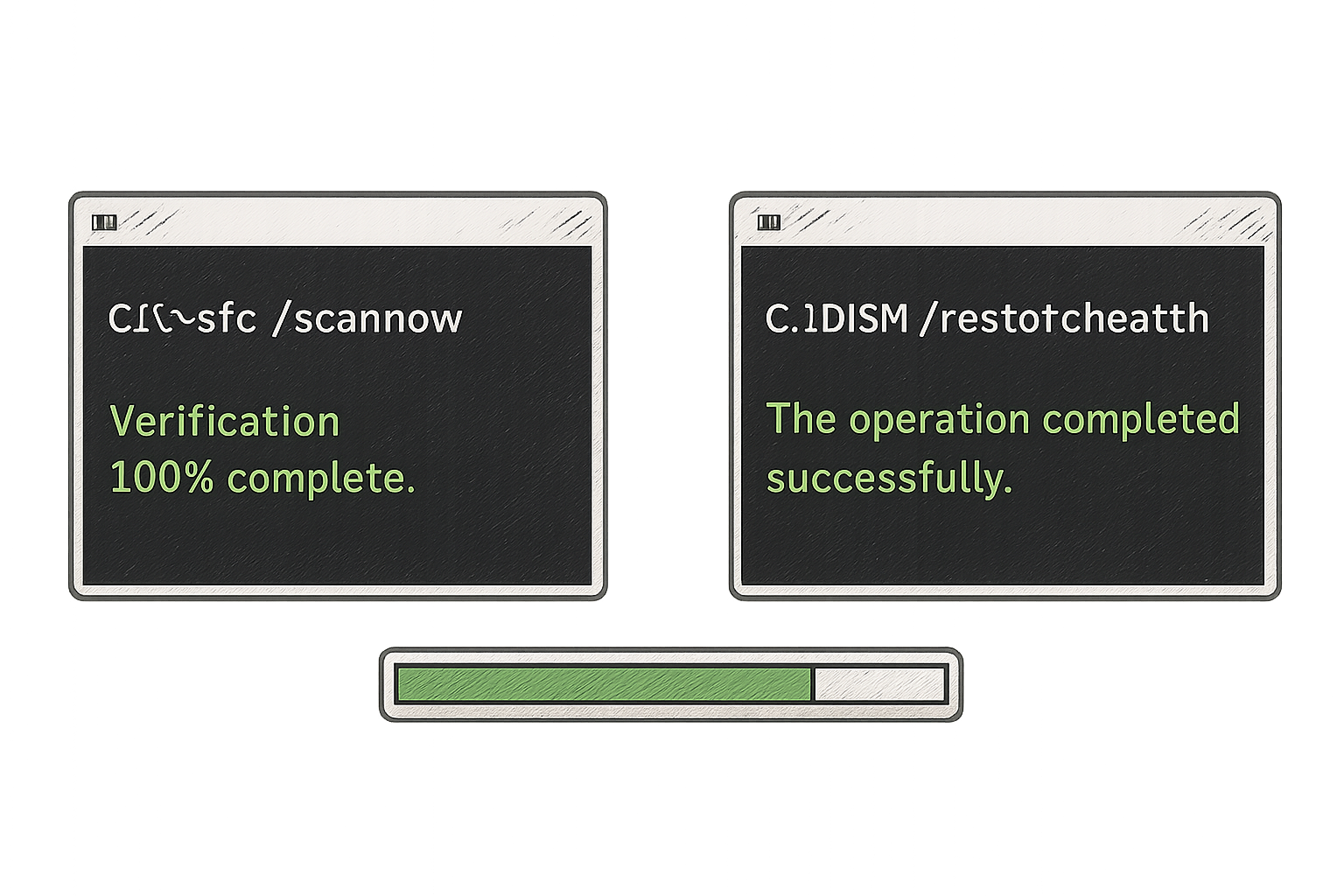
DISM /Online /Cleanup-Image /RestoreHealth
Cette étape peut être longue (parfois 20 minutes) car DISM va chercher les fichiers propres soit dans le cache local, soit via Windows Update si le cache est inutilisable. - Une fois DISM terminé, redémarre le PC.
- Relance
sfc /scannow. Cette fois, SFC pourra utiliser l’image réparée pour remplacer les fichiers corrompus manquants.
Dans plus de 90 % des cas, cette séquence SFC → DISM → redémarrage → SFC résout le problème. Si ce n’est pas le cas, il faut creuser dans les logs.
Réparer Windows quand il ne démarre plus
Tu peux exécuter sfc /scannow en mode hors‑ligne depuis un support d’installation USB, ce qui permet de réparer le système même s’il ne démarre pas du tout.
La procédure est un peu différente car les lettres de lecteurs ne sont pas les mêmes :
- Démarre le PC sur une clé USB d’installation Windows (ou un DVD).
- Sur le premier écran, choisis Réparer l’ordinateur > Dépannage > Options avancées > Invite de commandes.
- Identifie la lettre assignée à ta partition système. Tape
diskpartpuislist volumepour trouver le volume où Windows est installé (souvent D: ou E:). - Une fois la bonne lettre trouvée, tape :
sfc /scannow /offbootdir=C:\ /offwindir=D:\Windows
(en remplaçant C:\ par la partition réservée au démarrage et D:\Windows par le chemin de ton installation).
Cette commande indique à SFC d’utiliser l’image située sur le disque au lieu de l’image en cours d’exécution. C’est ultra efficace quand une mise à jour a semi‑briqué le démarrage.
Analyser les logs pour aller plus loin
Le fichier CBS.log (Component Based Servicing) contient le détail de chaque fichier vérifié et les erreurs rencontrées ; c’est là qu’il faut fouiller quand SFC échoue silencieusement.
Ce log est situé dans C:\Windows\Logs\CBS\CBS.log et peut vite peser plusieurs Mo. Pour isoler les erreurs, ouvre une invite de commande admin et tape :
findstr /c:"[SR]" %windir%\logs\cbs\cbs.log > %userprofile%\Desktop\sfcdetails.txt
Ça crée un fichier sfcdetails.txt sur ton bureau contenant uniquement les lignes qui commencent par [SR], soit les actions de réparation. Tu y verras des entrées comme :
2026-04-09 10:15:23, Info CSI 00000008 [SR] Cannot repair member file [l:10]'example.dll' ...Avec cette information, tu peux identifier le fichier précis et éventuellement le remplacer manuellement depuis une image saine. C’est une méthode avancée que je recommande surtout si un seul fichier critique coince et que les techniques précédentes n’ont pas marché.
sfc vs DISM : quelle différence ?
SFC répare les fichiers système individuels alors que DISM s’occupe de l’image système complète utilisée comme source de réparation.
Pour imager le truc, DISM est le médecin qui soigne le stock de pièces détachées, et SFC est le mécanicien qui remplace les pièces défectueuses dans ta voiture. Si le stock est vide ou abîmé, SFC ne peut pas bosser, d’où l’importance de les utiliser dans le bon ordre.
| Caractéristique | SFC | DISM |
|---|---|---|
| Cible | Fichiers système protégés | Image de maintenance Windows (composants) |
| Source de réparation | Cache local ou magasin de composants | Windows Update ou source externe |
| Quand l’utiliser | En premier, au moindre symptôme | En second, si SFC ne peut pas réparer |
| Commande typique | sfc /scannow |
DISM /Online /Cleanup-Image /RestoreHealth |
Astuces pour que le scan se passe au mieux
Toujours lancer la commande en administrateur, fermer les applications inutiles et, en cas de doute, redémarrer avant de lancer le scan.
- 🔌 Branche ton portable sur secteur : le scan peut durer, et une extinction batterie faible serait dramatique.
- 🛑 Désactive temporairement ton antivirus si tu soupçonnes qu’il interfère. Certains AV verrouillent les fichiers système.
- 🚀 Si le scan reste bloqué à un certain pourcentage, attends au moins 30 minutes avant de forcer l’arrêt. Parfois, il travaille sur un fichier volumineux.
- 🔁 En cas de message « Impossible d’effectuer l’opération demandée », passe en mode sans échec avec invite de commande et relance tout.
- 📅 Planifie un scan régulier via une tâche planifiée si ton PC a tendance à se corrompre souvent (ce qui est un mauvais signe pour la santé du disque, d’ailleurs).
⚠️ Mon conseil de vieux briscard
Ne fais jamais un sfc /scannow après avoir interrompu brutalement une mise à jour Windows. Attends que la mise à jour soit totalement terminée, sinon tu risques de réparer des fichiers alors que le système est en cours de modification, ce qui peut empirer les choses.
sfc /scannow sur Windows 11, des différences ?
Non, l’outil fonctionne exactement comme sur Windows 10, avec la même syntaxe et les mêmes limites.
La seule nuance, c’est que Windows 11 utilise un composant store plus perfectionné, et DISM peut parfois récupérer les fichiers directement depuis les serveurs Microsoft plus efficacement. Mais pour toi, utilisateur, il n’y a aucune différence de manipulation.
Si tu es sous Windows 11 et que tu obtiens un échec de réparation, applique exactement la même séquence que sous Windows 10 : SFC → DISM → redémarrage → SFC.
Pourquoi le scan échoue parfois malgré tout ?
Les échecs persistants cachent souvent un problème matériel de disque dur ou SSD, ou une corruption profonde du magasin de composants que DISM lui‑même n’arrive pas à réparer.
Dans ces cas extrêmes, voici les pistes :
- 🧰 Vérifie l’état de santé de ton disque avec
chkdsk /f /r. - 💾 Si le disque présente des secteurs défectueux, clone ton installation sur un nouveau support avant qu’il ne soit trop tard.
- 🔄 Utilise l’option
/Sourcede DISM pour pointer vers une image WIM extraite d’une ISO Windows, si Windows Update est injoignable. - 🛠️ En dernier recours, effectue une installation de réparation (in‑place upgrade) qui conserve tes fichiers et applications.
Ne reste pas bloqué des heures sur une boucle SFC/DISM si ton matériel est en cause. J’ai perdu un après‑midi sur un SSD en fin de vie avant de comprendre que le problème venait de là.
✨ Mon verdict
Franchement, sfc /scannow est l’un de ces rares outils Microsoft qui tient ses promesses sans te prendre la tête. En tant que bidouilleur, je l’utilise quasi systématiquement avant de plonger dans des diagnostics plus lourds. C’est rapide, gratuit, intégré, et ça suffit très souvent à régler des bugs incompréhensibles.
Les trois points essentiels à retenir de cet article :
- 🔎 Lance-le au moindre symptôme bizarre. Même si le scan ne trouve rien, tu élimines une cause fréquente. C’est comme vérifier les fusibles avant de démonter le moteur.
- 🔄 Si SFC échoue, enchaîne avec DISM. 90 % des messages « fichiers endommagés non réparés » disparaissent après un
DISM /RestoreHealthsuivi d’un redémarrage et d’un nouveau SFC. C’est la séquence magique que j’applique en 30 secondes. - 🖥️ Pour un PC qui ne boot plus, la version offline est ton meilleur pote. Munis‑toi d’une clé USB, lance la commande avec les paramètres
/offbootdiret/offwindir, et tu pourras réparer le système sans même qu’il démarre.
Ma recommandation perso : ne te contente pas de lancer la commande une fois par an « au cas où ». Intègre‑la dans ta routine de maintenance, surtout après un gros déploiement de pilotes ou une mise à jour majeure de Windows. Et si tu vois souvent des erreurs de corruption, ne fais pas l’autruche : ton disque est peut‑être en train de lâcher.
Et toi, quel est le message le plus exotique que t’as déjà obtenu après un sfc /scannow ? Partage ton anecdote en commentaire, je suis curieux de savoir si certains ont vu des trucs encore plus bizarres que les miens.
Est-ce que sfc /scannow peut endommager Windows ?
Non, cet outil est conçu pour réparer, pas pour casser. Il remplace uniquement les fichiers système par des copies officielles signées par Microsoft. Il peut arriver qu’un fichier corrompu soit remplacé par une version légèrement plus ancienne si le cache n’a pas été mis à jour, mais cela n’entraîne pas de dommage. Si tu constates un comportement anormal après le scan, c’est souvent qu’un autre problème sous-jacent existait déjà. Le fichier CBS.log te permettra d’identifier les fichiers remplacés. Source : Microsoft Support.
Quelle est la différence entre sfc et chkdsk ?
sfc /scannow vérifie l’intégrité des fichiers système, tandis que chkdsk examine la structure du système de fichiers et détecte les secteurs défectueux sur le disque dur. Autrement dit, chkdsk est un outil de diagnostic disque, pas de réparation de fichiers. Si tu suspectes une corruption de données due à un disque abîmé, lance d’abord chkdsk /f pour corriger les erreurs logiques, puis utilise SFC pour remplacer les éventuels fichiers système endommagés par ces erreurs. Les deux commandes sont complémentaires. Source : Comment Ça Marche.
Pourquoi le scan reste bloqué à un certain pourcentage ?
Un blocage est généralement temporaire : SFC traite un fichier particulièrement volumineux ou verrouillé par un autre processus. Patientez au moins 30 minutes avant d’envisager un redémarrage forcé. Si le scan ne progresse plus du tout, redémarrez en mode sans échec avec prise en charge de l’invite de commandes et relancez la commande. En dernier recours, utilisez l’option hors‑ligne depuis un support d’installation. Microsoft recommande aussi d’exécuter DISM /Online /Cleanup-Image /RestoreHealth avant de retenter le scan, car un magasin de composants corrompu peut provoquer des blocages. Source : Microsoft Q&A.
Puis-je utiliser sfc /scannow sur Windows 11 ?
Oui, l’outil est intégré à Windows 11 et fonctionne exactement de la même manière que sur les versions précédentes. La syntaxe est inchangée, et son efficacité dépend du même cache de composants. Avec Windows 11, Microsoft a amélioré la résilience du magasin de composants, ce qui aide DISM à récupérer plus facilement des fichiers sains. Si vous rencontrez un échec, la séquence SFC → DISM → redémarrage → SFC est toujours la méthode recommandée. Reportez-vous à la documentation Dell pour des procédures illustrées : Dell Support.
Que faire si la protection des ressources Windows ne peut pas effectuer l’opération demandée ?
Ce message signale souvent un service Windows arrêté ou un accès restreint. Redémarrez en mode sans échec avec invite de commandes et retentez sfc /scannow. Si l’erreur persiste, utilisez la commande hors‑ligne via l’environnement de récupération Windows (WinRE) : sfc /scannow /offbootdir=C:\ /offwindir=D:\Windows (adaptez les lettres de lecteur). Vérifiez également que le service « Installateur de modules Windows » est en cours d’exécution (tapez services.msc et cherchez « Windows Modules Installer »). Une exécution de DISM /Online /Cleanup-Image /RestoreHealth au préalable peut résoudre le blocage. Pour plus de détails, consultez le guide d’Avast : Avast.