⏱ L’essentiel en 1 minute
| Critère | UEFI (mode moderne) | Legacy (mode hérité) |
|---|---|---|
| Partitionnement | GPT (disques >2 To) | MBR (limité à 2 To) |
| Démarrage | Plus rapide, parallélisé | Plus lent, séquentiel |
| Sécurité | Secure Boot, protection antimalware | Aucune vérification |
| Compatibilité | Windows 8+ / Linux moderne | Windows 7 et antérieurs, vieux OS |
| Recommandé | ✅ Pour tout PC récent | ❗ Uniquement si logiciel/matériel ancien |
Règle d’or : UEFI + GPT pour un PC performant et sécurisé ; Legacy + MBR pour du dépannage rétro.
C’est quoi le mode UEFI (et le Legacy BIOS) ?
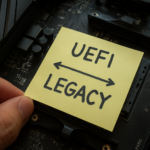
L’UEFI (Unified Extensible Firmware Interface) est le micrologiciel moderne qui remplace le vieux BIOS, et le mode Legacy n’est qu’une couche de compatibilité pour faire croire à ton PC qu’il a encore un BIOS classique. Concrètement, le Legacy mode (souvent appelé CSM, Compatibility Support Module) simule un ancien BIOS pour que les systèmes d’exploitation ou les cartes d’extension qui ne savent parler qu’au BIOS puissent démarrer.
Depuis 2012, la plupart des PC sont livrés avec un firmware UEFI, mais la plupart des cartes mères proposent encore les deux modes. En 2026, on trouve encore des machines qui traînent en mode Legacy, souvent parce qu’un Windows 7 a été installé à l’époque et qu’on n’a jamais fait le ménage. L’UEFI apporte une vraie rupture : il comprend directement les tables de partition GPT, peut booter depuis des disques de plusieurs téraoctets, et intègre des mécanismes de sécurité comme le Secure Boot. Le mode Legacy, lui, se limite au bon vieux MBR et ne vérifie pas l’intégrité du chargeur de démarrage.
Pour faire simple : si ton PC date d’après 2012 et que tu utilises Windows 10 ou 11, tu devrais être en UEFI natif. Le mode Legacy reste une roue de secours pour faire tourner de vieux utilitaires, des installations rétro ou du matériel récalcitrant.
UEFI vs Legacy : les vraies différences qui comptent
Les écarts se jouent sur trois fronts : la vitesse de démarrage, la sécurité et la gestion des gros disques, avec un avantage écrasant pour l’UEFI. Rentre dans le détail et tu verras pourquoi changer de mode n’est pas juste un caprice de geek.
- ⚡ Vitesse de boot : L’UEFI initialise le matériel de manière parallélisée et charge directement le gestionnaire de démarrage EFI. Résultat, un démarrage 2 à 3 fois plus rapide que le Legacy qui s’appuie sur une séquence séquentielle lente (POST → MBR → chargeur).
- 🔒 Sécurité : Avec l’UEFI, tu peux activer le Secure Boot pour vérifier que seuls des composants signés sont exécutés au démarrage. Le Legacy ne dispose d’aucune protection comparable ; un rootkit peut s’installer tranquillement dans le MBR.
- 💾 Disques > 2 To : Le Legacy ne gère que le partitionnement MBR, limité à 2 To. L’UEFI utilise le format GPT, capable d’adresser des volumes jusqu’à 9,4 zettaoctets, et supporte plus de 4 partitions primaires.
- 🖥️ Fonctionnalités modernes : L’UEFI offre une interface graphique (pilotes GOP), le support réseau natif pour le boot PXE, et des mises à jour du firmware simplifiées. Le Legacy reste bloqué sur une interface texte des années 80.
Au quotidien, la différence la plus visible reste la rapidité au démarrage et l’apparition du logo constructeur sans le vieil écran noir à l’ancienne. La vraie révolution est sous le capot : la NSA elle-même recommande de passer les machines en UEFI natif à cause des faiblesses du Legacy face aux attaques firmware.
Pourquoi l’UEFI va toujours avec GPT (et le Legacy avec MBR)
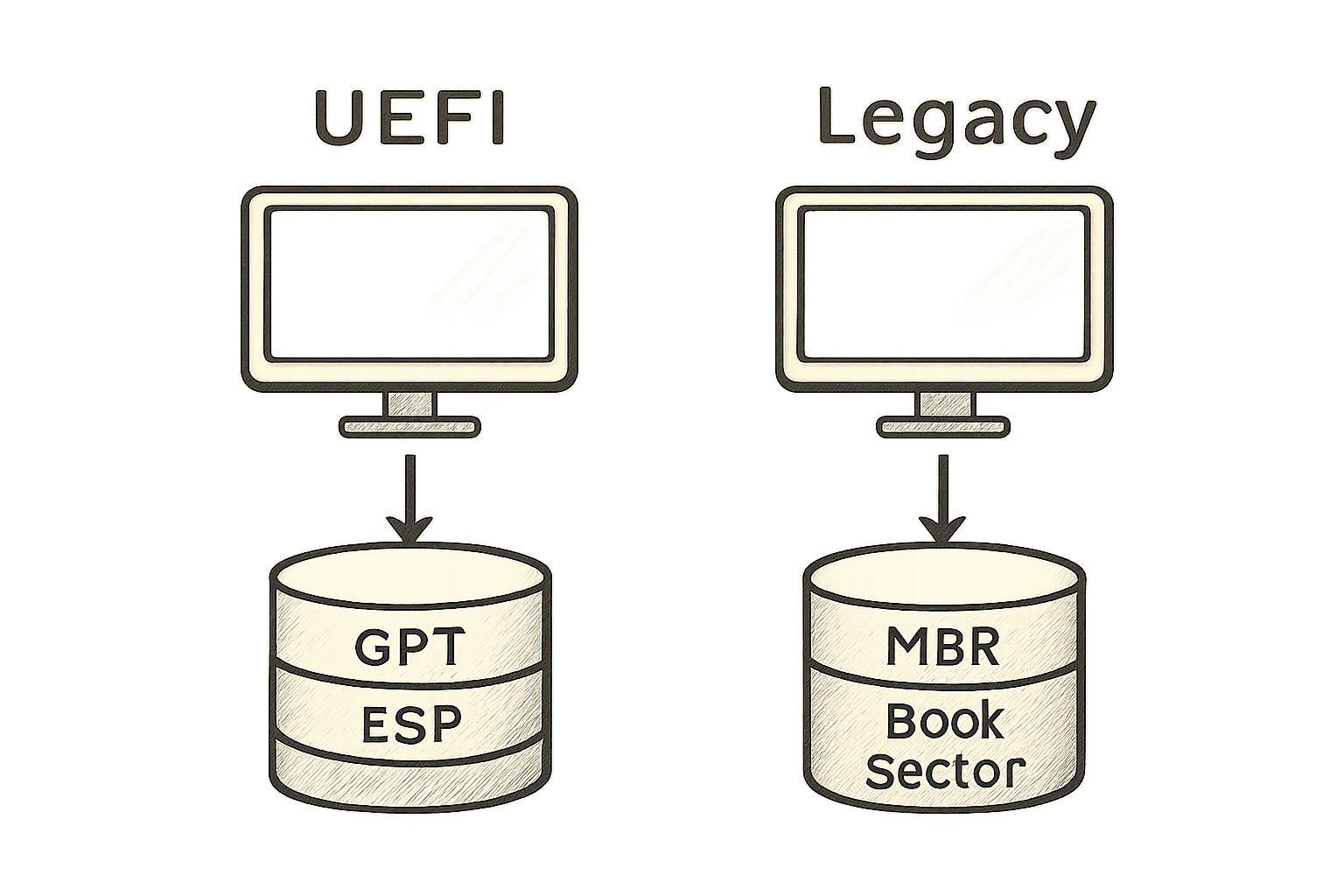
Le mode de boot et le partitionnement disque sont mariés : un boot UEFI exige une table de partition GPT, tandis qu’un boot Legacy ne sait lire que le MBR. C’est mécanique : le firmware UEFI cherche une partition système EFI (ESP) sur un disque GPT ; le Legacy s’arrête aux 512 premiers octets du MBR pour y trouver le code d’amorçage.
Sur une installation Windows propre, le choix du mode de boot dans le BIOS conditionne automatiquement le partitionnement. Si tu démarres le média d’installation en mode UEFI, Windows va créer une table GPT avec la partition EFI obligatoire. Si tu démarres en Legacy, il te mettra un MBR et une partition système réservée. Mélanger les deux (disque GPT avec un boot Legacy, ou disque MBR avec un boot UEFI) est soit impossible, soit source d’erreurs incompréhensibles.
Retiens cette règle simple : UEFI ⇔ GPT / Legacy ⇔ MBR. Si un jour tu dois changer de mode, tu devras obligatoirement convertir le disque en conséquence, soit avec l’outil MBR2GPT de Microsoft, soit en effaçant tout.
Comment savoir en 30 secondes si ton PC est en UEFI ou Legacy
Ouvre l’outil Informations système de Windows (msinfo32) et cherche la ligne « Mode BIOS » : elle affichera « UEFI » ou « Legacy ». C’est la méthode la plus fiable et elle ne nécessite aucun redémarrage.
- 🪟 Sous Windows 10/11 : tape msinfo32 dans la barre de recherche, valide, et repère la ligne Mode BIOS dans le résumé système. Si elle indique UEFI, ton Windows est installé en UEFI ; si elle indique Legacy, c’est un boot ancien.
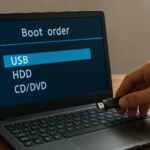
- ⌨️ Depuis le BIOS : au démarrage, appuie sur F2 / Suppr / F10 selon la marque, et cherche un menu intitulé Boot ou Boot Mode. Sur une machine UEFI, tu verras des options comme « UEFI Boot », « Legacy Support », « CSM » ou « Boot Mode : UEFI/Legacy ».
- 💿 Vérification par le disque : avec l’outil Gestion des disques, si ton disque système possède une partition « EFI » (100 Mo, format FAT32), c’est un signe quasi certain d’un boot UEFI.
Sur certains portables, notamment chez Acer ou Lenovo, le mode Legacy est parfois masqué ou carrément absent ; seul l’UEFI est proposé. Dans ce cas, inutile de t’acharner, la machine n’est pas conçue pour démarrer en Legacy.
Passer de Legacy à UEFI sans tout casser : la méthode MBR2GPT
La conversion du disque système avec l’utilitaire MBR2GPT intégré à Windows 10/11 permet de basculer en UEFI sans rien réinstaller, et sans perdre la moindre donnée. Il suffit d’une ligne de commande et d’un redémarrage dans le bon mode.
Voici la manip pas à pas :
- Démarre Windows en mode normal, ouvre une invite de commandes en administrateur.
- Vérifie que ton disque est éligible : tape mbr2gpt /validate /disk:0 /allowFullOS. Si la validation passe sans erreur, tu peux continuer.
- Lance la conversion : mbr2gpt /convert /disk:0 /allowFullOS. L’outil va transformer le MBR en GPT et créer la partition EFI manquante.
- Redémarre immédiatement, entre dans le BIOS et passe le Boot Mode de Legacy à UEFI (désactive le CSM si nécessaire).
- Au prochain démarrage, Windows se lance en UEFI, et tu peux activer le Secure Boot pour plus de sécurité.
Microsoft recommande cette méthode dans sa documentation officielle et la juge sans risque tant que la validation n’affiche pas d’erreur. Si tu utilises un système avec plusieurs disques, adapte le numéro de disque (0, 1, etc.). Pour les configurations RAID ou les partitions verrouillées par BitLocker, désactive temporairement la protection.
Et si tu veux revenir en Legacy ?
Passer d’UEFI à Legacy est techniquement possible, mais nettement plus casse‑pieds et rarement justifié. Si tu en as vraiment besoin (par exemple pour un vieux logiciel de diagnostic ou un OS 32 bits), la conversion implique presque toujours de supprimer toutes les partitions et de recréer une table MBR.
La marche arrière n’est pas supportée par MBR2GPT. Tu devras donc sauvegarder tes données, booter sur un média d’installation en mode Legacy, effacer le disque (convertir en MBR) et réinstaller Windows. Certains outils de partitionnement permettent de convertir un disque GPT en MBR sans perte de données, mais cette manipulation est risquée sur un disque système contenant une partition EFI et un OS UEFI. Franchement, à moins d’une obligation absolue, mieux vaut rester en UEFI.
Le mode CSM, ce mal‑aimé qui sert encore
Le CSM (Compatibility Support Module) est un composant du firmware UEFI qui émule un BIOS Legacy pour permettre le démarrage d’anciens systèmes d’exploitation ou de cartes d’extension non compatibles UEFI. Active le CSM et ton PC moderne devient capable de booter sur un Windows 7 MBR ou une vieille carte réseau en ROM option.
Dans les menus BIOS, le CSM peut s’appeler « Legacy Support », « Launch CSM », « Legacy/UEFI Boot Priority » ou simplement « Boot Mode : Legacy & UEFI ». Laisser le CSM activé en permanence n’est pas idéal : cela augmente la surface d’attaque, désactive certaines fonctions de sécurité, et ralentit légèrement le POST. Les constructeurs comme HPE et les recommandations de la NSA insistent sur l’importance de désactiver le CSM quand il n’est pas absolument nécessaire, pour ne garder que le mode UEFI natif.
À partir de 2023-2024, de nombreuses cartes mères Intel série 700 et AMD AM5 ne proposent même plus de CSM. C’est un signe que le Legacy vit ses dernières années, et que la compatibilité rétro va progressivement disparaître du matériel grand public.
Secure Boot et UEFI : un couple quasi indissociable
Le Secure Boot ne fonctionne qu’en mode UEFI ; une fois activé, il bloque l’exécution de tout chargeur de démarrage non signé numériquement. C’est une couche de protection imposée par Windows 11 et fortement recommandée pour éviter les malwares de type bootkit.
En UEFI natif, vérifie simplement dans le BIOS que l’option Secure Boot est sur « Enabled » et que le mode de l’OS est « Standard » (et non « Custom »). Si tu viens de convertir ton disque avec MBR2GPT, tu devras peut-être réinitialiser les clés de la plateforme avant d’activer le Secure Boot, surtout sur les cartes mères un peu anciennes.
Quelques distributions Linux ou vieux pilotes peuvent bloquer au Secure Boot. Dans ce cas, plutôt que de basculer tout ton système en Legacy, il vaut mieux signer toi-même le noyau avec une clé MOK (Machine Owner Key) ou désactiver ponctuellement le Secure Boot, tout en restant en UEFI.
Les galères les plus fréquentes quand on tripote le mode de boot
La première cause de panne est le changement de mode sans conversion du disque ; la seconde, c’est l’oubli du réglage CSM dans le BIOS. Voici les erreurs que je vois passer en boucle sur les forums.
- 🔁 Ordre de boot introuvable : après être passé de Legacy à UEFI, le BIOS ne trouve plus le disque car sa table MBR ne possède pas de partition EFI. Solution : rebooter en Legacy, lancer MBR2GPT.
- 🧩 Écran noir avec « No bootable device » : le mode UEFI est forcé mais le disque est GPT sans partition EFI valide. Utilise un média de réparation Windows pour recréer les fichiers de démarrage EFI avec bcdboot.
- 🔐 Secure Boot bloquant : un driver non signé ou une carte graphique ancienne empêche le boot. Désactive temporairement Secure Boot, installe le pilote à jour, puis réactive.
- 🖥️ Affichage déformé dans le BIOS : certaines cartes graphiques ont besoin d’un firmware GOP pour l’UEFI. Une carte trop vieille peut ne plus afficher correctement le BIOS en mode UEFI ; le CSM sert alors de palliatif.
Les forums Level1Techs et Tom’s Hardware regorgent de cas où l’option « Legacy+UEFI » dans le BIOS ne signifie pas un vrai support UEFI, mais une tentative automatique de détection. Le résultat : des comportements imprévisibles. Si tu veux une config propre, mets toujours le mode UEFI uniquement et désactive le CSM.
✨ Mon verdict
Franchement, en 2026, se poser la question du mode de boot n’a plus de sens pour un PC récent. Utilise l’UEFI natif, avec GPT et Secure Boot, point barre. C’est plus rapide, plus sûr, et ça t’évite le casse‑tête des limitations MBR. La conversion MBR2GPT est tellement indolore qu’il n’y a plus d’excuse pour trainer du Legacy.
Je réserve le mode Legacy aux machines de rétro‑gaming, aux vieux utilitaires de diagnostic ou à du matériel qui ne supporte vraiment que le BIOS. Dans tous les autres cas, le Legacy est un frein, surtout avec Windows 11 qui exige l’UEFI et le Secure Boot. Même la NSA, qui ne fait pas dans la fantaisie, recommande de virer le CSM.
Mon conseil perso : vérifie ton mode actuel avec msinfo32. Si tu es en Legacy, planifie une conversion tranquille un dimanche matin (ça prend 10 minutes). Et si ton PC ne propose même pas le CSM, ne râle pas, c’est le progrès.
Et toi, tu as déjà eu une mauvaise surprise en changeant le mode de boot dans le BIOS ? Raconte‑moi en commentaire, j’ai toujours des astuces pour rattraper le coup.
Quelle est la différence entre UEFI et Legacy BIOS ?
L’UEFI est un firmware moderne qui remplace le BIOS traditionnel. Il offre un démarrage plus rapide, une interface graphique, le support natif des disques GPT de plus de 2 To et des fonctions de sécurité comme le Secure Boot. Le mode Legacy (souvent via le CSM) émule l’ancien BIOS pour assurer la compatibilité ascendante avec des systèmes d’exploitation et du matériel qui ne connaissent que le BIOS. Concrètement, en UEFI le PC lit directement un fichier sur la partition EFI ; en Legacy, il lit le code d’amorçage dans le MBR. Pour plus de détails, Microsoft propose une documentation claire : Boot to UEFI Mode or Legacy BIOS mode.
Dois‑je utiliser UEFI ou Legacy pour Windows 11 ?
Windows 11 exige impérativement le mode UEFI et le Secure Boot. Il est donc impossible d’installer ou de faire tourner officiellement Windows 11 sur un disque MBR booté en Legacy. Même si vous utilisez une version antérieure comme Windows 10, le passage en UEFI est vivement conseillé pour profiter des performances de démarrage, du support des gros volumes et d’une meilleure sécurité. La NSA recommande de n’utiliser que l’UEFI natif, et de désactiver le CSM pour réduire la surface d’attaque (NSA UEFI advantages over Legacy).
Comment passer mon disque de MBR à GPT sans perdre mes données ?
L’outil officiel MBR2GPT, intégré à Windows 10 et 11, permet de convertir le disque système sans réinstallation ni perte de données. Depuis une invite de commandes administrateur, exécutez d’abord « mbr2gpt /validate /disk:0 /allowFullOS » pour vérifier la compatibilité, puis « mbr2gpt /convert /disk:0 /allowFullOS ». Redémarrez, entrez dans le BIOS et basculez le mode de boot sur UEFI en désactivant le CSM. La documentation Microsoft détaille la procédure : MBR2GPT et UEFI. Notez que la conversion inverse (GPT → MBR) n’est pas officiellement supportée sans effacement.
Mon PC ne démarre plus après avoir changé le mode de boot, que faire ?
Ce symptôme indique presque toujours un conflit entre la table de partition et le mode sélectionné. Si vous avez basculé en UEFI avec un disque MBR (ou l’inverse), le système ne trouvera pas de chargeur valide. La meilleure solution consiste à revenir temporairement au mode d’origine dans le BIOS (Legacy si vous étiez en Legacy) pour booter Windows, puis utiliser MBR2GPT pour convertir le disque avant de repasser en UEFI. Si le système ne démarre plus du tout, bootez sur une clé USB d’installation Windows, ouvrez une invite de commandes via les options de réparation, et utilisez les commandes « diskpart » et « bootrec » pour recréer manuellement les partitions de démarrage adaptées au nouveau mode. Les forums comme Level1Techs regorgent de solutions détaillées pour ces cas (Legacy/UEFI Boot BIOS settings).
Le mode Legacy est‑il plus compatible avec les vieux jeux ou logiciels ?
Le mode de boot n’a aucun impact direct sur l’exécution des applications une fois le système d’exploitation chargé. Un vieux jeu 32 bits fonctionnera aussi bien sous Windows 10/11, que le PC soit en UEFI ou en Legacy. En revanche, le mode Legacy peut être nécessaire pour démarrer certains systèmes d’exploitation anciens (Windows XP, Windows 7 32 bits) ou des outils de maintenance qui ne sont pas signés pour Secure Boot. Pour la rétro‑compatibilité logicielle, c’est surtout le système d’exploitation et les pilotes qui comptent, pas le firmware. Vous trouverez une comparaison claire sur CGDirector : UEFI vs Legacy BIOS Boot Mode.