⚡ Ce qu’il faut retenir avant une clean install Windows 11
| Prérequis | Valeur minimale | Détail / Conseil Paulin |
|---|---|---|
| Processeur | 64 bits, 1 GHz, 2 cœurs | Vérifie la liste de compatibilité officielle Microsoft pour éviter les blocages. |
| RAM | 4 Go | 8 Go recommandés pour une utilisation fluide du système et des apps. |
| Stockage | 64 Go | Un SSD NVMe M.2 change radicalement les perfs, surtout en gaming. |
| TPM | Version 2.0 | Puce matérielle ou firmware, à activer dans le BIOS/UEFI. |
| Secure Boot | Activé | Protège le démarrage, obligatoire pour Windows 11. |
| Type de firmware | UEFI, partition GPT | Finis le Legacy/MBR, Windows 11 exige l’UEFI. |
| Carte graphique | DirectX 12 / WDDM 2.x | Même une puce intégrée compatible fait le job. |
| Clé USB bootable | 8 Go minimum | 16 Go pour plus de marge, surtout si tu utilises une ISO + drivers. |
| Connexion Internet | Recommandée | Nécessaire pour télécharger l’outil, finaliser la config et le compte Microsoft. |
| Sauvegarde | Obligatoire | La clean install efface tout le disque cible, backup complet avant de commencer. |
Pourquoi faire une clean install de Windows 11 (et ce qu’elle efface vraiment)
La réponse tient en une ligne : une clean install formate le disque dur et réinstalle le système d’exploitation à partir de zéro, supprimant absolument toutes les données, applications et réglages antérieurs. C’est le grand ménage, rien ne survit.
Contrairement à une mise à niveau ou une réinitialisation, la clean install ne garde aucun fichier personnel, aucun programme installé, aucune configuration. C’est pour ça qu’on l’appelle « propre » : tu repars d’une base vierge. Les avantages sont nombreux quand ton PC rame, que ton Windows est saturé de vieux pilotes ou d’applications foireuses, ou quand tu veux démarrer sur de bonnes bases pour une config gaming optimisée.
Mais pose-toi la question : est-ce que tu as vraiment besoin d’une clean install ? Si ton but est juste de réparer un bug, une restauration système ou une réparation de l’image Windows peut suffire. La clean install, c’est l’arme nucléaire : efficace, mais tu perds tout. Franchement, c’est la méthode que je réserve aux changements de disque, aux PC d’occasion ou quand je veux repartir d’un système 100% clean sans traces de constructeur.
Les prérequis matériels minimums : ton PC doit cocher toutes ces cases
Pour installer Windows 11, ta machine doit impérativement posséder un processeur 64 bits compatible, le TPM 2.0, le Secure Boot activé et un firmware UEFI, avec au minimum 4 Go de RAM et 64 Go de stockage. Sans ça, l’installeur va te jeter.
Microsoft a durci les exigences par rapport à Windows 10. Le détail complet est dispo sur la page officielle des configurations système. Voilà ce que je retiens pour un bidouilleur :
- 🗂️ Processeur : 64 bits, 1 GHz minimum, au moins 2 cœurs. Mais surtout, il doit figurer dans la liste des CPU supportés (Intel 8ème génération et plus, AMD Ryzen 2000 et plus). Un Core i5-7400 ? Non. À vérifier.
- 🧠 RAM : 4 Go, mais franchement 8 Go c’est le minimum pour ne pas pleurer. En 2026, 16 Go deviennent la norme pour jouer ou streamer.
- 💾 Stockage : 64 Go, mais vise au moins 256 Go sur SSD. Un NVMe M.2 explose les temps de démarrage, je te le dis tout de suite.
- 🔐 TPM 2.0 : puce de sécurité matérielle ou firmware (Intel PTT, AMD fTPM). Sans lui, l’installateur refuse.
- 🛡️ Secure Boot : obligatoire, protège contre les rootkits.
- 🖥️ UEFI : le BIOS classique (Legacy) n’est plus supporté. Le disque doit être en GPT.
- 🎮 GPU : compatible DirectX 12 / WDDM 2.x. Même les iGPU récents font l’affaire.
Tous ces critères sont vérifiables en deux minutes avec un outil officiel, ce qu’on va voir juste après.
Vérifier la compatibilité de ton PC sans rien installer
Microsoft fournit un petit programme gratuit, PC Health Check, qui analyse ta config et te dit en 10 secondes si elle est apte pour Windows 11. Tu le télécharges depuis le site officiel, tu lances, et bim : le verdict tombe.
Si le test échoue à cause du TPM ou du Secure Boot, ne panique pas. Ton matos est peut-être compatible mais les options sont désactivées dans le BIOS. Je te montre comment les activer dans la section suivante. Tu peux aussi vérifier manuellement avec tpm.msc (tape ça dans Démarrer) : si la version affichée est 2.0, tout roule. Pour le Secure Boot, un coup d’œil dans Informations système (msinfo32) te donne l’état.
Les utilisateurs avancés peuvent utiliser l’outil de contournement comme Rufus pour passer outre ces prérequis, mais c’est du bidouillage non supporté. Perso, je préfère une config aux normes, ça évite les mauvaises surprises lors des mises à jour.
Activer TPM 2.0 et Secure Boot dans le BIOS/UEFI
Le TPM 2.0 et le Secure Boot se règlent directement dans l’interface du BIOS (UEFI) de ta carte mère. Pour y accéder, redémarre le PC et martèle la touche Suppr, F2 ou F10 selon le constructeur.
Une fois dedans, cherche les menus :
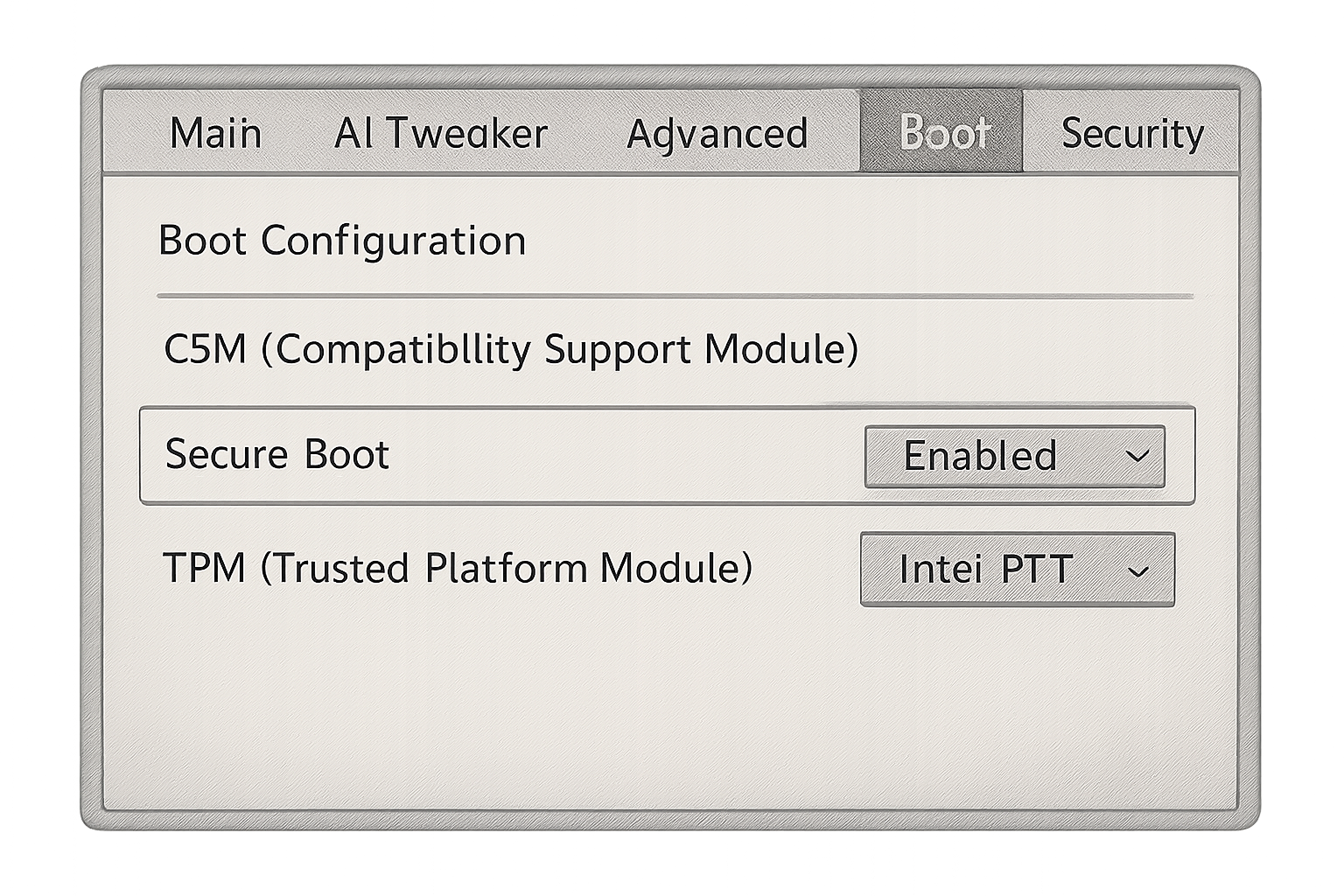
- TPM : souvent dans l’onglet « Advanced » ou « Security ». Selon ta plateforme, il peut s’appeler Intel Platform Trust Technology (PTT) ou AMD fTPM. Active-le.
- Secure Boot : dans le menu « Boot » ou « Security ». Vérifie que le type de système est bien « UEFI » (et non Legacy/CSM). Active Secure Boot, et choisis le mode Standard.
Valide les changements avec Save & Exit. Si tu utilises un disque déjà en MBR, il faudra le convertir en GPT avant l’installation (possible avec mbr2gpt sous Windows existant, ou avec diskpart pendant l’install).
Préparer ton support d’installation : clé USB et Media Creation Tool
Pour créer une clé USB bootable de Windows 11, utilise l’outil officiel Media Creation Tool de Microsoft sur une clé d’au moins 8 Go (16 Go recommandé pour plus de confort). C’est la méthode la plus fiable, sans prise de tête.
Voici la marche à suivre en mode express :
- Va sur le site Télécharger Windows 11 et clique sur « Télécharger maintenant » sous l’assistant d’installation.
- Lance l’exécutable, accepte les conditions.
- Choisis « Créer un support d’installation pour un autre PC », puis sélectionne la langue, l’édition et l’architecture (64 bits).
- Sélectionne « Clé USB » et choisis le bon périphérique – attention : tout son contenu sera effacé.
- Laisse l’outil télécharger Windows et créer la clé. Ça prend entre 10 et 30 minutes selon ta connexion.
Si tu préfères une ISO pour la graver avec Rufus, tu peux aussi la télécharger depuis la même page. Rufus permet de désactiver les contrôles matériels si tu as une vieille config, mais c’est hors scope de la clean install officielle.
La vidéo ci-dessous montre tout le processus de création et d’installation, c’est super parlant pour les visuels :
Sauvegarde et précautions : ne saute surtout pas cette étape
La clean install efface intégralement le disque choisi, donc une sauvegarde complète de toutes tes données personnelles, documents, sauvegardes de jeux, photos et licences de logiciels est absolument obligatoire. Sans backup, tout part en fumée.
Voici ce que je fais systématiquement avant de formater :
- 💾 Copie des fichiers perso : sur un disque externe ou un NAS. Ne compte pas sur le cloud seul, une copie locale c’est plus rapide pour restaurer.
- 🔑 Clé de licence Windows : si tu as une licence boîte ou OEM, relève-la avec
wmic path softwarelicensingservice get OA3xOriginalProductKeyou un outil comme ProduKey. La licence est normalement liée au matériel, mais mieux vaut l’avoir. - 📦 Pilotes réseau : télécharge au minimum les drivers Wi-Fi/Ethernet et chipset de ta carte mère sur le site du constructeur, sur ta clé USB. Sinon, après l’installation, tu pourrais te retrouver sans Internet pour télécharger les pilotes !
- 📁 Favoris, profils navigateur, configs logicielles : exporte-les.
- 🎮 Sauvegardes de jeux : si le jeu ne sauvegarde pas dans le cloud, sauvegarde les dossiers manuellement.
⚠️ Attention : Débranche tous les autres disques internes (SSD, HDD) pendant l’installation, pour éviter de formater le mauvais lecteur par erreur. Ne laisse que le disque destiné à Windows.
Checklist ultime avant de lancer la clean install
Avant de démarrer sur ta clé USB, vérifie chaque point de cette checklist pour être sûr de n’avoir rien oublié et éviter les sueurs froides.
- ✅ Mon PC respecte les exigences matérielles (CPU, RAM, stockage, TPM 2.0, Secure Boot, UEFI).
- ✅ J’ai vérifié la compatibilité avec l’outil PC Health Check ou manuellement.
- ✅ TPM 2.0 et Secure Boot sont activés dans le BIOS.
- ✅ Ma clé USB bootable de 8 Go+ est prête, créée avec le Media Creation Tool.
- ✅ J’ai sauvegardé l’intégralité de mes données sur un support externe.
- ✅ J’ai récupéré ma clé de licence Windows (si nécessaire).
- ✅ J’ai téléchargé les pilotes réseau et les ai placés sur la clé USB.
- ✅ Les autres disques internes sont déconnectés physiquement.
- ✅ J’ai une connexion Internet disponible (câble Ethernet de préférence).
- ✅ Je sais comment booter sur la clé USB (touche F12, Escape, etc.).
Et après ? Le déroulé express une fois les prérequis remplis
Une fois tous les prérequis cochés, l’installation réelle ne prend qu’une vingtaine de minutes. Tu bootes sur la clé, tu choisis « Installation personnalisée », tu supprimes les partitions existantes sur le disque cible (attention !) et tu sélectionnes l’espace non alloué. L’installateur crée automatiquement les partitions nécessaires (EFI, MSR, Windows). Ensuite, quelques redémarrages, la configuration de la langue, du compte Microsoft, et tu arrives sur le bureau.
Si tu veux éviter le compte Microsoft, il existe une astuce avec une commande sous Windows 11 2025/2026 : pendant la configuration OOBE, tu peux ouvrir une console et lancer oobe\bypassnro. Mais ça c’est un sujet pour un autre article, car la plupart des utilisateurs resteront sur le compte Microsoft, surtout en version Famille.
✨ Mon verdict
Franchement, l’histoire des prérequis pour une clean install de Windows 11 fait peur à pas mal de monde, mais une fois qu’on les a décortiqués, c’est surtout une question de bon sens et d’organisation. Les trois points à graver dans ta cervelle :
1. La compatibilité matérielle est la pierre angulaire. Sans TPM 2.0, Secure Boot et UEFI, l’installateur te ferme la porte. Vérifie toujours ces trois-là avant de perdre du temps à préparer ta clé USB. L’outil PC Health Check fait le café.
2. La sauvegarde n’est pas une option, c’est ta bouée de sauvetage. J’insiste : une clean install efface tout. Si tu n’as qu’une seule chose à retenir, c’est de faire un backup complet sur un disque externe et de débrancher les autres disques pendant l’installation. J’ai vu trop de gens pleurer après avoir formaté le mauvais lecteur.
3. Prépare tes pilotes réseau à l’avance. Rien de plus frustrant qu’un Windows tout neuf sans connexion Internet pour télécharger les drivers graphiques ou le Wi-Fi. Mets-les sur ta clé USB d’installation, et tu me remercieras au moment de la première config.
Je te recommande de ne pas chercher à contourner les exigences matérielles par défaut, à moins d’être un bricoleur aguerri. Une installation propre et conforme, c’est la garantie d’un système stable et qui recevra toutes les mises à jour sans bidouille. Maintenant, à toi de jouer : t’as déjà eu une galère avec le TPM 2.0 ou la conversion GPT ? Raconte en commentaire, ça aidera les suivants !
Puis-je installer Windows 11 sans TPM 2.0 ?
Officiellement, non, mais il existe des contournements non supportés. Avec Rufus, tu peux créer une clé USB qui désactive la vérification du TPM et du Secure Boot, ce qui permet d’installer Windows 11 sur des machines plus anciennes. Attention : Microsoft peut décider de ne plus fournir de mises à jour sur ces configurations. Pour une utilisation stable et garantie, mieux vaut activer le TPM 2.0 ou acheter un module compatible. Plus d’infos sur Rufus ici.
Quelle taille de clé USB pour créer un support d’installation Windows 11 ?
Une clé USB de 8 Go est le minimum requis par le Media Creation Tool. Cependant, je recommande 16 Go, surtout si tu ajoutes des pilotes, des outils ou si tu souhaites conserver l’ISO à côté. Avec une clé de 8 Go, il ne reste que très peu d’espace libre, ce qui peut poser problème lors de la création. Vérifie que ta clé est bien formatée en FAT32 (généralement fait automatiquement). Guide officiel Microsoft.
Une clean install supprime-t-elle tous mes fichiers personnels ?
Oui, absolument. La clean install formate la partition système, ce qui efface le système d’exploitation précédent ainsi que tous les fichiers, dossiers et programmes présents sur le disque. C’est pourquoi une sauvegarde complète sur un support externe est primordiale. Si tu as plusieurs disques dans ton PC, pense à les débrancher pendant l’installation pour ne pas risquer de formater le mauvais. Détails chez Micro Center.
Dois-je obligatoirement utiliser un compte Microsoft pour installer Windows 11 ?
Lors d’une installation de Windows 11 Famille, la configuration initiale impose désormais un compte Microsoft et une connexion Internet. Pour l’édition Pro, tu peux choisir « Configurer pour une utilisation professionnelle » et créer un compte local. Il existe des astuces de contournement via la commande oobe\bypassnro, mais elles ne sont pas recommandées pour un usage standard, car certaines fonctionnalités (comme la synchronisation ou le chiffrement) nécessitent le compte Microsoft. Consulte le guide ElevenForum pour plus d’astuces.
Comment vérifier si mon PC est compatible Windows 11 sans rien casser ?
Le plus simple est d’utiliser l’outil officiel PC Health Check de Microsoft. Il suffit de le télécharger, l’exécuter et cliquer sur « Vérifier maintenant ». Il analyse le processeur, TPM, RAM, stockage, Secure Boot et vous dit exactement ce qui bloque. En alternative, vous pouvez lancer msinfo32 pour vérifier manuellement le mode BIOS (UEFI ou Legacy) et l’état du Secure Boot, puis tpm.msc pour la version du TPM. Page système officielle.