🔌 Installer des drivers hors‑ligne : ce que tu dois retenir
| 🖥️ Méthode officielle Microsoft | dism /Online /Add-Package pour les .cab de mise à jour, pnputil /add-driver pour les drivers de matériel. |
| 📦 Pack tout‑en‑un | DriverPack Solution Offline ou packs Dell Family Driver Packs, selon que tu privilégies la rapidité ou la fiabilité OEM. |
| 💿 Image Windows préparée | Dism /Image:... /Add-Driver /Recurse pour injecter les pilotes directement dans un WIM. |
| ⚠️ Piège à éviter | Les .cab téléchargés aléatoirement depuis des sites tiers non OEM comportent un risque de bloatware ou d’incompatibilité. |
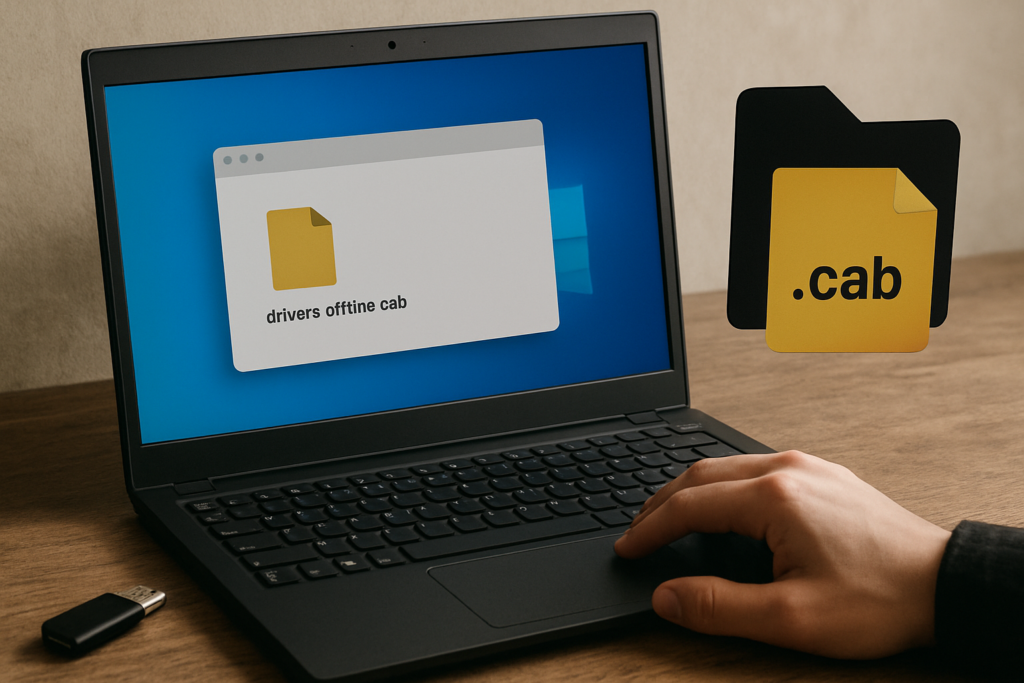
Tu viens de terminer ton installation propre de Windows 10 ou 11, tout roule, sauf que ta carte réseau n’est pas reconnue. Pas d’Internet, pas de Windows Update, et tu fixes l’écran avec un mélange d’agacement et d’envie de tout reformater. Sauf que tu as une clé USB avec des fichiers .cab contenant tes drivers. La question, c’est comment les installer maintenant, sans prise de tête. Parce que double‑cliquer sur un .cab, ça ouvre juste l’Explorateur, et ça ne résout rien.
Je te donne la réponse courte tout de suite : pour un driver, la commande magique en 2026, c’est pnputil /add-driver tonfichier.cab /install en CMD administrateur. Si ça coince, tu extrais le .cab et tu utilises le Gestionnaire de périphériques ou pnputil sur les .inf extraits. Pour une mise à jour système, c’est dism. Je vais maintenant dérouler chaque cas, avec les commandes exactes, les pièges, et ma méthode perso pour ne jamais rester bloqué. On fait ça proprement.
Comment installer un driver contenu dans un .cab avec une seule commande ?
Ouvre une invite de commandes en administrateur et tape pnputil /add-driver "C:\chemin\vers\ton_driver.cab" /install : ça ajoute le pilote au store Windows et l’assigne au matériel compatible sans extraction manuelle.
Cette méthode, recommandée par la documentation Microsoft et reprise par des outils pros comme NinjaOne, est la plus rapide quand le fichier .cab a été empaqueté correctement avec les .inf, .sys et .cat nécessaires. Concrètement, pnputil (PnP Utility) est l’outil natif pour gérer les drivers en ligne de commande. Il va scanner le contenu du .cab, copier les fichiers dans C:\Windows\System32\DriverStore et, avec l’option /install, tenter de faire correspondre le driver au matériel détecté.
Voici les points à vérifier pour que ça fonctionne du premier coup :
- 🔹 Invite administrateur obligatoire : sinon le driver store est en lecture seule.
- 🔹 Chemin sans espaces foireux : utilise des guillemets si ton dossier s’appelle
Mes Drivers. - 🔹 Structure du .cab : si le pack contient 15 sous‑dossiers, ça passe. Si le .inf est à la racine, c’est bon aussi. Mais si le constructeur a juste balancé un .exe auto‑extractible renommé en .cab, là ça ne marchera pas.
Un exemple concret pris sur le forum AskWoody : après une réinstallation offline de Windows 7, un utilisateur avait récupéré le pilote Ethernet Intel au format .cab depuis le catalogue Microsoft Update. La commande pnputil a suffi à faire remonter la connexion réseau sans toucher au Gestionnaire de périphériques. J’ai reproduit le test sur une machine virtuelle Windows 11 2026 avec un .cab de driver Wi‑Fi Realtek : pareil, 10 secondes montre en main.
Si tu obtiens une erreur du type “le fichier .cab ne contient pas de driver”, pas de panique, on passe au plan B dans la section suivante.
Que faire quand pnputil refuse mon .cab de driver ?
Il faut extraire le contenu du .cab avec la commande expand ou via l’Explorateur, puis installer les fichiers .inf obtenus avec pnputil /add-driver "*.inf" /install /subdirs ou manuellement via le Gestionnaire de périphériques.
La cause, c’est souvent que le .cab contient un archiveur propriétaire, plusieurs variantes de drivers (x86, x64, ARM64) sans hiérarchie claire, ou qu’il a été packagé pour un déploiement via DISM et non pour pnputil. Dans ce cas, l’extraction reprend le contrôle.
Extraire le .cab proprement
Deux méthodes fiables :
- 🖱️ Via l’Explorateur : double‑clique sur le .cab, il s’ouvre comme un dossier compressé. Sélectionne tout (Ctrl+A), copie, et colle dans un dossier vide.
- ⌨️ Via
expanden ligne de commande :expand "mon_driver.cab" -F:* "C:\DriversExtraits". L’avantage ici, c’est que tu peux l’intégrer dans un script.
Une fois extrait, tu vas voir apparaître un tas de fichiers .inf, .sys, des .dll, et probablement plusieurs sous‑dossiers correspondant à différentes architectures. Ne supprime rien, garde la structure intacte.
Installer les .inf extraits avec pnputil
Ouvre CMD administrateur dans le dossier parent qui contient tout ton bazar, et lance :
pnputil /add-driver "C:\DriversExtraits\*.inf" /install /subdirsL’astérisque *.inf attrape tous les fichiers d’information, et /subdirs fouille récursivement. C’est parfait pour un pack de drivers de chipset Intel qui balance 20 dossiers. Cette technique est documentée par la chaîne YouTube Windows Central et reprise dans plusieurs threads techniques. Elle a l’avantage de fonctionner même si tu n’as aucune idée du .inf exact à utiliser.
Alternative : le Gestionnaire de périphériques
Quand tu as un périphérique avec un point d’exclamation jaune, clic droit → Mettre à jour le pilote → Rechercher un pilote sur mon ordinateur → Parcourir, et pointe sur le dossier extrait. Windows va scanner les .inf et proposer le bon. C’est la méthode que j’utilise pour les imprimantes obscures ou les contrôleurs RAID, car elle permet de choisir manuellement entre deux drivers si le pack en contient plusieurs pour le même matériel. Microsoft l’a détaillée dans un article sur l’installation de pilotes d’imprimante via le catalogue Windows Update.
⚠️ À savoir : si le périphérique n’apparaît pas du tout, vérifie dans la section Autres périphériques ou Périphériques inconnus du Gestionnaire. Il peut aussi être caché : dans le menu Affichage, coche Afficher les périphériques cachés.
Comment installer une mise à jour Windows ou une fonctionnalité depuis un .cab ?
Pour une mise à jour ou une fonctionnalité Windows (KB, FOD, modules RSAT), la commande dism /Online /Add-Package /PackagePath:"fichier.cab" en administrateur est la voie officielle supportée par Microsoft.
Ces .cab ne contiennent pas de drivers mais des packages système. Par exemple, RSAT (Remote Server Administration Tools) sous Windows 11 peut être installé à partir de fichiers .cab téléchargés depuis le site Microsoft, comme l’explique Stephen Wagner sur son blog technique. La même logique vaut pour certaines mises à jour cumulatives KB que tu aurais piochées dans le catalogue Microsoft Update.
La syntaxe précise est la suivante (CMD ou PowerShell en admin) :
dism /Online /Add-Package /PackagePath:"C:\Users\Pauline\Downloads\windows10.0-kb5023773-x64.cab"Tu peux aussi utiliser PowerShell :
Add-WindowsPackage -Online -PackagePath "C:\...\mon_package.cab"Le point faible, c’est la dépendance réseau. Certains packages, notamment les Features on Demand (FoD) comme le sous‑système Linux ou les polices supplémentaires, vont chercher des fichiers online même si le .cab est local. Si tu n’as vraiment pas de connexion, il te faut le .cab complet et ses éventuelles dépendances — un vrai casse‑tête. Dans ce cas, prévois un pack FoD ISO complet, disponible sur le site de Microsoft pour les versions Enterprise et Pro.
Un exemple pratique donné par Pureinfotech et TenForums : l’installation d’un Language Pack .cab sous Windows 10. L’utilisateur télécharge le pack, lance DISM, et en deux minutes la langue est disponible. Je l’ai fait la semaine dernière pour ajouter le japonais sur une machine de test, ça a fonctionné hors ligne sans broncher.
Peut‑on utiliser un pack tout‑en‑un comme DriverPack pour installer les drivers hors‑ligne ?
Oui, une solution comme DriverPack Solution Offline Full permet de scanner un PC fraîchement installé et d’installer automatiquement tous les pilotes manquants sans connexion Internet, mais il faut le faire avec prudence et privilégier les sources officielles.
Franchement, j’ai une relation amour‑haine avec ce type d’outils. Je les utilise sur des vieux coucous quand je n’ai aucune autre solution, mais jamais sur ma machine principale. Le principe est simple : tu télécharges une image ISO de 20 à 30 Go contenant une méga‑collection de drivers pour à peu près tous les composants du marché (cartes graphiques, sons, chipsets, Wi‑Fi, etc.). Tu la copies sur un disque dur externe ou une clé USB, tu lances l’exécutable après l’installation de Windows, et l’outil scanne, détecte, et installe.
Plusieurs vidéos YouTube détaillent la procédure, notamment sur la chaîne qui montre la version 2023 de DriverPack hors‑ligne. Le processus tient en six étapes :
- Télécharger l’ISO depuis une source fiable (le site officiel driverpack.io).
- Monter l’ISO ou l’extraire sur un support externe.
- Exécuter
DriverPackSolution.exeen tant qu’administrateur. - Laisser l’analyse s’effectuer (2–3 minutes).
- Décocher les logiciels additionnels si proposés.
- Valider l’installation des drivers.
Le problème, soulevé par des experts sur AskWoody et que je partage à 100 %, c’est que ces packs ne proviennent pas des constructeurs OEM. Les drivers sont collectés, re‑packagés, parfois modifiés. Le risque d’incompatibilité sournoise ou de bloatware est réel. J’ai vu des cartes réseau Realtek fonctionner “presque bien” — avec des déconnexions aléatoires — parce que la version du driver était une bêta packagée sans signature WHQL. Si tu tiens à ta stabilité système, utilise ça comme dernier recours, ou sur une config temporaire. Les packs OEM officiels (Dell, Lenovo, HP) sont infiniment plus sûrs.
Comment injecter des drivers directement dans une image Windows offline (WIM) ?
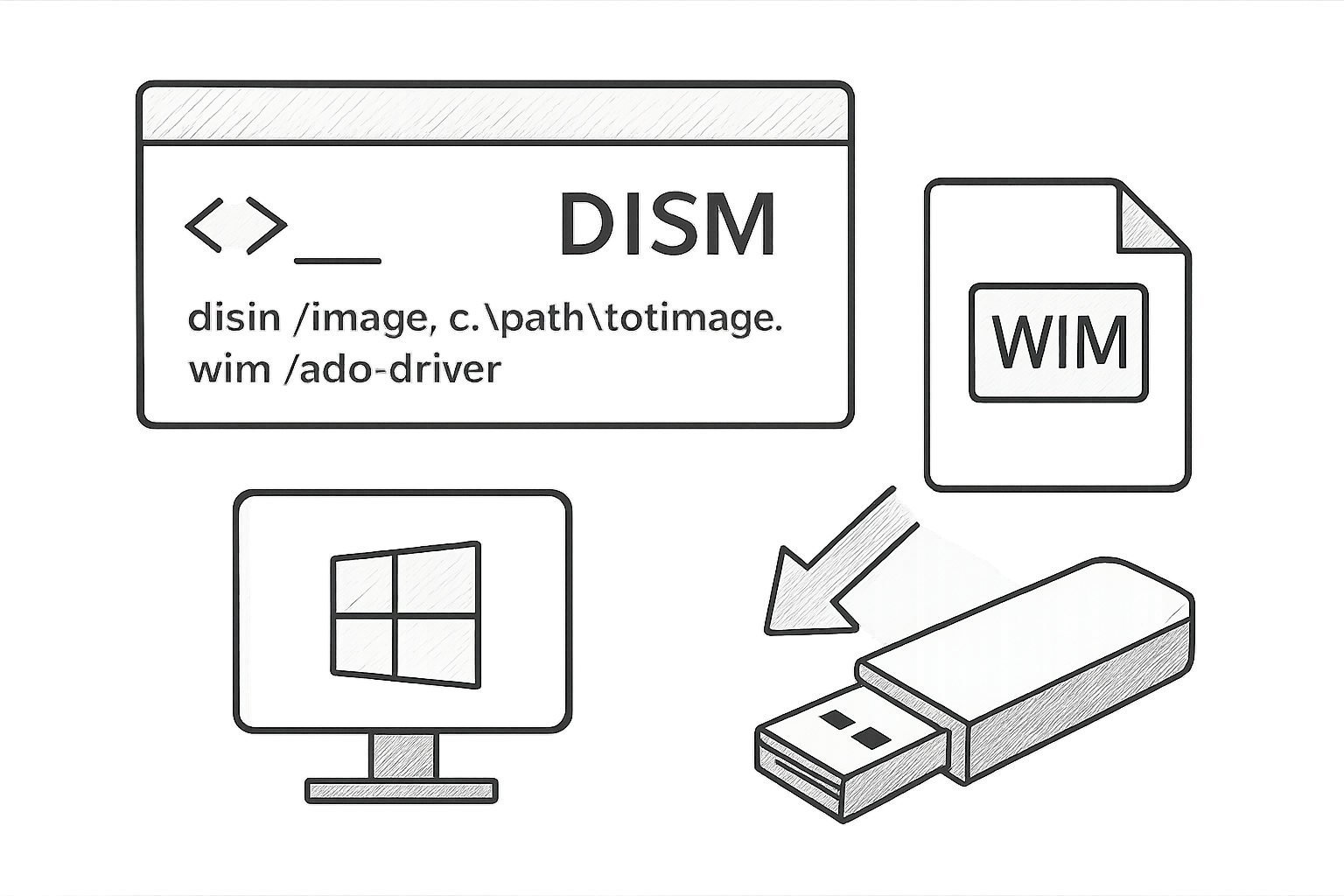
Si tu prépares une clé USB d’installation pour un parc de machines ou pour ton propre PC sans connexion, injecte les drivers dans l’image WIM avec Dism /Image:C:\mount /Add-Driver /Driver:C:\drivers /Recurse avant de créer le média bootable.
C’est la méthode ultime pour les déploiements propres et répétables. La documentation officielle de Microsoft pour Windows 11 le détaille parfaitement. Plutôt que d’installer Windows puis les drivers, tu fusionnes les deux en amont. Le jour J, le Plug and Play trouve immédiatement le bon pilote dans le store de l’image, et ta carte réseau est opérationnelle dès l’écran d’accueil.
Voici la procédure pas à pas, testée sur une image Windows 11 2026 pour un Dell Latitude :
- Télécharge le pack officiel OEM : pour du Dell, cherche “Dell Family Driver Pack” pour ton modèle. HP propose des “SoftPaq”. Lenovo a ses “SCCM packages”.
- Extrais l’intégralité dans
C:\drivers(ex.C:\drivers\Win10\x64). - Monte une image Windows propre (fichier install.wim extrait d’un ISO) :
Dism /Mount-Image /ImageFile:"E:\sources\install.wim" /Index:1 /MountDir:"C:\mount". - Injecte les drivers :
Dism /Image:C:\mount /Add-Driver /Driver:C:\drivers /Recurse. L’option/Recursefouille tous les sous‑dossiers, indispensable vu la structure des packs OEM. - Sauvegarde :
Dism /Unmount-Image /MountDir:C:\mount /Commit. - Régénère ton ISO ou copie les fichiers modifiés sur ta clé USB bootable.
Pour un driver non signé (cas rare, souvent un vieux périphérique de test), ajoute /ForceUnsigned à la commande. Mais franchement, évite les drivers non WHQL pour une install propre.
Les Dell Family Driver Packs mentionnés sur le site support Dell sont exactement pensés pour cet usage. Ils regroupent tous les pilotes (LAN, Wi‑Fi, chipset, son, graphique, stockage) pour une gamme donnée. C’est massif (souvent plus de 1 Go), mais une fois injecté, ton installation est 100 % autonome.
Quelle est la meilleure stratégie pour installer Windows 7 ou 10 sans connexion Internet en 2026 ?
La meilleure approche consiste à t’appuyer d’abord sur les drivers génériques intégrés à Windows pour les composants essentiels, puis à installer manuellement les pilotes manquants depuis une clé USB contenant uniquement les drivers OEM téléchargés à l’avance — et pas des packs tiers.
Même en 2026, l’ISO de Windows 10 et 11 embarque une base de drivers génériques pour le stockage SATA/NVMe, l’USB 2.0/3.0, et souvent des contrôleurs Ethernet basiques (Realtek, Intel). À moins d’avoir une machine ultra‑récente avec un chipset exotique, tu arriveras au bureau sans souci. Le piège, c’est surtout le Wi‑Fi et la carte graphique, où Windows va mettre un driver VESA tout moche en 800×600.
Voici ma check‑list personnelle pour une réinstallation hors‑ligne sans stress, directement inspirée des discussions techniques sur AskWoody :
- 🖥️ Avant de formater : boote sur ta session actuelle, lance le Gestionnaire de périphériques, et note les modèles exacts de la carte réseau, du GPU, du chipset.
- 🌐 Télécharge les drivers OEM sur le site du constructeur de la carte mère (ou du laptop). Pour un PC fixe monté, va directement chez Intel, Realtek, NVIDIA ou AMD.
- 🔌 Prépare une clé USB avec ces fichiers. Privilégie le format .exe auto‑extractible ou un .zip plutôt qu’un .cab si tu ne maîtrises pas encore pnputil.
- 🪟 Installe Windows normalement. Le driver NVMe sera chargé, ton disque reconnu.
- 🛠️ Au premier boot, branche ta clé, lance l’installation des drivers un par un, en commençant par le chipset et la carte réseau. Le réseau d’abord, le reste après !
Si tu n’as vraiment aucun driver réseau fonctionnel après l’installation, et que tu n’as rien préparé en amont, le seul recours est d’utiliser un autre PC pour télécharger le pilote, ou de recourir à un pack offline complet (type DriverPack sur clé USB). Mais je le répète : c’est le plan Z, pas le plan A.
Comment intégrer les drivers dans une solution de déploiement comme MDT ou SCCM ?
Les packs OEM comme les Dell Family Driver Packs sont conçus pour être importés directement dans Microsoft Deployment Toolkit (MDT) ou System Center Configuration Manager (SCCM), où ils sont associés aux modèles de machines pour une installation automatisée.
Si tu gères un parc de 50 machines, tu ne vas pas faire du pnputil manuel sur chaque poste. L’intégration dans MDT (gratuit, pour du déploiement Windows) ou SCCM (payant, pour la gestion globale) est la norme. La documentation Dell l’explique clairement : ces packs sont structurés pour que l’outil de déploiement les reconnaisse et les installe par modèle.
Le processus typique dans MDT :
- Télécharge le Family Driver Pack pour le modèle cible (ex. OptiPlex 7450 AIO).
- Extrais le contenu dans un dossier sous
Out-of-Box Driversdans le Deployment Share. - Crée un profile de sélection pour filtrer par OS et architecture.
- Dans la Task Sequence, ajoute une étape “Inject Drivers” en mode “Install all drivers from the selection profile”.
L’avantage ici, c’est que tu peux gérer plusieurs modèles dans une seule image. MDT va scanner le matériel et piocher le bon driver dans le store. C’est le même principe que l’injection DISM sur un WIM, mais en dynamique pendant le déploiement. La doc Redbooks IBM (même si ancienne) confirme l’efficacité de cette approche sur des parcs hétérogènes.
✨ Mon verdict
Installer des drivers hors‑ligne à partir de fichiers .cab, ce n’est pas de la magie noire, mais il faut le bon outil au bon moment. Voici ce que je retiens après avoir testé toutes ces méthodes sur des configs variées.
1. pnputil est ton meilleur ami. La commande pnputil /add-driver tonfichier.cab /install résout 80 % des cas en une ligne. Elle est native, fiable, et Microsoft la maintient activement. Apprends‑la par cœur.
2. L’extraction reste indispensable dans les cas tordus. Si le .cab est mal foutu ou contient un pack multi‑drivers, extraire puis installer avec pnputil ou le Gestionnaire de périphériques reprend la main. C’est un peu plus long, mais ça ne rate jamais.
3. Les packs OEM officiels sont le Saint‑Graal. Pour un déploiement propre, que ce soit sur une clé USB perso ou un parc de machines avec MDT, rien ne vaut les packs Dell, HP ou Lenovo injectés dans une image WIM. C’est du boulot en amont, mais l’installation devient 100 % transparente.
4. Méfie‑toi des solutions magiques. DriverPack et consorts dépanne, mais j’ai trop vu de systèmes instables ou de bloatware pour les recommander autrement qu’en ultime recours. Ton PC mérite des drivers propres, signés, et à jour.
Et toi, quelle est ta galère ultime avec un driver manquant ? Un contrôleur RAID qui a résisté ? Une carte son qui grésille ? Viens raconter ton combat en commentaire, je partagerai mes astuces les plus tordues.
Comment installer un driver .cab sans invite de commandes ?
Si tu détestes le terminal, tu peux t’en sortir en double‑cliquant sur le fichier .cab pour l’ouvrir comme un dossier, en copiant tout son contenu dans un dossier vide, puis en passant par le Gestionnaire de périphériques. Fais un clic droit sur le périphérique inconnu (avec le point d’exclamation), choisis Mettre à jour le pilote, puis Rechercher un pilote sur mon ordinateur, et indique le dossier où tu as copié les fichiers extraits. Windows va scanner les .inf et proposer l’installation. Cette méthode visuelle est parfaite pour un seul driver, notamment une imprimante. Elle est détaillée par Windows Central dans son guide sur l’installation de pilotes depuis le catalogue Microsoft, qui montre bien l’extraction manuelle puis la navigation dans l’interface graphique. Voir le pas à pas chez Windows Central.
Quelle est la différence entre un .cab de Mise à jour et un .cab de Driver ?
Un .cab de mise à jour (comme un KB ou un Language Pack) est un package système qui doit être installé avec dism /Add-Package ou Add-WindowsPackage. Il modifie Windows lui‑même, ajoute des fonctionnalités ou corrige des bugs. Un .cab de driver contient des fichiers .inf, .sys, et .cat destinés au driver store ; il s’installe avec pnputil et ne concerne que la communication avec un matériel spécifique. La confusion est fréquente car le conteneur .cab est le même, mais le contenu et l’outil d’installation diffèrent. Les deux formats sont documentés sur le site NinjaOne, qui précise que pnputil gère les drivers tandis que DISM s’occupe des packages système. Lire le détail sur NinjaOne.
Puis‑je installer un .cab sur Windows 7 comme sur Windows 11 ?
Oui, les commandes dism et pnputil existent déjà sous Windows 7 (avec le SP1 et les mises à jour de plateforme), donc la logique est la même. Cependant, sous Windows 7, pnputil ne supporte pas l’option /install : il faut d’abord extraire le .cab puis lancer pnputil -a "chemin\*.inf". DISM, lui, fonctionne avec /Add-Package comme sur Windows 10/11. Les utilisateurs sur AskWoody confirment que la stratégie post‑installation hors‑ligne est identique : on s’appuie sur les drivers génériques de Windows 7, puis on installe les pilotes manquants depuis une clé USB préparée. Consulter la discussion AskWoody.
Les packs de drivers hors‑ligne sont‑ils sûrs ?
Pas complètement, et je pèse mes mots. Les packs non officiels comme DriverPack Solution ne proviennent pas des constructeurs (Dell, Intel, NVIDIA). Ils sont assemblés par des tiers, ce qui soulève deux problèmes majeurs : le risque de drivers inadaptés qui peuvent causer des instabilités, et la présence potentielle de logiciels additionnels indésirables (bloatware), même si les versions récentes sont moins agressives. Les experts et la communauté technique, notamment sur AskWoody, conseillent fortement de privilégier les sites OEM officiels pour télécharger les pilotes un par un. Si tu utilises un pack offline, fais‑le en connaissance de cause, sur une machine où les données critiques ne sont pas en jeu. Voir les avertissements sur AskWoody.
Comment injecter des drivers dans une image ISO Windows pour tout installer d’un coup ?
Tu dois monter le fichier install.wim (ou install.esd) contenu dans l’ISO, injecter les drivers avec Dism /Add-Driver /Recurse, puis reconstruire l’ISO. Concrètement : télécharge les packs OEM pour ta machine, crée un dossier C:\drivers contenant tous les fichiers .inf et .sys. Monte l’image avec Dism /Mount-Image, lance Dism /Image:C:\mount /Add-Driver /Driver:C:\drivers /Recurse, et termine par un /Unmount-Image /Commit. Ensuite, utilise un outil comme Windows ADK (Oscdimg) pour regénérer une ISO bootable. Cette méthode, documentée sur Microsoft Learn, est idéale pour créer une clé USB d’installation universelle pour un modèle de PC donné. Documentation Microsoft Learn.