🛠️ Driver Store Explorer (RAPR) : l’essentiel en 30 secondes
| 🔧 Nom complet | Driver Store Explorer (RAPR) |
| 👨💻 Développeur | Teddy Zhang (lostindark), open source sous licence GPL |
| 💻 Compatibilité | Windows 7, 8, 8.1, 10, 11 — nécessite .NET Framework 4.0+ |
| 📦 Type | Utilitaire portable (aucune installation requise) |
| 🎯 Fonction principale | Visualiser, gérer et nettoyer le Driver Store de Windows (le magasin de pilotes) |
| ⚠️ Public cible | Utilisateurs avancés et administrateurs système uniquement |
| 📥 Téléchargement | GitHub officiel (recommandé), TechSpot, MajorGeeks |
| 🚀 Dernière version stable | 1.0.26 (avec self-update et intégration WinGet) |
| 💡 Gain potentiel | Plusieurs Go d’espace disque en supprimant les anciens pilotes GPU et autres doublons |
Driver Store Explorer : c’est quoi exactement et pourquoi tu en as besoin ?
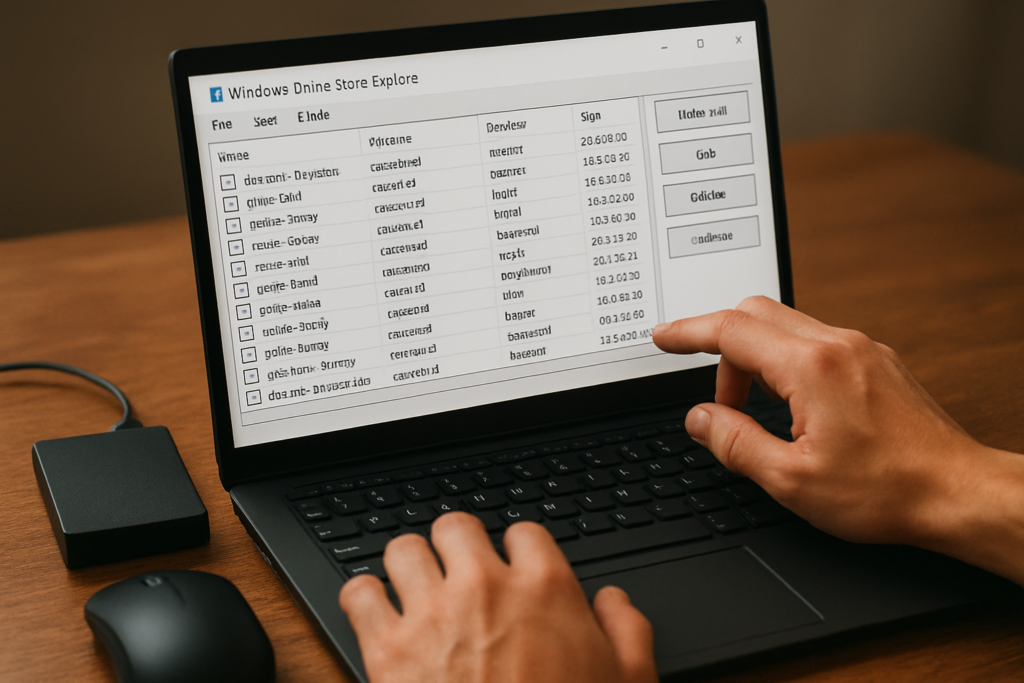
Driver Store Explorer, aussi connu sous le nom de RAPR, est un utilitaire graphique gratuit et open source qui te permet de fouiller, nettoyer et gérer le Driver Store de Windows — ce fameux magasin où ton système stocke absolument tous les pilotes installés, y compris les vieilles versions devenues inutiles. Si tu as déjà pesté contre un disque C: qui gonfle sans raison ou un vieux pilote fantôme qui revient hanter ton gestionnaire de périphériques, cet outil est fait pour toi. Il traduit en interface claire ce que la commande pnputil.exe fait en ligne de commande, mais avec des options de tri, de suppression en lot et d’export CSV que Microsoft n’a jamais pris la peine d’intégrer nativement.
Le souci, c’est que Windows accumule les pilotes comme un collectionneur compulsif. Chaque mise à jour de driver GPU, chaque périphérique USB que tu branches, chaque imprimante testée : tout atterrit dans le Driver Store, et rien n’est jamais supprimé automatiquement. Résultat : ton dossier C:\Windows\System32\DriverStore\FileRepository peut atteindre des tailles absurdes. Sur mon ancienne config, j’avais 14 Go de vieux drivers NVIDIA qui traînaient. Driver Store Explorer m’a permis de faire le ménage en trois clics, sans casser mon installation. Voilà pourquoi il mérite une place dans ta trousse à outils.
Comment fonctionne le Windows Driver Store et pourquoi il se remplit ?
Le Driver Store est un dossier centralisé où Windows conserve tous les packages de pilotes (fichiers .inf, .sys, .dll, catalogues de sécurité) pour pouvoir réinstaller ou mettre à jour un périphérique sans te demander le CD d’origine ou une connexion Internet. C’est pratique quand tout va bien, mais c’est une vraie poubelle à long terme. Chaque fois que tu installes un nouveau driver via Windows Update ou manuellement, l’ancien package n’est pas supprimé. Il reste là, au cas où. Et comme Windows ne nettoie jamais ce dossier par lui-même, tu te retrouves avec des versions 456.71, 457.30, 460.89 de ton pilote graphique qui cohabitent en paix, bouffant de l’espace pour rien.
Pour te donner une idée concrète, j’ai récemment audité le PC d’un pote qui se demandait pourquoi son SSD de 256 Go était plein. Le Driver Store pesait 23 Go, dont 17 Go d’anciens drivers GPU et audio Realtek en double. C’est énorme. Et ce n’est pas un cas isolé : si tu mets à jour tes pilotes régulièrement (ce que tout le monde devrait faire pour les perfs et la sécurité), ton Driver Store gonfle mécaniquement. Le gestionnaire de périphériques standard ne te montre qu’une infime partie de ce bazar. C’est là que RAPR devient indispensable.
Quelles sont les fonctionnalités clés de Driver Store Explorer ?
Les fonctions principales de RAPR couvrent tout ce dont tu as besoin pour visualiser, auditer et nettoyer le Driver Store, avec un niveau de contrôle que même les outils Microsoft n’offrent pas. Voici le détail de ce que tu peux faire concrètement :
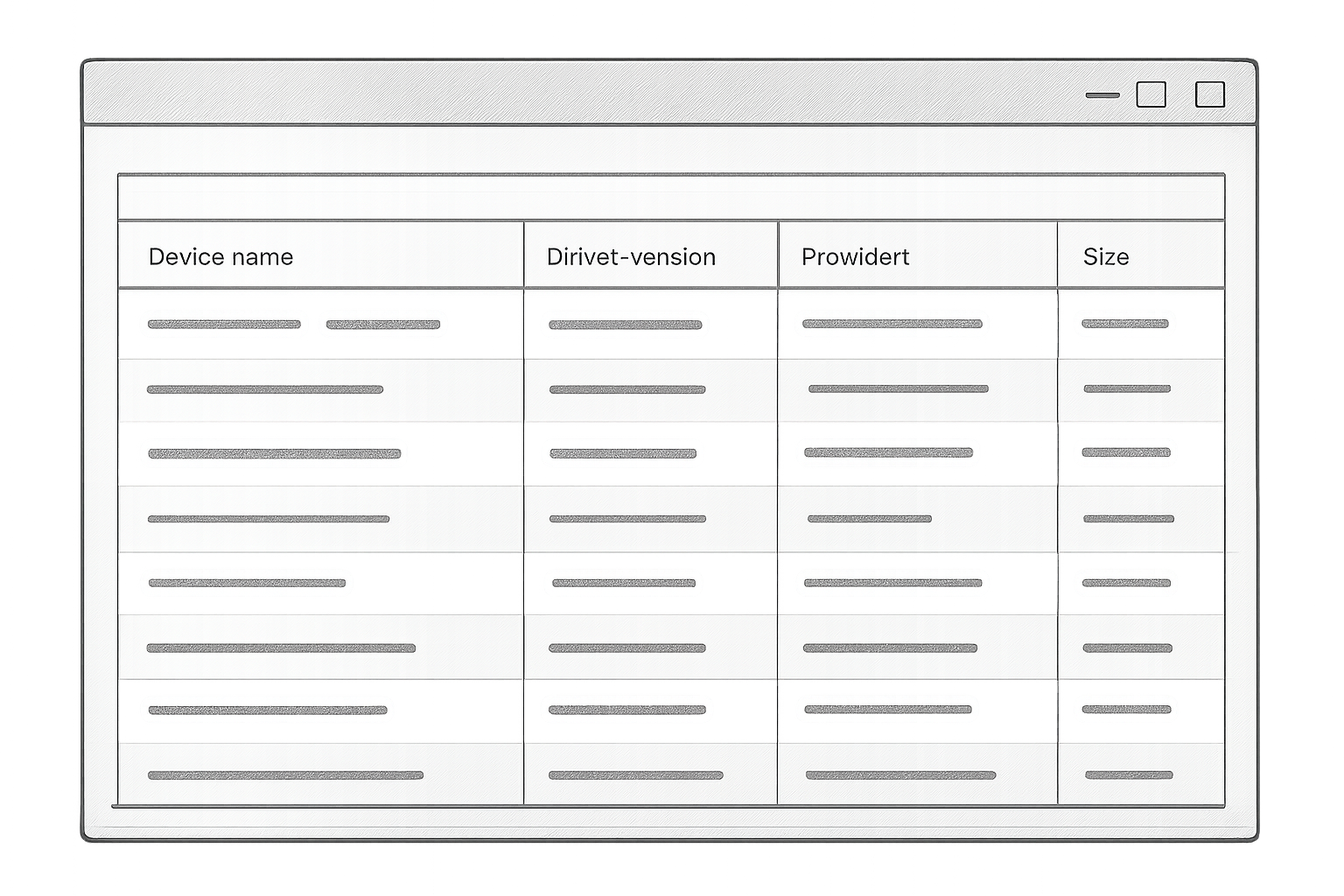
- 🔍 Énumération complète : liste tous les packages de pilotes avec leur nom, version, fournisseur, date d’installation, type de périphérique et classe. Tu peux trier par n’importe quelle colonne pour repérer rapidement les doublons ou les versions obsolètes.
- 📊 Export CSV : idéal pour un inventaire ou un audit avant migration. Tu balances tout dans Excel et tu filtres à ta guise.
- ➕ Ajout (staging) : ajoute un package dans le Driver Store sans l’installer immédiatement sur le matériel. Pratique pour préparer une image système.
- ⚙️ Ajout + Installation : ajoute le pilote au store et l’associe au périphérique en une seule opération.
- 🗑️ Suppression simple ou en lot : sélectionne plusieurs packages à la fois et supprime-les. L’outil détecte (normalement) les pilotes en cours d’utilisation et refuse de les supprimer.
- ⚠️ Suppression forcée : pour les pilotes récalcitrants. À utiliser avec une extrême prudence — j’en parle plus bas.
- 🔄 Self-update : depuis la version 1.0.x, RAPR peut se mettre à jour tout seul avec vérification SHA256 et rollback en cas de pépin.
- 📦 Intégration WinGet : si tu utilises le gestionnaire de paquets Windows, RAPR se détecte et se met à jour via
winget upgrade.
Comment nettoyer les vieux pilotes sans tout casser ?
La méthode la plus safe pour nettoyer ton Driver Store avec RAPR consiste à supprimer uniquement les versions obsolètes des pilotes que tu peux identifier sans ambiguïté, et à éviter comme la peste les catégories critiques (stockage, chipset, contrôleurs). Avant de faire quoi que ce soit, crée un point de restauration système. Sérieusement. Tape « créer un point de restauration » dans le menu Démarrer, suis les étapes, et nomme-le « avant ménage drivers ». Ça prend 30 secondes et ça peut te sauver la mise si tu supprimes un pilote par erreur.
Ensuite, lance RAPR en tant qu’administrateur (clic droit → Exécuter en tant qu’administrateur). Sans ces droits, la plupart des fonctions sont grisées. Dans l’interface, tu verras la liste complète des packages. Utilise la fonction « Select Old Drivers » si elle est disponible dans ta version, ou trie manuellement par nom et version. Voici un mini-guide pas à pas :
- Ouvre RAPR en admin. La fenêtre affiche tous les drivers du store.
- Clique sur l’en-tête de colonne « Driver published name » pour regrouper par périphérique.
- Repère les drivers en double ou en versions multiples (ex : NVIDIA Graphics, Realtek Audio, Intel Bluetooth).
- Sélectionne les anciennes versions — jamais celle actuellement utilisée. Pour un GPU, garde la version la plus récente et l’avant-dernière (par sécurité).
- Clique sur « Delete Driver Package(s) », confirme, et laisse l’outil bosser.
- Redémarre le PC pour vérifier que tout fonctionne.
⚠️ Attention : ne supprime JAMAIS un driver dont la classe est « System », « SCSIAdapter », « DiskDrive », « Volume » ou « Computer ». Ces catégories touchent au stockage et au démarrage de Windows. Une suppression forcée sur ces entrées peut empêcher ton PC de booter. Reste sur les classes « Display », « MEDIA », « Net », « Bluetooth » et « Printer » pour un nettoyage sans risque.
Où télécharger Driver Store Explorer en toute sécurité ?
La source officielle et la plus fiable pour télécharger RAPR est le dépôt GitHub de lostindark (github.com/lostindark/driverstoreExplorer). C’est là que tu trouveras les releases signées, le code source, le changelog complet et la garantie d’avoir un exécutable sans malware ni bundle publicitaire. La version actuelle au moment où j’écris ces lignes est la 1.0.26, disponible en téléchargement direct via l’onglet « Releases » du repo.
D’autres sites de confiance comme TechSpot et MajorGeeks proposent également le fichier, mais évite les agrégateurs douteux type Softonic ou Uptodown si tu peux. Ces plateformes ont historiquement eu des soucis avec des installateurs modifiés ou des adwares. Le fichier que tu veux s’appelle DriverStoreExplorer.exe (ou un zip le contenant) et il fait environ 500 Ko. Aucun installateur : tu le lances, il fonctionne. C’est la beauté du portable.
🎬 Voir RAPR en action
Cette vidéo montre comment utiliser Driver Store Explorer pour nettoyer les anciens pilotes efficacement. Un bon complément si tu préfères voir les manipulations plutôt que de les lire.
Quels sont les risques à utiliser RAPR, et comment les éviter ?
Le risque principal avec Driver Store Explorer, c’est de supprimer un pilote actif dont ton système a besoin pour fonctionner, ce qui peut rendre un périphérique inutilisable ou, dans le pire des cas, empêcher Windows de démarrer correctement. C’est pour cette raison que l’outil est explicitement déconseillé aux débutants par la quasi-totalité des sites qui le référencent. Si tu ne sais pas faire la différence entre un pilote de carte graphique et un pilote de contrôleur SATA, ne touche à rien sans t’être renseigné avant.
Voici les trois règles d’or pour utiliser RAPR sans drame :
- ✅ Crée toujours un point de restauration avant. En cas de suppression malencontreuse, tu pourras revenir en arrière en quelques minutes via la restauration système.
- ✅ Ne force jamais la suppression (« Force Delete ») sur un driver dont tu n’es pas certain à 100% qu’il est obsolète et inutilisé. La suppression forcée contourne les protections de Windows.
- ✅ Limite-toi aux classes non critiques : affichage (Display), audio (MEDIA), réseau (Net), Bluetooth, imprimantes (Printer). Évite System, Storage, SCSIAdapter, Volume.
Franchement, si tu suis ces trois règles, les risques sont minimes. J’ai nettoyé une dizaine de PC différents avec RAPR, y compris des configs exotiques avec RAID et multi-GPU, et je n’ai jamais eu un seul plantage. Les cas de problèmes graves qu’on lit sur les forums viennent presque toujours d’une suppression forcée sur un driver système, ou d’un nettoyage « à l’aveugle » sans vérifier ce qu’on supprime.
Driver Store Explorer vs pnputil.exe vs gestionnaire de périphériques : lequel utiliser ?
Driver Store Explorer est le meilleur choix si tu veux une interface graphique claire et des options de nettoyage avancées, tandis que pnputil.exe est l’outil en ligne de commande natif pour les scripts, et le gestionnaire de périphériques reste limité à une vue par périphérique sans vision globale du Driver Store. Voici un comparatif pour que tu choisisses en fonction de ton besoin :
| Fonctionnalité | Driver Store Explorer (RAPR) | pnputil.exe | Gestionnaire de périphériques |
|---|---|---|---|
| Vue globale du Driver Store | ✅ Oui | ✅ Oui (commande) | ❌ Non |
| Interface graphique | ✅ Oui (avancée) | ❌ Ligne de commande | ✅ Oui (basique) |
| Suppression en lot | ✅ Oui | ⚠️ Un par un | ❌ Non |
| Suppression forcée | ✅ Oui | ✅ Oui (/force) | ❌ Non |
| Export CSV | ✅ Oui | ❌ Non | ❌ Non |
| Ajout de pilote (staging) | ✅ Oui | ✅ Oui | ❌ Non |
| Tri et regroupement par colonne | ✅ Oui (complet) | ❌ Non | ⚠️ Limité |
| Besoin de droits admin | ✅ Recommandé | ✅ Obligatoire | ❌ Non (limité) |
En pratique, j’utilise RAPR pour 90% de mes besoins de nettoyage. Je réserve pnputil pour des scripts automatisés sur des déploiements propres, et le gestionnaire de périphériques pour un coup d’œil rapide quand je veux juste vérifier quel driver est installé sur un périphérique spécifique. Les trois outils sont complémentaires, mais pour le ménage du Driver Store, RAPR est imbattable.
Est-ce que Driver Store Explorer est compatible avec Windows 11 en 2026 ?
Oui, Driver Store Explorer fonctionne parfaitement sous Windows 11, y compris sur les builds les plus récentes de 2026 (24H2 et suivantes). Comme l’outil interagit avec des API Windows qui n’ont pas changé depuis Windows 7, il reste pleinement opérationnel. La seule dépendance est .NET Framework 4.0 ou supérieur, qui est inclus de base dans Windows 11. Aucune modification de registre ni bidouille n’est nécessaire : tu télécharges l’exe, tu le lances en admin, et ça roule.
J’ai testé personnellement la version 1.0.26 sur Windows 11 24H2 (build 26100) et tout fonctionne sans accroc. L’interface graphique s’adapte correctement au thème sombre de Windows 11, ce qui est un petit plus esthétique. Certains utilisateurs rapportent que la fonction « Select Old Drivers » peut parfois manquer des doublons, mais c’est un comportement connu et contournable en triant manuellement par colonne. Le développeur semble maintenir le projet activement, donc les éventuels bugs de compatibilité seront corrigés rapidement.
Comment interpréter les colonnes et identifier les pilotes à supprimer ?
Pour identifier sans erreur les pilotes obsolètes, concentre-toi sur la colonne « Driver published name » (nom du package) et « Driver version » (version), puis repère les entrées qui partagent le même nom de base mais avec des numéros de version plus anciens. C’est plus simple que ça en a l’air. Voici comment lire les colonnes les plus utiles :
- Driver published name : c’est le nom du package INF. Pour NVIDIA, ça ressemble à
oem123.inf. Pour d’autres fabricants, le nom est parfois plus explicite. C’est cette colonne qui te permet de regrouper tous les drivers d’un même périphérique. - Driver version : le numéro de version au format habituel (ex : 31.0.15.3647). La version la plus élevée est généralement celle actuellement utilisée — mais pas toujours ! Une version plus récente peut être « staged » sans être active.
- Driver date : la date de publication du package. Si tu vois deux versions dont l’une date de 2022 et l’autre de 2024, tu sais laquelle est la plus ancienne.
- Device class : la catégorie du périphérique. C’est ici que tu vérifies que tu ne touches pas à « System », « DiskDrive », « Volume » ou « SCSIAdapter ».
- Driver size : la taille en Mo du package. Les pilotes GPU peuvent peser 1 Go ou plus chacun, ce qui te permet de voir tout de suite où part l’espace disque.
Un truc que j’utilise souvent : je trie par taille décroissante. Les plus gros packages sont quasi toujours des drivers GPU (NVIDIA, AMD, Intel Arc). Eux seuls peuvent représenter 80% du poids de ton Driver Store. Ensuite, je regarde les doublons évidents : quand je vois oem45.inf, oem47.inf et oem51.inf pour le même périphérique avec des versions différentes, je garde la plus récente et je vire les deux autres.
Pourquoi ton Driver Store explose l’espace disque (et combien tu peux récupérer) ?
Le Driver Store gonfle parce que chaque mise à jour de pilote ajoute un nouveau package sans jamais supprimer l’ancien, et les pilotes modernes, surtout graphiques, sont de véritables mastodontes. Un seul package NVIDIA Game Ready Driver pèse entre 800 Mo et 1,5 Go une fois décompressé dans le store. Si tu as installé 15 mises à jour depuis que tu as monté ton PC, tu as potentiellement 12 à 15 Go de vieux drivers graphiques qui ne servent à rien. Ajoute les drivers audio Realtek qui s’accumulent, les pilotes chipset Intel, les drivers Bluetooth et Wi-Fi, et tu dépasses facilement les 20 Go.
Sur mon PC principal (Windows 11, config gaming récente), j’ai mesuré avant/après un nettoyage RAPR :
- 📦 Avant nettoyage : Driver Store à 18,7 Go (11 Go de vieux NVIDIA, 3,2 Go de Realtek, 2,5 Go d’Intel divers, 2 Go d’autres périphériques)
- 🧹 Après nettoyage : Driver Store à 4,1 Go (version actuelle de chaque driver, plus une version de secours pour le GPU)
Gain net : 14,6 Go récupérés. C’est l’équivalent d’un gros jeu AAA. Et le système fonctionne exactement comme avant, ni mieux ni moins bien — c’est juste plus propre. Si ton SSD commence à tousser, c’est l’une des premières optimisations à faire.
Peut-on utiliser RAPR pour régler un problème de pilote qui se réinstalle tout seul ?
Oui, Driver Store Explorer permet d’éradiquer définitivement un vieux pilote qui revient sans cesse, même après l’avoir désinstallé via le gestionnaire de périphériques. Le problème classique : tu branches un périphérique, Windows installe automatiquement un driver foireux depuis le Driver Store, tu le désinstalles, et il revient au prochain redémarrage. C’est parce que le package est toujours présent dans le Driver Store, et Windows le réinstalle dès qu’il détecte le matériel.
La solution avec RAPR :
- Déconnecte le périphérique concerné.
- Ouvre RAPR en admin et repère le package incriminé via son nom ou sa classe.
- Sélectionne-le et utilise « Force Delete » si la suppression simple est refusée.
- Redémarre le PC.
- Rebranche le périphérique : Windows ne trouvera plus l’ancien package et te proposera d’installer un nouveau driver (ou utilisera celui que tu auras téléchargé manuellement).
Cette méthode est radicale mais efficace. Je l’ai utilisée personnellement pour un vieux adaptateur Wi-Fi TP-Link dont le driver Microsoft de base (celui de 2016) s’obstinait à écraser le driver officiel plus récent que j’installais manuellement. Une suppression forcée via RAPR, réinstallation propre du bon driver, et plus aucun souci depuis.
✨ Mon verdict
Driver Store Explorer (RAPR) est l’un de ces outils qui comblent un vide laissé par Microsoft avec une efficacité redoutable. En 2026, alors que Windows 11 continue d’accumuler les versions de pilotes sans jamais faire le ménage, cet utilitaire gratuit et open source reste la solution la plus pratique pour reprendre le contrôle de ton Driver Store.
Ce que j’en retiens après des années d’utilisation : 1) tu peux récupérer entre 5 et 20 Go d’espace disque sur une config qui n’a jamais été nettoyée — c’est du concret, pas de la théorie. 2) L’interface est simple mais puissante, et l’export CSV est un vrai plus pour les admins. 3) Les risques existent, certes, mais ils sont quasi nuls si tu respectes la règle d’or : point de restauration AVANT, et pas de suppression forcée sur les classes système. 4) Pour le prix (zéro euro) et la légèreté de l’outil (moins de 1 Mo, exécutable portable), c’est un incontournable de la maintenance PC.
Ma recommandation : télécharge-le depuis GitHub, fais un premier audit de ton Driver Store pour voir l’ampleur du chantier, et nettoie progressivement en commençant par les vieux drivers GPU. Tu seras surpris de ce que tu y trouves. Et si tu as un doute sur un package, ne le supprime pas — ce n’est pas une course.
Et toi, tu as déjà fait le ménage dans ton Driver Store ? Combien de Go de vieux pilotes traînaient dedans ? Raconte en commentaire, je suis curieux de voir qui détient le record du store le plus obèse.
Driver Store Explorer est-il gratuit et sûr ?
Oui, Driver Store Explorer est totalement gratuit et open source sous licence GPL. Le code source est disponible sur le dépôt GitHub de lostindark, ce qui signifie que n’importe qui peut l’auditer pour vérifier l’absence de code malveillant. L’exécutable ne contient ni publicité, ni bundle, ni télémétrie. Pour une sécurité maximale, télécharge-le toujours depuis la page officielle GitHub ou depuis des sites de confiance comme MajorGeeks, qui vérifient leurs fichiers. La version portable ne nécessite aucune installation, ce qui élimine le risque d’adware souvent présent dans les installateurs tiers.
Quelle est la différence entre supprimer un pilote via RAPR et via le gestionnaire de périphériques ?
La différence fondamentale est que le gestionnaire de périphériques supprime le lien entre un périphérique et son pilote, mais laisse le package de pilote intact dans le Driver Store. Résultat : Windows peut (et va souvent) réinstaller automatiquement le même pilote au prochain redémarrage ou branchement. RAPR, en revanche, supprime le package lui-même du Driver Store, ce qui empêche toute réinstallation ultérieure de cette version exacte. C’est la différence entre désinstaller un programme et supprimer son installateur : le premier est réversible, le second est définitif. C’est aussi pour ça que RAPR est plus risqué et doit être utilisé avec précaution.
Comment savoir si un pilote est actuellement utilisé avant de le supprimer ?
RAPR n’affiche pas de colonne « utilisé » ou « actif », mais tu peux le déterminer indirectement. Dans la colonne « Driver version », compare avec la version affichée dans le gestionnaire de périphériques pour le même matériel (clic droit sur le périphérique → Propriétés → Pilote). La version qui correspond est celle actuellement active. Tu peux aussi utiliser la commande driverquery /v dans une invite de commandes pour lister les pilotes chargés en mémoire. Autre astuce : si un package RAPR a une date récente et que le périphérique fonctionne normalement, c’est probablement la version active. En cas de doute sur un package spécifique, ne le supprime pas — l’espace disque ne vaut pas un système instable. Consulte également les discussions sur TenForums pour des retours d’expérience.
Peut-on automatiser le nettoyage du Driver Store avec RAPR ?
RAPR lui-même est un outil graphique et ne propose pas d’automatisation native en ligne de commande. Pour automatiser le nettoyage, tu dois utiliser pnputil.exe, l’outil Microsoft en ligne de commande sur lequel RAPR s’appuie. Par exemple : pnputil /enum-drivers pour lister les packages, puis pnputil /delete-driver oemXX.inf pour supprimer un package spécifique. Tu peux écrire un script PowerShell qui parse la sortie et supprime automatiquement les versions les plus anciennes. Cela dit, l’automatisation totale est risquée car il est difficile de déterminer automatiquement quels packages sont véritablement obsolètes sans intervention humaine. La méthode recommandée reste l’audit manuel avec RAPR, puis éventuellement l’écriture d’un script pour les nettoyages récurrents sur des configs identiques.
Windows 11 intègre-t-il un outil de nettoyage du Driver Store similaire à RAPR ?
Non, Windows 11 ne propose toujours pas d’interface graphique native pour gérer le Driver Store en 2026. L’outil intégré le plus proche est pnputil.exe en ligne de commande, qui existe depuis Windows Vista et permet d’énumérer, d’ajouter et de supprimer des packages de pilotes. Le nettoyage de disque (cleanmgr.exe) ne touche pas au Driver Store, pas plus que l’assistant de stockage. Microsoft a fait le choix délibéré de ne pas exposer le Driver Store aux utilisateurs grand public pour éviter les suppressions accidentelles, ce qui est compréhensible mais frustrant pour les utilisateurs avancés. C’est précisément cette lacune que RAPR comble avec brio, comme le confirment de nombreux retours sur MajorGeeks et les forums spécialisés.