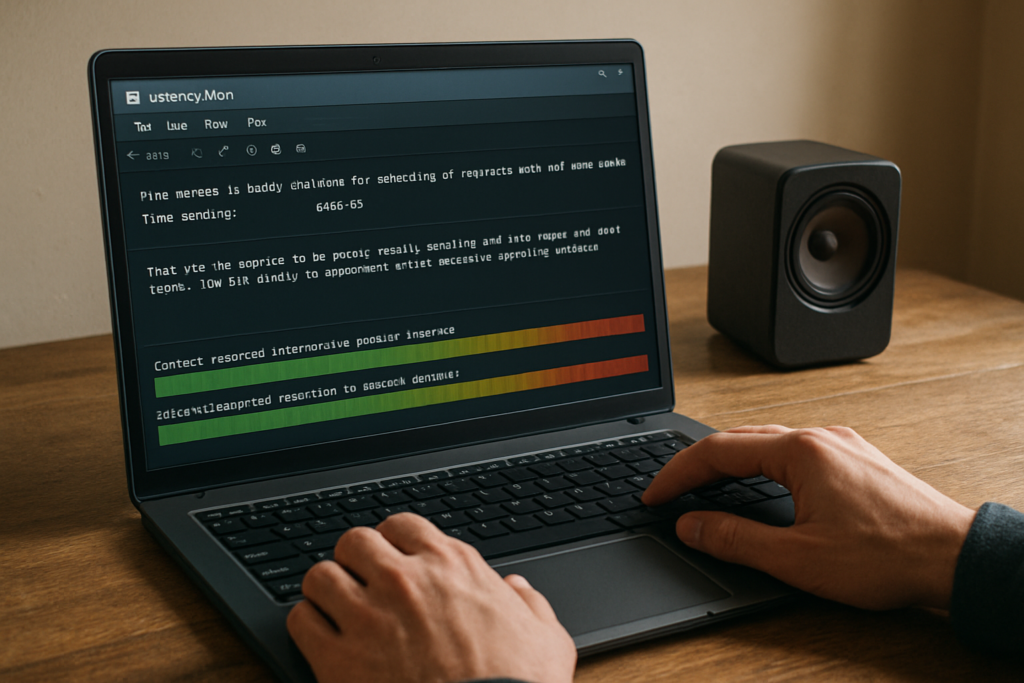
LatencyMon en deux mots
LatencyMon est un outil gratuit qui identifie les pilotes Windows responsables de pics de latence. Si tu subis des craquements audio, des micro‑coupures ou des saccades dans tes jeux, il t’indique exactement quel module système (.sys) est en faute. Voici l’essentiel :
| Paramètre surveillé | Problème audio potentiel |
|---|---|
| DPC max d’un pilote | Pics > 1 ms → pops, clics, glitchs |
| ISR max | Idem, lié aux interruptions matérielles |
| Hard pagefaults | Dropouts si la RAM ou le cache disque est saturé |
En clair : LatencyMon ne corrige rien, il fait le point sur la santé temps réel de ton PC. Tu vas voir, c’est simple.
Franchement, si t’en as marre de ces craquements qui te sortent de ta session de jeu ou de mixage, tu as probablement déjà croisé LatencyMon. Le truc, c’est que beaucoup lisent le rapport en diagonale et foncent dans le mur. Moi, Paulin, j’ai testé pour toi, j’ai passé des nuits à isoler des pilotes foireux. Aujourd’hui, je te donne la méthode sans blabla pour transformer un PC qui crache des pops en une machine audio propre. Et on commence par le commencement.
À quoi sert LatencyMon, exactement ?
LatencyMon sert à mesurer la capacité de ton Windows à traiter des flux temps réel, en affichant noir sur blanc quels pilotes provoquent des retards inacceptables pour l’audio ou le jeu. Il ne répare rien, mais te dit quel fichier .sys fout le bazar.
Développé par Resplendence, cet outil traque trois choses en simultané :
- Les latences de planification noyau (kernel timer latencies) : quand le scheduler met trop de temps à redonner la main à un thread audio, ça se traduit par une micro‑coupure.
- Les routines ISR et DPC : chaque pilote matériel (carte graphique, réseau, USB…) déclenche des interruptions. LatencyMon enregistre le temps d’exécution maximal de chaque routine et dresse le hit‑parade des plus lentes.
- Les hard pagefaults : quand une donnée n’est plus en RAM et doit être relue depuis le SSD ou le disque dur, le système est bloqué le temps de l’accès. Si ça arrive pile au moment de calculer un buffer audio, tu entends un pop.
Retiens bien que LatencyMon ne mesure pas ta latence audio au sens “ASIO buffer” ; il mesure les goulots d’étranglement dans le noyau de Windows.
La méthode de test qui ne prend pas la tête
Pour obtenir un diagnostic fiable, lance LatencyMon pendant exactement le scénario qui te pose problème – c’est-à-dire ton DAW, ton jeu ou ta lecture vidéo – et laisse‑le tourner au moins 15 minutes. Un test de 2 minutes en idle ne vaut rien.
Avant de cliquer sur Start, trois précautions :
- 🔌 Branche le PC sur secteur et passe le plan d’alimentation sur Performances élevées (ou “Performances ultimes” si dispo).
- 🚫 Désactive les applis inutiles, mais garde ton moteur audio ou jeu lancé.
- 🎛️ Laisse tout le matériel branché que tu utilises normalement (interface audio USB, casque, manette, etc.).
Clique sur le bouton Play (Start), puis fais ce qui déclenche les pops :
- Joue ta session Cubase / Ableton / Reaper.
- Lance une partie de Counter‑Strike 2 ou de Valorant.
- Binge‑watch ta série en streaming.
Après 15–20 minutes, reviens à la fenêtre LatencyMon. En haut, soit un message vert te dit que tout va bien, soit un texte rouge t’indique que ton système a du mal à gérer le temps réel. Peu importe la couleur, l’onglet Drivers contient la mine d’or. Sauvegarde le rapport complet (fichier texte) pour le partager plus tard si besoin.
Décoder ton rapport LatencyMon en 2 minutes
Pour interpréter les résultats, concentre‑toi sur les trois colonnes principales : le nom du pilote (xxx.sys), le temps d’exécution DPC max et le temps ISR max ; tout pic dépassant 1 milliseconde peut provoquer des craquements audio.
Dans l’onglet Drivers, tu verras une liste classée par “Highest execution time (ms)”. Voici ce que chaque indicateur signifie concrètement :
- Highest DPC routine execution time : le temps le plus long qu’un pilote a passé dans une procédure différée. En dessous de 500 µs, c’est très confortable pour l’audio temps réel. Un pic de 2 ms ou plus est quasi systématiquement corrélé à un stutter.
- Highest ISR routine execution time : même logique, mais pour la routine de service d’interruption immédiate. Souvent les mêmes pilotes se retrouvent en tête des deux tableaux.
- Hard pagefaults : si le compteur est élevé et que les pops arrivent pile au même moment, tu manques de RAM ou tu lis trop de données depuis le disque en pleine session.
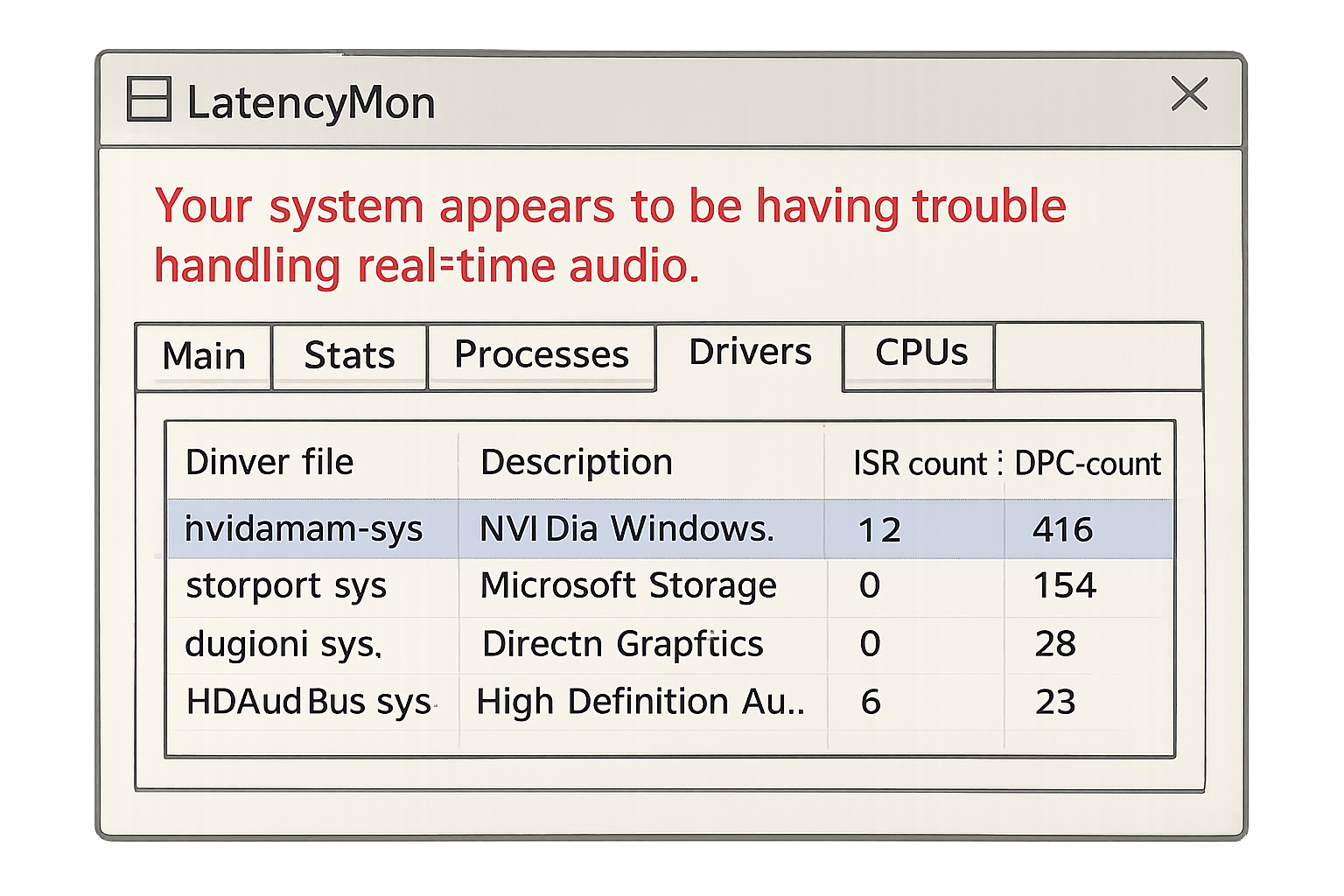
En pratique, quand tu vois un nom de pilote qui dépasse 1 ms, c’est lui le suspect numéro un. Le reste, c’est du remplissage.
Les pires ennemis de ton flux audio
Les mêmes pilotes reviennent en boucle dans tous les rapports LatencyMon : le driver NVIDIA nvlddmkm.sys, les pilotes réseau et Wi‑Fi, les pilotes audio Realtek ou ASIO, et les suites logicielles de périphériques gaming (Razer, Logitech, ASUS…). Si l’un d’eux truste le haut du classement, tu tiens ton coupable.
Voici le top du top des fauteurs de trouble :
- 🎮 NVIDIA
nvlddmkm.sys: de loin le plus cité. Les versions récentes du driver graphique gèrent parfois mal les interruptions, surtout si l’overlay GeForce Experience ou le son HDMI sont installés. - 📡 Pilotes réseau /
ndis.sys: les adaptateurs Wi‑Fi et les pilotes Intel/Killer/Realtek provoquent des DPC spikes réguliers, surtout avec les cartes Killer ou les paramètres de QoS agressifs. - 🔊 Pilotes audio Realtek / ASIO : un mauvais driver ASIO ou un ancien codec Realtek peut injecter de grosses latences.
- ⚡
acpi.sys: souvent lié à une gestion d’énergie trop zélée dans le BIOS ou le plan d’alimentation. - 🖱️ Suites logicielles des périphériques : Razer Synapse, Logitech G‑Hub, SteelSeries GG, Armoury Crate, MSI Dragon Center… Toutes ces applis pompent des cycles par leurs pilotes de hook et leurs services.
Le workflow ultime de dépannage
Le meilleur ordre d’attaque, c’est de commencer par les drivers, puis l’alimentation, puis désactiver les bloatwares, et seulement en dernier recours toucher aux services Windows. Voici la méthode pas à pas.
Étape 1 – Mets à jour les pilotes vraiment importants
Avant toute chose, une bonne mise à jour propre peut suffire. Fais ceci :
- 🔧 Pilote GPU : désinstalle l’ancien avec DDU (Display Driver Uninstaller), puis installe le pilote en mode minimal (seulement le driver graphique + PhysX). Si les problèmes persistent, essaie une version Studio plutôt que Game Ready. N’installe ni GeForce Experience, ni l’audio HDMI, ni le télémétrie.
- 🔧 Chipset et audio : récupère les derniers drivers sur le site du constructeur de ta carte mère (Intel INF / AMD Chipset, Realtek HD Audio). En désespoir de cause, teste le pilote générique “High Definition Audio Device” de Microsoft pour voir si les clics disparaissent.
- 🔧 Réseau : installe la dernière version stable des pilotes Intel/Killer/Realtek. Si le Wi‑Fi est en cause, fais un test en le désactivant complètement dans le Gestionnaire de périphériques.
- 🔧 USB : passe par Windows Update pour les contrôleurs Intel/AMD. Pour les interfaces audio, reste sur les drivers constructeur.
Relance LatencyMon après chaque mise à jour importante pour valider ou invalider le pilote.
Étape 2 – Passe ton plan d’alimentation en mode guerrier
Les états de veille agressifs et les économies d’énergie du processeur sont l’ennemi n°1 du temps réel. Voici comment muscler le tout :
- 💡 Active le plan Performances élevées ou “Performances ultimes”. Dans les paramètres avancés, mets l’état minimal du processeur à 100% (temporairement, pour le test).
- 💡 Désactive la mise en veille sélective USB dans le même plan.
- 💡 Dans le BIOS, cherche les options C‑states : désactive les états profonds (C6, C7) si tu es à l’aise avec le BIOS, et assure‑toi que le SpeedStep / Cool’n’Quiet ne sont pas trop agressifs. Une carte mère bien configurée peut faire des miracles.
Après ces changements, relance un test LatencyMon de 10 minutes. Si les DPC max baissent significativement, l’alimentation était en cause.
Étape 3 – Désactive les bloatwares et pilotes superflus
Les logiciels de gestion de périphériques RGB, les suites gaming et les overlays inutiles sont une source majeure de DPC spikes. Vas‑y franchement :
- 🛑 Désinstalle (ou empêche le lancement au démarrage de) Razer Synapse, Logitech G‑Hub, SteelSeries GG, ASUS Armoury Crate, MSI Dragon Center.
- 🛑 Désactive les overlays NVIDIA, Steam, Discord pendant tes sessions audio ou jeu.
- 🛑 Dans le Gestionnaire de périphériques, désactive les sorties audio que tu n’utilises pas (sortie HDMI de la carte graphique, périphériques virtuels, etc.).
Souvent, un simple démarrage sélectif (msconfig) avec services Microsoft + ceux strictement nécessaires peut révéler un coupable.
Étape 4 – Traite les hard pagefaults et la mémoire
Si LatencyMon te signale un grand nombre de hard pagefaults pile pendant les pops, c’est un problème de mémoire vive ou de cache disque.
- 🧠 Vérifie ton utilisation RAM dans le gestionnaire de tâches. Si tu flirtes souvent avec les 80-90%, envisage une upgrade.
- 🧠 Dans ton DAW, augmente la taille du cache des échantillons (sampler) et charge le plus possible en mémoire plutôt qu’en streaming disque.
- 🧠 Le fichier d’échange (pagefile) : ne le désactive pas complètement sauf si tu as vraiment beaucoup de RAM, car cela peut masquer d’autres problèmes et empêcher les crash dumps. Une bonne RAM évite les hard faults, pas la suppression du pagefile.
Étape 5 – Les tweaks avancés, seulement si vraiment nécessaire
Certains utilisateurs s’enfoncent dans les réglages de Dynamic Tick, les timers du noyau, l’affinité des interruptions (MSI mode) ou la désactivation de services Windows. Franchement, c’est un puits sans fond. Si tu veux absolument y toucher, applique un seul tweak à la fois, sauvegarde ton registre avant, et teste avec LatencyMon.
Voici les plus communs :
bcdedit /set disabledynamictick yes(forcer le tick périodique)- Activer le MSI mode sur les pilotes qui ne l’utilisent pas (via des outils comme MSI Utility v2).
- Augmenter les queues clavier/souris dans la base de registre.
Ces réglages peuvent apporter un gain dans des cas précis, mais ne constituent jamais la solution miracle si tu n’as pas déjà nettoyé les points précédents.
Cas particulier : l’audio pro et les interfaces USB
Pour une interface audio USB fiable, privilégie toujours un port USB 2.0 natif directement sur la carte mère, sans hub, et travaille avec un driver ASIO de qualité (RME, Focusrite, MOTU). LatencyMon détectera très vite si le débit USB souffre de DPC spikes.
En complément :
- 🎛️ Gèle ou render les pistes lourdes de plugins avant de continuer à composer.
- 🛡️ Exclue tes dossiers de projets et d’échantillons du scan temps réel de l’antivirus.
- ⚡ Désactive la gestion d’énergie des ports USB dans le gestionnaire de périphériques (onglet “Gestion de l’alimentation”).
Et surtout, ne te fie pas uniquement au verdict de LatencyMon pour juger la latence globale de ton DAW ; il reste un excellent détecteur de coupables au niveau noyau, mais ne remplace pas un réglage fin de la taille de buffer.
Résumé des actions les plus efficaces
Quand tu es devant un rapport LatencyMon rouge, voici l’ordre à suivre, testé et approuvé par mes soins :
- Mettre à jour ou downgrader proprement le pilote qui arrive en tête, surtout si c’est
nvlddmkm.sys,ndis.sysou un pilote audio. - Passer le PC en mode Performances élevées et désactiver l’économie d’énergie agressive (C‑states, USB).
- Désactiver le Wi‑Fi et les suites logicielles inutiles (RGB, overlays).
- Ajouter de la RAM ou ajuster les caches si les hard pagefaults sont nombreux.
- Ne plonger dans les tweaks avancés qu’en dernier recours, et toujours de manière réversible.
Cette approche pragmatique résout plus de 90 % des cas de craquements audio.
✨ Mon verdict
LatencyMon, c’est un peu le détective privé de ton PC : il te donne le nom du coupable, mais c’est à toi de faire le sale boulot. Si je devais retenir trois gestes qui sauvent, ce serait : 1) une installation minimale du pilote GPU (sans bloatware NVIDIA), 2) un plan d’alimentation qui n’essaie pas d’endormir ton CPU toutes les deux secondes, et 3) une purge des logiciels de périphériques qui injectent des interruptions inutiles.
Bien sûr, chaque config est unique. J’ai vu des stutters disparaître simplement en changeant de version de driver réseau, ou en branchant l’interface audio sur un autre port USB. La clé, c’est de tester méthodiquement et de ne jamais faire deux changements à la fois, sinon tu ne sauras pas ce qui a marché.
Et n’oublie pas : un système qui passe LatencyMon au vert n’est pas forcément parfait, mais un système qui reste rouge souffre à coup sûr d’un problème de temps réel. Alors, à ton tour de jouer : est-ce que le coupable était nvlddmkm.sys ou un obscur pilote de carte réseau ? Raconte-moi ton histoire en commentaire, je suis curieux.
Pourquoi LatencyMon affiche que mon PC n’est pas capable de temps réel audio ?
Ce message signifie qu’au moins un pilote système a dépassé le seuil de latence acceptable pour le traitement audio. LatencyMon se base sur les pics d’exécution DPC/ISR et sur le nombre de hard pagefaults pour établir son verdict. Concrètement, si un pilote comme nvlddmkm.sys ou ndis.sys a provoqué un retard supérieur à 1–2 ms, Windows aura du mal à servir les buffers audio à temps, d’où les pops et clics. Le PC n’est pas « incapable », il est souvent juste mal configuré. Une mise à jour de pilotes et un réglage du plan d’alimentation suffisent dans la majorité des cas. Tu peux consulter la page officielle de Resplendence pour les détails techniques.
Comment régler les clics audio causés par nvlddmkm.sys ?
Pour résoudre les problèmes causés par le pilote NVIDIA, la méthode la plus efficace est une installation « pilote seul + PhysX », sans GeForce Experience ni le pilote audio HDMI. Commence par désinstaller le driver actuel avec DDU en mode sans échec, puis installe une version stable du driver (souvent une version Studio plutôt que Game Ready). Désactive l’overlay NVIDIA et les fonctions de télémétrie. Si les pops persistent, teste un driver plus ancien (par exemple une version 53x.xx connue pour sa stabilité). N’hésite pas à lire l’analyse de Blue Cat Audio sur leur blog, qui détaille comment les paramètres du pilote impactent la latence DPC.
Désactiver le Wi‑Fi suffit‑il à résoudre les micro‑coupures dans les jeux ?
Désactiver le Wi‑Fi élimine immédiatement les DPC spikes liés aux pilotes réseau sans fil (comme ceux de Killer ou Intel). Si ton rapport LatencyMon pointe ndis.sys ou un pilote Wi‑Fi spécifique, le simple fait de passer en Ethernet ou de désactiver la carte dans le Gestionnaire de périphériques fait souvent disparaître les stutters. Cependant, il arrive que les pilotes LAN eux‑mêmes soient en cause ; dans ce cas il faut mettre à jour ou remplacer le pilote réseau. Pour un diagnostic complet, la méthodologie proposée sur Windowsforum est excellente.
Quels paramètres Windows 11 ou 10 réduisent efficacement la latence DPC ?
Les réglages les plus impactants sans toucher au registre sont : le plan d’alimentation « Performances élevées » avec un état minimal du processeur à 100 %, la désactivation de la mise en veille sélective USB, et la désactivation des effets visuels (transparence, animations). Dans le BIOS, limiter les C‑states profonds et forcer une fréquence fixe du CPU peut aider, mais il faut tester avec LatencyMon. Pour des tweaks plus poussés, le guide vidéo de « Stutter‑Free Gaming / Deep DPC Fix » (disponible ici) explore Dynamic Tick, MSI mode et les services superflus. Ces modifications sont à appliquer avec précaution et toujours de manière réversible.
LatencyMon est‑il vraiment fiable pour diagnostiquer les pops audio ?
Oui, LatencyMon est un outil de référence pour identifier les pilotes problématiques au niveau du noyau Windows. Il mesure objectivement les temps d’exécution DPC et ISR, ainsi que les hard pagefaults. Sa limite est qu’il ne mesure pas la latence globale de la chaîne audio (par exemple la latence induite par les plugins ou le buffer ASIO). Il est donc très fiable pour dire “quel pilote provoque des interruptions longues”, mais ne remplace pas un monitoring complet de ton DAW. Les professionnels de l’audio (voir le fil sur le forum RME) le considèrent comme un excellent point de départ. Si LatencyMon reste vert avec des DPC max sous 500 µs, tu as toutes les chances d’avoir un flux audio propre.