⚡ L’ESSENTIEL EN 10 SECONDES
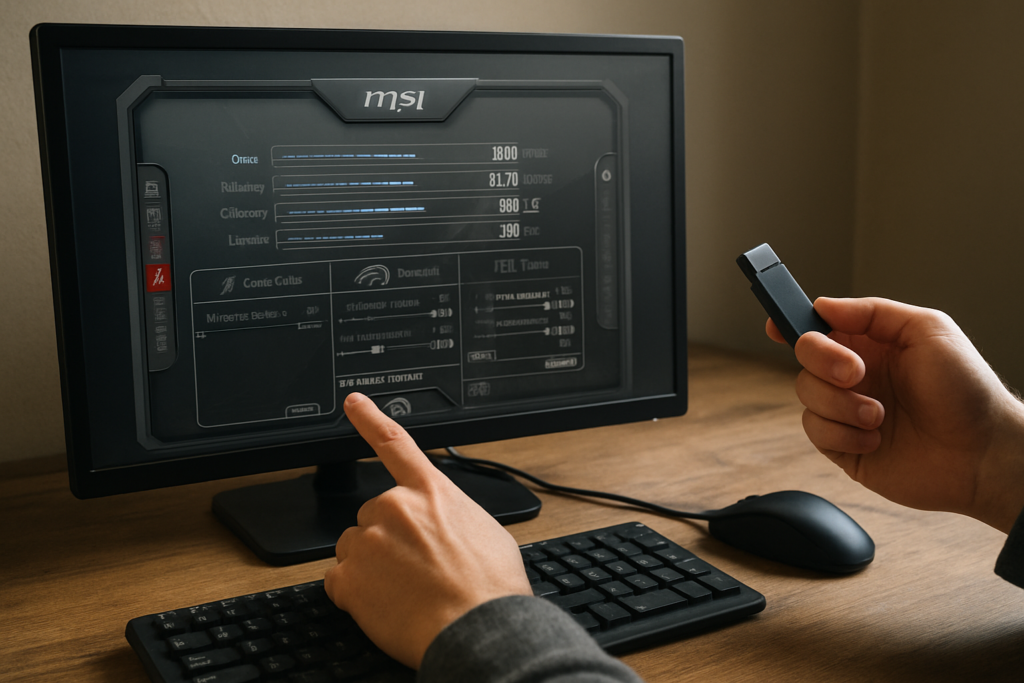
Sauvegarder un profil OC : Ajuste tes sliders → icône disquette → clic sur un chiffre (1 à 5). C’est tout. Pour un backup complet qui survit à une réinstallation Windows, copie le dossier Profiles et le fichier MSI Afterburner.cfg situés dans C:\Program Files (x86)\MSI Afterburner\.
⚠️ Piège à éviter : Ta courbe de ventilation personnalisée ne survit pas si tu fermes complètement Afterburner. Laisse-le tourner en icône de notification si tu tiens à ton refroidissement silencieux.
Franchement, perdre un profil d’overclocking stable, c’est rageant. Tu passes des heures à peaufiner ta courbe tension/fréquence, à tester la stabilité sous Superposition, et puis patatras : une mise à jour Windows, un plantage, ou une simple réinstallation et tout est à refaire. Je te montre comment ne plus jamais revivre ça.
Comment sauvegarder un profil d’overclocking dans MSI Afterburner ?
Tu cliques sur l’icône en forme de disquette, puis sur un numéro de profil (1 à 5) pour y stocker tes réglages actuels. C’est la méthode native, intégrée directement dans l’interface d’Afterburner, et elle prend littéralement trois secondes.
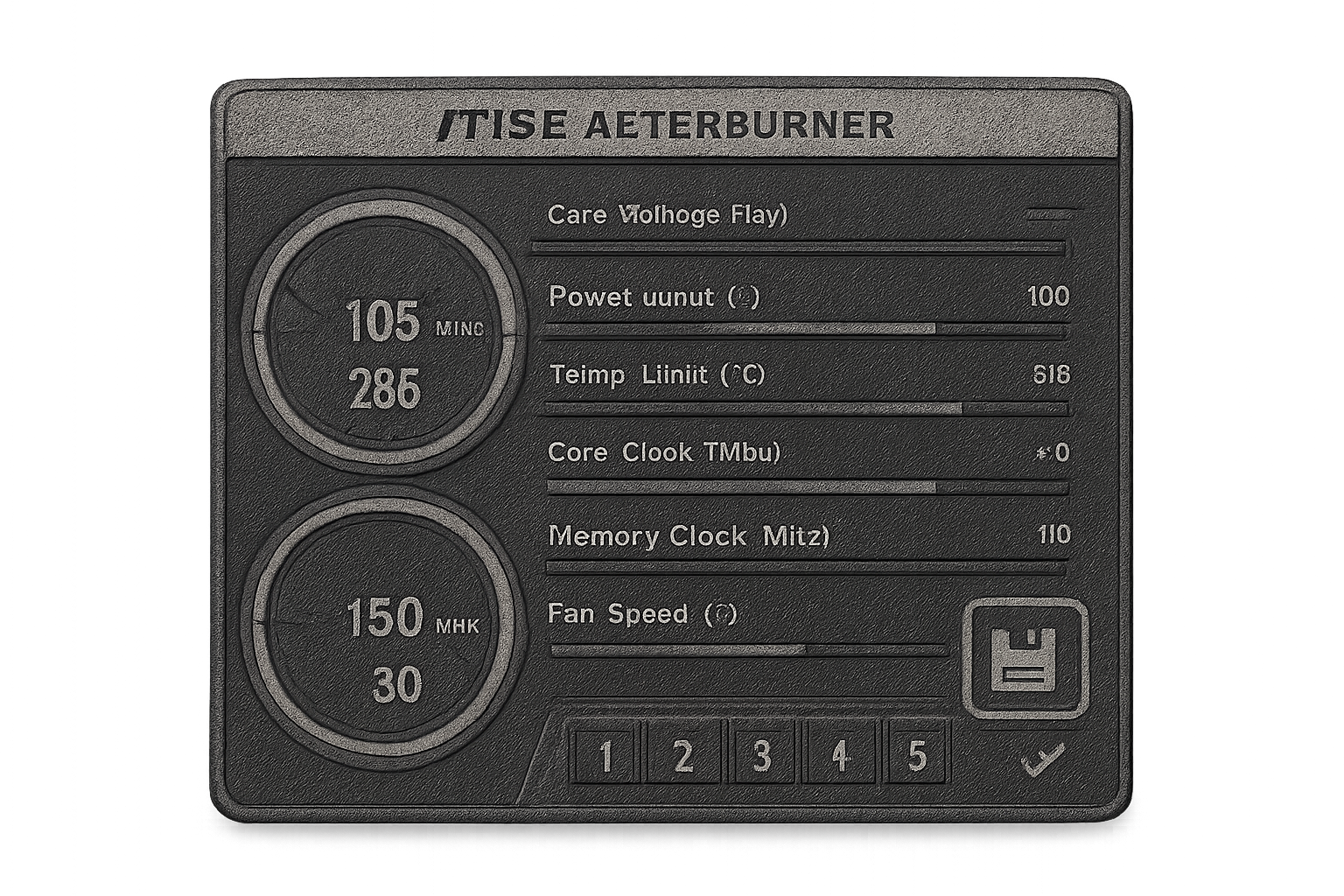
Quand tu bidouilles tes sliders — Core Clock, Memory Clock, Power Limit, voltage, courbe de ventilation — tu construis un équilibre précis. Une fois satisfait, voici la séquence exacte :
- 🔧 Ajuste tes réglages (tension, fréquences, courbe ventilo)
- 💾 Clique sur l’icône disquette dans la barre inférieure
- 🔢 Sélectionne un slot numéroté de 1 à 5 (ils deviennent cliquables)
- ✅ Applique avec l’icône coche pour activer le profil immédiatement
Chaque slot est indépendant. Tu peux avoir un profil « gaming agressif » sur le 1, un profil « undervolt silencieux » sur le 2, et un profil « minage/calcul stable » sur le 3. Pratique pour switcher selon ton usage sans retoucher manuellement chaque paramètre.
Petite astuce que beaucoup ignorent : les touches 1 à 5 de ton clavier chargent directement le profil correspondant quand la fenêtre Afterburner est active. Pas besoin de cliquer dans l’interface. En plein jeu, un Alt+Tab, tu tapes ton chiffre, et hop.
Comment supprimer un profil existant ?
Utilise le raccourci Ctrl + le numéro du profil (par exemple Ctrl+3 pour effacer le slot 3). Attention, c’est immédiat et irréversible, donc vérifie bien que c’est le bon slot avant d’appuyer.
J’ai failli effacer mon meilleur profil gaming comme ça, un dimanche soir après trois heures de tuning. Depuis, je double-check toujours. Il n’y a pas de fenêtre de confirmation, donc si t’es du genre à taper vite sur ton clavier, garde ça en tête.
Comment revenir aux réglages d’origine sans perdre ses profils ?
Clique sur l’icône flèche circulaire (Reset) ou fais Ctrl + D. Cette action remet la carte graphique à ses fréquences et tensions d’usine, mais conserve intacts tous tes profils sauvegardés dans les slots 1 à 5.
C’est le bouton « je panique mais je ne perds rien ». Si un overclocking provoque des artefacts ou un crash, tu reset, tu redémarres proprement, et tu peux recharger un profil plus conservateur. Pas besoin de tout reconstruire depuis zéro.
💡 Le conseil de Paulo : Avant de commencer tes tests d’OC, sauvegarde tes paramètres stock dans le slot 1. Comme ça, même si tu bidouilles n’importe quoi sur les slots 2-5, tu gardes un point de retour fiable en un clic.
Comment appliquer automatiquement un profil au démarrage de Windows ?
Charge le profil que tu veux utiliser, puis coche l’option « Apply overclocking at system startup » dans les paramètres ou l’interface principale. Ton OC sera actif dès l’ouverture de session, sans intervention manuelle.
Par défaut, Afterburner applique les réglages avec un petit délai après le login. C’est une sécurité : si ton OC plante au démarrage, tu peux maintenir la touche Ctrl pendant le lancement pour empêcher l’application du profil et démarrer en mode safe. Pratique quand tu as poussé un peu trop loin la veille.
Tu peux aussi configurer Afterburner pour qu’il démarre minimisé dans la zone de notification (la petite flèche à côté de l’horloge). Comme ça, pas de fenêtre qui s’ouvre à chaque boot, mais ton OC et ta courbe de ventilation sont bien actifs.
Que se passe-t-il si je ferme complètement MSI Afterburner ?
Ton overclocking de fréquence (Core et Memory) reste actif même fenêtre fermée, car il est injecté dans le driver GPU. En revanche, ta courbe de ventilation personnalisée repasse sur le contrôle automatique du pilote NVIDIA ou AMD dès qu’Afterburner n’est plus en mémoire.
C’est un point crucial que j’ai mis du temps à comprendre. Sur ma RTX 3080, je fermais Afterburner après avoir lancé mon jeu pour « gagner des ressources ». Résultat : ma courbe de ventilation agressive que j’avais calibrée pour maintenir 72°C max partait en fumée, et la carte suivait sa courbe stock bien trop conservatrice, montant à 83°C avant que je comprenne le problème.
Voici un petit tableau qui résume ce qui survit ou non à la fermeture d’Afterburner :
| Paramètre | Survit à la fermeture ? | Note |
|---|---|---|
| Core Clock / Memory Clock | ✅ Oui | Injecté dans le driver |
| Voltage (si déverrouillé) | ✅ Oui | Persiste au niveau matériel |
| Power Limit / Temp Limit | ✅ Oui | Pris en charge par le GPU |
| Courbe de ventilation custom | ❌ Non | Revient au contrôle auto du pilote |
| OSD / Monitoring | ❌ Non | Besoin de RivaTuner en fond |
Comment sauvegarder ses profils en dehors d’Afterburner pour une réinstallation ?
Copie manuellement le dossier Profiles et le fichier MSI Afterburner.cfg depuis ton répertoire d’installation vers un emplacement sûr (cloud, disque externe, clé USB). Il n’existe pas de bouton d’export officiel dans le logiciel, mais cette méthode en deux fichiers capture absolument tout.
Voici le chemin exact, sauf si tu as personnalisé l’installation :
C:\Program Files (x86)\MSI Afterburner\Profiles\
C:\Program Files (x86)\MSI Afterburner\MSI Afterburner.cfg
Je te conseille de faire ça aujourd’hui même si tu as un profil stable. Crois-moi, j’ai perdu un réglage parfait sur une GTX 1080 Ti parce que j’avais la flemme de sauvegarder avant de formater. Depuis, j’ai un dossier Backup_Afterburner_2026-03-15 sur mon cloud et sur une clé USB dédiée.
Pour restaurer après une réinstallation propre de Windows ou un changement de SSD :
- Installe MSI Afterburner normalement
- Ferme-le complètement (vérifie dans la barre des tâches qu’il ne reste pas en icône)
- Copie ton dossier
Profilessauvegardé dansC:\Program Files (x86)\MSI Afterburner\ - Copie ton
MSI Afterburner.cfgsauvegardé au même endroit - Accepte de remplacer les fichiers existants
- Relance Afterburner : tes 5 profils, tes courbes, et tes paramètres sont de retour
Si tu utilises RivaTuner Statistics Server pour l’affichage en jeu (OSD), pense aussi à sauvegarder sa configuration. Elle se trouve généralement dans C:\Program Files (x86)\RivaTuner Statistics Server\ — les fichiers .cfg du dossier. Comme ça, tes overlays FPS, températures et frametimes reviennent eux aussi.
Pourquoi mes profils de monitoring OSD ne se sauvegardent-ils pas avec les slots 1-5 ?
Les slots de profil 1 à 5 ne gèrent que les paramètres d’overclocking (fréquences, tension, power limit, ventilation). L’onglet Monitoring et la configuration de l’OSD sont stockés séparément dans le fichier de configuration global et dans RivaTuner, pas dans les profils numérotés.
Si tu changes de profil pour passer d’un mode gaming à un mode silence, tes jauges OSD (FPS, températures GPU, utilisation VRAM) restent identiques. C’est logique d’un point de vue technique : Afterburner considère le monitoring comme une couche indépendante du réglage matériel. Pour sauvegarder tes paramètres OSD, il faut passer par le backup complet des fichiers de configuration comme expliqué plus haut.
Comment créer plusieurs profils adaptés à différents usages ?
Crée un profil distinct pour chaque scénario en ajustant les bons curseurs, puis sauvegarde-les sur des slots différents. Un setup typique comprend un profil stock, un profil OC gaming, et un profil undervolt silence.
Voici comment je structure les miens sur ma config actuelle :
- Slot 1 — Stock (refuge) : tout à zéro, Power Limit 100 %. Celui-là, je n’y touche jamais. C’est ma bouée de sauvetage quand je teste des trucs douteux.
- Slot 2 — Gaming daily : +120 MHz Core, +800 MHz Memory, Power Limit 110 %, courbe ventilo équilibrée. Validé sous 3DMark et Cyberpunk 2077.
- Slot 3 — Undervolt silencieux : 0.900V à 1950 MHz, Memory stock, Power Limit 90 %, courbe ventilo quasi inaudible. Température max 68°C au lieu de 78°C.
- Slot 4 — Bench extrême : +150 Core, +1200 Memory, Power Limit 115 %, ventilation 100 %. Uniquement pour les scores, pas pour jouer.
Pour basculer rapidement, j’utilise les touches 2, 3 ou 4 selon ce que je lance. Pas besoin d’ouvrir Afterburner à chaque fois. Juste un Alt+Tab rapide, la touche du profil, et c’est reparti.
Cette vidéo officielle MSI couvre toutes les fonctions d’Afterburner, y compris la gestion des profils à partir de 3:44. Si tu débutes, regarde-la en entier, elle vaut chaque minute.
Comment partager un profil avec un ami ou le récupérer depuis un forum ?
Le partage n’est pas direct via un fichier d’export, mais tu peux copier-coller le contenu du dossier Profiles correspondant au slot souhaité et l’envoyer. Chaque profil est stocké dans un sous-dossier numéroté avec un fichier de configuration lisible.
Dans le dossier Profiles, tu verras des sous-dossiers nommés 1, 2, 3, etc. Chacun contient les réglages du slot correspondant. Si quelqu’un partage son profil sur un forum, il te suffit de :
- Télécharger les fichiers de son profil
- Fermer Afterburner
- Coller ces fichiers dans un slot libre de ton dossier
Profiles - Relancer Afterburner
Attention : un profil créé sur une RTX 4090 ne s’appliquera pas correctement sur ta RTX 3060. Les fréquences et voltages sont spécifiques à chaque puce. Au mieux, ça ne fera rien. Au pire, instabilité. Toujours adapter les valeurs à ton propre matériel.
Que faire si mon profil ne se charge pas correctement après un redémarrage ?
Vérifie d’abord que l’option « Apply overclocking at system startup » est bien cochée, puis ré-applique manuellement le profil (disquette → slot → coche), redémarre, et vérifie dans la fenêtre d’Afterburner que les sliders reflètent bien tes valeurs après le boot.
Les causes classiques de ce problème :
- 🔌 Un driver GPU qui a crashé entre-temps et réinitialisé les paramètres
- ⚡ Le démarrage rapide de Windows qui contourne le chargement normal des applis
- 🔄 Une mise à jour Windows ou du pilote NVIDIA/AMD qui a modifié des clés de registre
- 🔐 Afterburner n’a pas les droits admin nécessaires pour appliquer les profils au démarrage
Mon astuce si ça arrive : configure Afterburner pour qu’il se lance en tant qu’administrateur (clic droit sur le raccourci → Propriétés → Compatibilité → « Exécuter ce programme en tant qu’administrateur »). Et désactive le démarrage rapide de Windows si le problème persiste (Panneau de configuration → Options d’alimentation → « Choisir l’action des boutons d’alimentation » → décocher « Activer le démarrage rapide »).
✨ Mon verdict
Franchement, la gestion des profils dans MSI Afterburner, c’est à la fois super simple au quotidien et mal documentée pour les backups externes. Une fois qu’on connaît les trois manipulations clés, c’est un gain de temps énorme.
Si je devais résumer en quatre points vitaux : 1) Utilise systématiquement les slots 1-5 via l’icône disquette, et garde toujours un slot « stock » de référence. 2) Copie régulièrement ton dossier Profiles et ton MSI Afterburner.cfg sur un support externe — c’est la seule méthode fiable pour survivre à une réinstallation. 3) Ne ferme jamais complètement Afterburner si tu utilises une courbe de ventilation personnalisée ; la fréquence survit, mais pas les ventilos. 4) Active l’option de démarrage automatique et les droits administrateur pour éviter les mauvaises surprises au boot.
Ma recommandation perso : prends 5 minutes aujourd’hui pour sauvegarder ton dossier Profiles. Si tu overclockes depuis des mois sans backup, tu joues avec le feu. Un crash Windows, et c’est des heures de tuning perdues.
Et toi, combien de profils utilises-tu au quotidien ? Tu es plutôt team « un seul profil pour tout » ou team « multi-profils selon l’usage » ? Balance en commentaire, je suis curieux de voir comment la communauté s’organise.
Comment sauvegarder un profil d’overclocking dans MSI Afterburner étape par étape ?
La sauvegarde d’un profil se fait en ajustant d’abord vos réglages via les sliders (Core Clock, Memory Clock, Power Limit, courbe de ventilation) dans l’interface principale. Une fois les valeurs stabilisées après tests, cliquez sur l’icône en forme de disquette située dans la barre inférieure. Les cinq slots numérotés deviennent alors cliquables. Sélectionnez un numéro libre (1 à 5) pour y enregistrer la configuration complète, incluant les fréquences, la tension si déverrouillée, et les paramètres de ventilation. Appliquez enfin avec l’icône coche. Selon le guide officiel MSI, il est recommandé de sauvegarder une courbe de ventilation aboutie sur plusieurs profils, car sa création peut prendre jusqu’à 30 minutes de calibration.
Comment exporter et restaurer ses profils MSI Afterburner après une réinstallation Windows ?
MSI Afterburner ne propose pas de fonction d’export officielle, mais la sauvegarde manuelle est simple et fiable. Accédez au dossier d’installation par défaut C:\Program Files (x86)\MSI Afterburner\ et copiez intégralement le dossier Profiles ainsi que le fichier MSI Afterburner.cfg vers un emplacement sécurisé (disque externe, cloud, clé USB). Pour la restauration, réinstallez Afterburner, fermez-le complètement, puis remplacez les fichiers nouvellement créés par vos sauvegardes dans le même répertoire. Cette méthode est validée par la communauté sur le forum officiel MSI et préserve l’intégralité de vos cinq profils, courbes de ventilation incluses.
Est-ce que l’overclocking reste actif si je ferme MSI Afterburner ?
L’overclocking des fréquences (Core Clock et Memory Clock) persiste après la fermeture d’Afterburner car ces valeurs sont injectées directement dans le pilote graphique. En revanche, la courbe de ventilation personnalisée revient au contrôle automatique du pilote NVIDIA ou AMD dès que l’application n’est plus en cours d’exécution. Comme discuté sur les forums LinusTechTips, si vous dépendez d’un refroidissement manuel agressif pour maintenir vos températures, il est impératif de laisser Afterburner actif dans la zone de notification.
Comment supprimer ou réinitialiser un profil sans perdre les autres ?
Pour supprimer un profil spécifique, utilisez le raccourci clavier Ctrl + le numéro du slot concerné (par exemple Ctrl+3 pour effacer le profil 3). Cette action est immédiate et sans confirmation, donc vérifiez le numéro avant d’exécuter la commande. Pour réinitialiser les paramètres appliqués sans toucher aux profils sauvegardés, cliquez sur l’icône flèche circulaire (Reset) ou utilisez Ctrl + D. Cela ramène la carte à ses valeurs d’usine mais conserve intacts tous les profils enregistrés dans les slots. Le tutoriel vidéo officiel MSI démontre ces fonctions en détail.
Pourquoi mon profil ne s’applique pas automatiquement au démarrage malgré l’option cochée ?
Plusieurs causes peuvent empêcher l’application automatique : le démarrage rapide de Windows qui contourne certains chargements, un conflit de droits administrateur, ou une réinitialisation du pilote graphique après un crash. Pour résoudre ce problème, configurez Afterburner pour qu’il s’exécute en tant qu’administrateur (clic droit sur le raccourci, Propriétés, Compatibilité). Vous pouvez aussi désactiver le démarrage rapide de Windows via le Panneau de configuration. Sur les forums LinusTechTips, les utilisateurs recommandent également de maintenir la touche Ctrl enfoncée au démarrage si un profil instable a été configuré, ce qui empêche Afterburner d’appliquer les réglages.