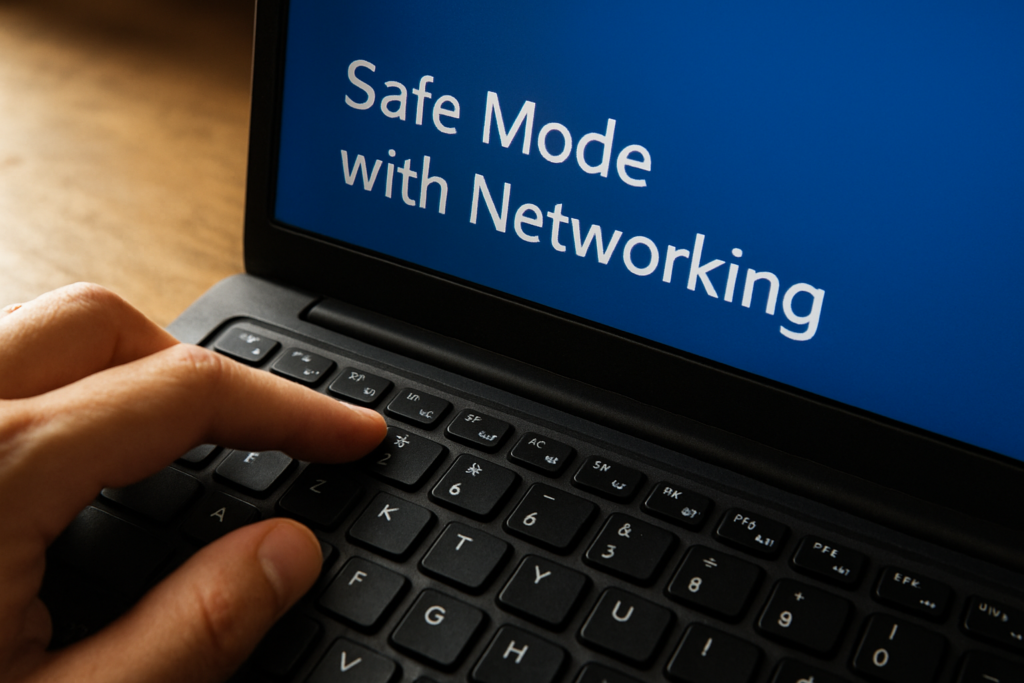
📌 L’essentiel en 30 secondes
Le mode sans échec avec réseau démarre Windows avec un minimum de pilotes, mais active les composants réseau (Ethernet, pas le Wi-Fi dans la plupart des cas). C’est la solution pour télécharger un pilote, une mise à jour ou un antivirus quand le PC est instable.
| Méthode | Fiabilité | Risque de boucle | Remarque |
|---|---|---|---|
| WinRE → Paramètres de démarrage | ⭐⭐⭐⭐⭐ | Aucun | Méthode officielle, fonctionne même sans démarrer Windows |
| MSConfig | ⭐⭐⭐⭐ | ⚠️ Élevé si on oublie de décocher | Force le mode pour plusieurs redémarrages |
| bcdedit /set safeboot network | ⭐⭐⭐⭐ | Faible si correctement annulé | Pour les pros, scriptable |
| Shift + Redémarrer | ⭐⭐⭐⭐⭐ | Aucun | Raccourci rapide depuis Windows ou l’écran de connexion |
| Touche F8 | ⭐⭐ | Aucun | Souvent inopérante sur les PC récents |
⚠️ À retenir : Après un dépannage via msconfig ou bcdedit, n’oublie jamais de rétablir le démarrage normal. Et branche un câble Ethernet si tu as besoin d’Internet, car le Wi‑Fi est quasi systématiquement désactivé dans ce mode.
Qu’est-ce que le mode sans échec avec réseau exactement ?
Le mode sans échec avec réseau (Safe Mode with Networking) est un mode de diagnostic de Windows qui charge les pilotes et services essentiels tout en gardant actives les fonctions réseau de base. En pratique, tu obtiens un Windows allégé, avec une résolution d’écran basique et aucun logiciel superflu au démarrage, mais qui peut se connecter à Internet ou à un réseau local – principalement via câble Ethernet.
Le mode sans échec « simple », lui, coupe toute connectivité. Pas d’accès web, pas de partage réseau. Il sert surtout à désamorcer un conflit de pilotes ou un malware bien accroché sans qu’il puisse communiquer avec l’extérieur. Dès que tu as besoin de télécharger un outil, une mise à jour ou un driver, tu bascules sur Safe Mode with Networking, quitte à repasser en mode déconnecté ensuite.
Microsoft, Dell, HP et les principaux éditeurs d’antivirus (ESET, Malwarebytes) décrivent ce mode comme un compromis : un environnement limité mais suffisant pour utiliser des logiciels de désinfection, récupérer des fichiers sur un NAS ou lancer un support à distance [7] [9]. En clair, c’est le mode « je répare mon PC sans perdre la connexion ».
Pourquoi avoir besoin du réseau en mode sans échec ?
Parce que dans 90 % des dépannages, tu vas vouloir télécharger un pilote manquant, un outil de nettoyage ou la dernière mise à jour de sécurité depuis Internet. Sans le réseau, impossible d’accéder aux serveurs de Microsoft, de ton constructeur ou d’un site d’antivirus. Le mode sans échec avec réseau transforme ton PC cassé en un poste encore capable de communiquer.
Voici les cas concrets où cette connectivité est indispensable :
- 🔧 Télécharger un pilote graphique, réseau ou chipset après une mise à jour foireuse.
- 🛡️ Récupérer un antivirus ou un anti-malware pour nettoyer une infection qui empêche le démarrage normal.
- 💾 Sauvegarder des fichiers sur un NAS ou le cloud avant de réinstaller Windows.
- 📞 Utiliser un outil d’assistance à distance (TeamViewer, AnyDesk) pour qu’un technicien intervienne.
- 📥 Installer les mises à jour Windows lorsque le système les refuse en mode classique.
Franchement, même les tutoriels des constructeurs (Dell, Lenovo, ASUS) conseillent de commencer par le mode réseau pour gagner du temps [10] [14]. Tu évites de jongler entre deux PC ou une clé USB pour copier des fichiers.
Comment accéder au mode sans échec avec réseau sous Windows ?
La méthode la plus directe, qui fonctionne à tous les coups, est de passer par les Options de démarrage avancées (WinRE) et d’appuyer sur la touche 5 après redémarrage. Mais il existe plusieurs chemins pour y arriver, selon que Windows démarre encore ou non. Je te détaille chaque méthode, de la plus simple à la plus « geek ».
Option WinRE via les paramètres de démarrage (la voie royale)
C’est la solution recommandée par Microsoft et tous les constructeurs. Le principe : on redirige le redémarrage vers l’environnement de récupération Windows (WinRE), puis on choisit l’option Safe Mode with Networking (touche 5).
Si Windows démarre encore :
- Ouvre Paramètres → Mise à jour et sécurité (Windows 10) ou Système → Récupération (Windows 11).
- Dans la section Démarrage avancé, clique sur Redémarrer maintenant.
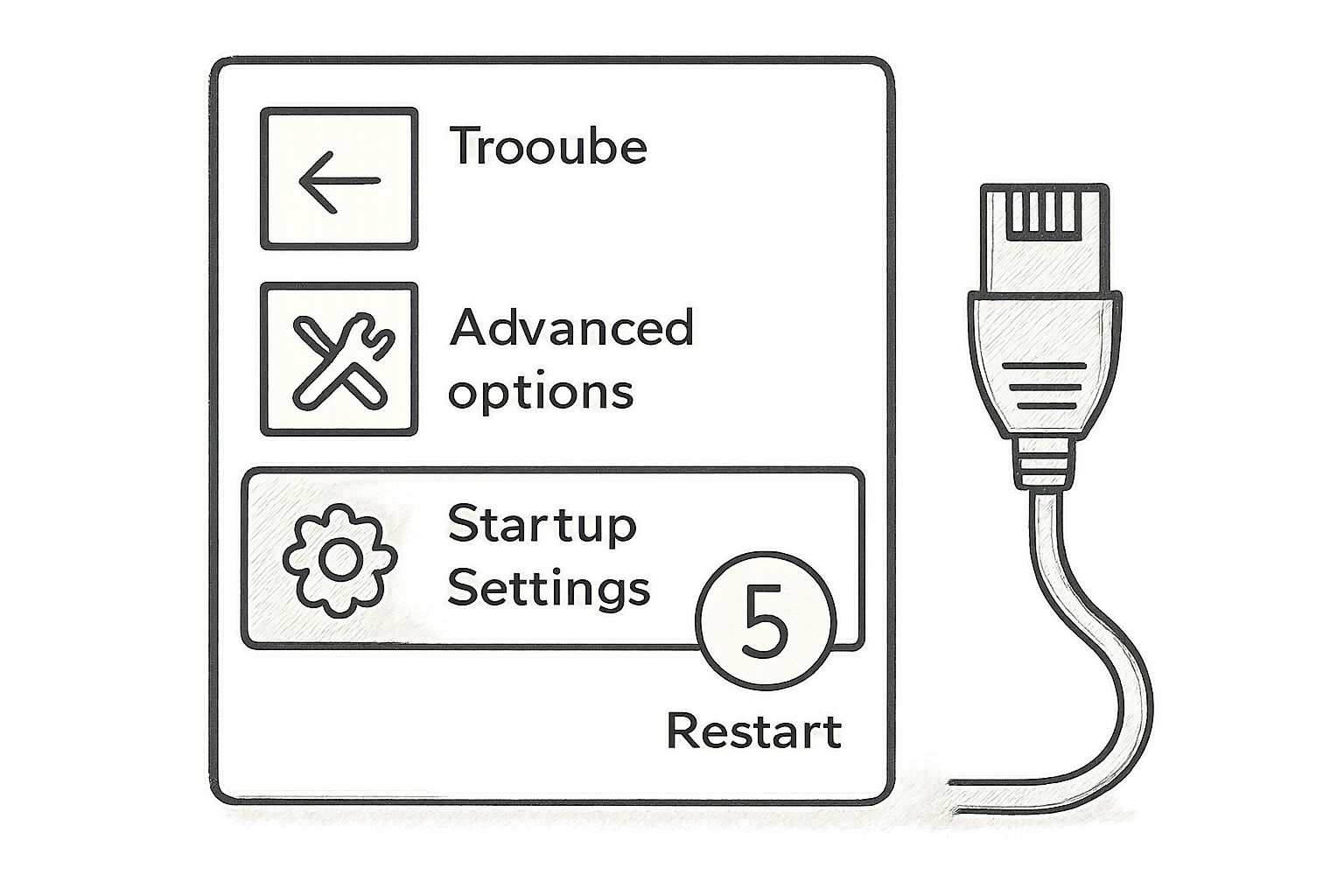
- Après le redémarrage, sélectionne Dépannage → Options avancées → Paramètres de démarrage → Redémarrer.
- Sur l’écran qui liste les options, appuie sur 5 ou F5 pour activer le mode sans échec avec prise en charge réseau.
L’astuce du pro : depuis l’écran de connexion, tu peux aussi maintenir la touche Maj (Shift) enfoncée, cliquer sur l’icône Alimentation en bas à droite, puis sur Redémarrer. Relâche Shift quand les options avancées apparaissent. Ça t’évite de naviguer dans les paramètres.
Forcer l’apparition de WinRE quand Windows ne démarre plus
Si ton PC plante avant l’écran de connexion, Microsoft et Dell expliquent comment déclencher la réparation automatique [10] :
- Allume le PC. Dès que le logo Windows apparaît, maintiens le bouton d’alimentation enfoncé jusqu’à l’extinction forcée.
- Répète l’opération 3 fois.
- Au quatrième démarrage, Windows affiche « Préparation de la réparation automatique » puis l’écran Options de récupération.
- De là, suis le même chemin : Dépannage → Options avancées → Paramètres de démarrage → Redémarrer → 5.
Cette technique force l’entrée dans WinRE, même sur un système qui boucle sur un écran noir. Testée et approuvée sur des centaines de PC par les équipes de support.
Solution express : le raccourci Shift + Redémarrer
Cette variante est utilisable depuis l’écran de connexion ou le bureau. Maintiens Shift, clique sur Démarrer → Alimentation → Redémarrer (ou sur l’icône d’alimentation en bas à droite sur l’écran de login). Relâche Shift quand les options bleues de récupération apparaissent. Ensuite, même séquence : Dépannage → Options avancées → Paramètres de démarrage → Redémarrer → 5.
C’est rapide et ça évite de trifouiller dans les menus. Je l’utilise au moins une fois par semaine quand je teste des drivers foireux.
Forcer le Safe Mode via msconfig (attention danger)
La méthode msconfig est à double tranchant. Elle permet de programmer un démarrage en mode sans échec avec réseau à chaque reboot, sans avoir à appuyer sur une touche. Idéal quand tu dois redémarrer plusieurs fois. Mais oublier de décocher l’option, c’est le meilleur moyen de bloquer ta machine en boucle de Safe Mode.
- Win + R → tape
msconfig→ Entrée. - Onglet Démarrer (Boot).
- Coche Démarrage sécurisé (Safe boot) et choisis le bouton radio Réseau (Network).
- Clique sur Appliquer puis OK. Redémarre.
- Une fois le dépannage terminé, refais la même manipulation et décoche impérativement la case Safe boot.
Les vidéos YouTube spécialisées insistent lourdement là‑dessus : j’ai vu trop de PC coincés parce qu’un utilisateur avait oublié ce détail [4] [6]. Si tu n’es pas à l’aise, reste sur WinRE.
Ligne de commande (bcdedit) – pour les admins
Quand tu veux automatiser ou aider quelqu’un à distance, la commande bcdedit est ton alliée. Au passage, ESET l’intègre dans ses procédures de désinfection [5].
# Mode sans échec avec réseau
bcdedit /set {current} safeboot network
shutdown /r

# Pour annuler et revenir au démarrage normal
bcdedit /deletevalue {current} safeboot
Copie la première commande dans une invite d’administration, redémarre, et tu es directement dans le mode réseau. N’oublie pas ensuite de lancer la commande d’annulation. Moins visuel, mais imparable.
Le mythe de la touche F8
Tu te souviens du bon vieux F8 tapoté frénétiquement au démarrage ? Sur la majorité des PC récents (UEFI + démarrage rapide), cette fonction est désactivée par défaut [1]. À moins de l’avoir réactivée via bcdedit /set {default} bootmenupolicy legacy, oublie cette méthode. Elle peut te sauver sur une vieille tour sous Windows 7, mais en 2026, c’est plus du folklore qu’autre chose.
Les pièges à éviter avec le démarrage en mode sans échec avec réseau
Le piège numéro 1, c’est d’enfermer ton PC dans une boucle infinie de Safe Mode en oubliant de décocher l’option dans msconfig ou de lancer la commande d’annulation bcdedit. Et ça arrive plus souvent qu’on ne le croit. Voici la check‑list des bévues classiques pour ne pas perdre une heure.
- ⚠️ Oublier de rétablir le démarrage normal après msconfig / bcdedit. Ton PC redémarrera éternellement en mode sans échec. Solution d’urgence : relancer msconfig en mode sans échec (oui, ça marche) et décocher.
- 📡 Croire que le Wi‑Fi fonctionnera. Dans 99 % des cas, le pilote Wi‑Fi n’est pas chargé en mode sans échec avec réseau, seul l’Ethernet filaire est opérationnel [6]. Aie toujours un câble réseau sous la main.
- 🔌 Brancher des périphériques non essentiels. En Safe Mode, les pilotes USB « luxe » (imprimante 3D, casque RGB, carte son externe) peuvent poser problème. Reste sur clavier/souris basiques.
- 🛑 Naviguer sur le web comme si de rien n’était. Même si la connexion fonctionne, le mode sans échec ne charge pas toutes les protections. Limite-toi aux sites officiels et évite les téléchargements hasardeux.
Autre point souvent oublié : certains services d’entreprise (Active Directory, stratégies de groupe) peuvent ne pas démarrer correctement en Safe Mode with Networking. Si tu bosses sur un PC de bureau, préviens ton admin avant de tenter une réparation.
Safe Mode simple ou avec réseau : lequel choisir ?
Si tu n’as pas besoin d’Internet pour réparer, le mode sans échec simple est plus sûr car il réduit encore la surface d’attaque et empêche toute communication malveillante. C’est notamment le conseil des experts en cybersécurité (Xcitium, ESET) lorsqu’il s’agit de nettoyer un malware qui tente de se reconnecter [3] [13].
Voici un petit comparatif mental pour t’aider à trancher :
- 🔒 Privilégie le mode sans échec (sans réseau) quand tu suspectes un virus très actif, que tu veux désinstaller un pilote qui fait planter l’affichage ou quand tu n’as besoin que de l’invite de commande.
- 🌐 Utilise le mode sans échec avec réseau si ton plan d’action inclut le téléchargement d’un outil, une mise à jour Windows, une sauvegarde cloud ou une intervention à distance.
Et si tu hésites, commence par le mode avec réseau. Tu pourras toujours rebooter en version déconnectée si tu sens que quelque chose cloche. Aucun risque à passer de l’un à l’autre, ce ne sont que des options de démarrage.
Comment savoir si tu es bien en mode sans échec avec réseau ?
Regarde les coins de ton écran : « Mode sans échec » s’affiche en transparence dans les quatre coins du bureau, et tu devrais voir l’icône de connexion réseau dans la barre des tâches (avec un câble Ethernet de préférence). Si tu vois cette inscription mais aucune icône réseau, c’est probablement que tu as choisi le mode sans échec simple (touche 4 au lieu de 5).
Autre indice : la résolution de l’écran est souvent en 1024×768 ou un truc basique, et le fond d’écran est noir uni. Pas de panique, c’est normal. Le gestionnaire de périphériques te confirmera quels pilotes sont chargés ; tu peux l’ouvrir pour vérifier que ta carte réseau Ethernet apparaît bien sans point d’exclamation.
Si tu te connectes en Wi‑Fi d’habitude et que rien ne s’affiche, ne perds pas de temps à chercher un réseau sans fil. Comme dit plus haut, le Wi‑Fi est quasiment toujours désactivé dans ce mode, car Windows ne charge pas le service de configuration sans fil. Branche un câble Ethernet et tout rentrera dans l’ordre.
✨ Mon verdict
Franchement, le mode sans échec avec réseau est l’outil de dépannage que tout bidouilleur Windows devrait avoir dans sa poche. En 2026, avec des PC qui démarrent en moins de 10 secondes, on oublie trop souvent qu’il existe encore. Pourtant, c’est la solution miracle quand une mise à jour foire, qu’un driver fait n’importe quoi ou qu’un malware bloque le bureau.
Les 3 points à retenir absolument :
1. La voie officielle via les Options de démarrage avancées (WinRE + touche 5) est la plus fiable. Elle fonctionne que Windows démarre ou pas, sans risque de blocage. Apprends la séquence par cœur ou note-la quelque part, tu me remercieras le jour où ton PC refusera de s’allumer normalement.
2. Oublie le Wi‑Fi. En Safe Mode with Networking, seul l’Ethernet filaire t’offrira une connexion stable. Garde un câble RJ45 à portée de main, même en 2026. C’est bête, mais ça évite de perdre 20 minutes à comprendre pourquoi le réseau ne fonctionne pas.
3. Ne joue pas avec msconfig ou bcdedit sans savoir exactement comment revenir en arrière. Ces méthodes puissantes peuvent transformer un dépannage de 5 minutes en casse-tête si tu oublies de décocher la case. Si tu n’es pas sûr de toi, reste sur WinRE.
Ma reco perso : si tu dois dépanner le PC d’un proche, commence toujours par un court passage en mode sans échec simple (sans réseau) pour écarter un conflit de pilotes critiques. Ensuite seulement, reboot en mode avec réseau pour télécharger les outils nécessaires. Et si vraiment le système est à genoux, force les 3 extinctions pour accéder à WinRE, tu pourras presque toujours récupérer ta machine.
Et toi, quelle est la pire galère que tu aies résolue grâce au Safe Mode ? Raconte en commentaire, je suis curieux de voir si quelqu’un a déjà sauvé un Windows 11 avec un câble Ethernet et un driver récupéré en mode sans échec !
Quelle est la différence entre le mode sans échec et le mode sans échec avec réseau ?
Le mode sans échec classique limite Windows aux pilotes et services strictement nécessaires au démarrage, sans aucune connectivité réseau. Il est idéal pour diagnostiquer un conflit matériel ou désactiver un logiciel problématique en vase clos. Le mode sans échec avec réseau conserve cette base allégée, mais ajoute les pilotes et services réseau essentiels (TCP/IP, client pour les réseaux Microsoft, pilotes Ethernet). Résultat : tu peux naviguer sur Internet, télécharger des mises à jour, des pilotes ou des outils de sécurité. Attention toutefois, le Wi‑Fi est généralement désactivé dans ce mode, seul un câble Ethernet garantit la connexion. Microsoft et HP détaillent ces différences dans leurs documentations officielles [7] [9].
Comment démarrer en mode sans échec avec réseau si Windows ne démarre plus du tout ?
Quand Windows refuse d’atteindre le bureau, la méthode la plus fiable consiste à forcer l’apparition de l’environnement de récupération (WinRE). Allume le PC, attends l’apparition du logo Windows, puis maintiens le bouton d’alimentation enfoncé jusqu’à l’arrêt complet. Répète l’opération trois fois. Au quatrième démarrage, Windows entrera automatiquement en mode « Réparation automatique ». De là, suis le chemin : Dépannage > Options avancées > Paramètres de démarrage > Redémarrer. Une fois la liste des options affichée, appuie sur la touche 5 ou F5 pour activer le mode sans échec avec réseau. Dell et ASUS confirment cette procédure dans leurs guides de support [10]. Pense à brancher un câble Ethernet si tu as besoin d’Internet.
Pourquoi le Wi‑Fi ne fonctionne‑t‑il pas en mode sans échec avec réseau ?
Même en mode sans échec avec prise en charge réseau, Windows ne charge pas le service de configuration automatique du Wi‑Fi (WLAN AutoConfig), ni les pilotes avancés des cartes sans fil. Le système active uniquement les pilotes réseau considérés comme « de base », c’est-à-dire le contrôleur Ethernet filaire. Concrètement, ton ordinateur voit la carte Wi‑Fi dans le gestionnaire de périphériques, mais aucun réseau sans fil n’est disponible. Pour obtenir une connexion, il faut impérativement un câble Ethernet branché directement au routeur ou à un switch. Cette limitation est rappelée dans de nombreuses vidéos pratiques et guides, car elle surprend encore beaucoup d’utilisateurs [6].
Comment sortir définitivement du mode sans échec avec réseau ?
Si tu as utilisé msconfig (onglet Démarrer, case Safe boot cochée), il suffit de relancer msconfig, de décocher la case « Démarrage sécurisé », d’appliquer et de redémarrer. Pour la méthode via bcdedit, ouvre une invite de commande en administrateur et tape bcdedit /deletevalue {current} safeboot, puis redémarre. Si tu es passé par les Options de démarrage avancées (WinRE) en choisissant la touche 5, il n’y a rien à faire : le redémarrage suivant se fera en mode normal automatiquement. En cas de boucle accidentelle (par exemple après un oubli dans msconfig), redémarre en mode sans échec (c’est possible même depuis la boucle), corrige le paramètre et redémarre. ESET explique cette manœuvre dans son guide de dépannage [5].
La touche F8 ne fonctionne plus pour accéder au mode sans échec, que faire ?
Avec les PC modernes équipés d’un BIOS UEFI et du démarrage rapide, l’interruption par F8 est désactivée par défaut. Les temps de boot sont trop courts pour que la pression soit prise en compte. La solution de contournement la plus simple consiste à utiliser le raccourci Shift + Redémarrer (depuis l’écran de connexion ou le menu Démarrer) qui mène directement aux options de récupération sans avoir à presser une touche au bon moment. Si tu tiens absolument à réactiver F8, tu peux exécuter bcdedit /set {default} bootmenupolicy legacy en invite de commandes administrateur, mais cela rallonge légèrement le démarrage. La plupart des experts recommandent aujourd’hui d’abandonner F8 au profit de WinRE, plus fiable et universelle [1].