⚡ L’essentiel en 30 secondes
| Commande magique | powercfg /batteryreport dans un terminal administrateur |
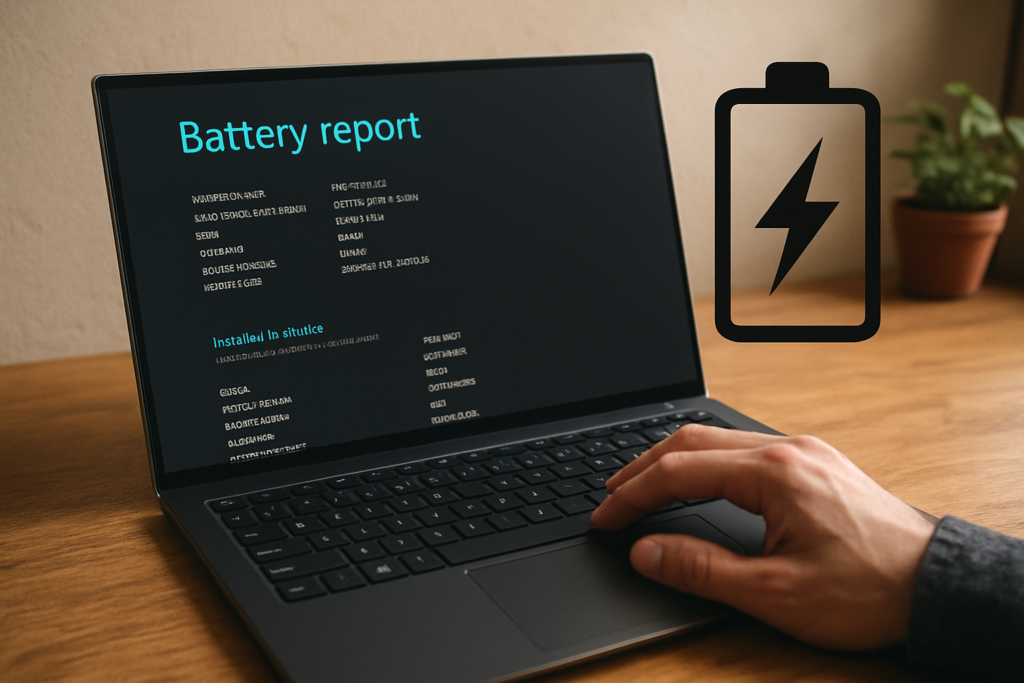
| Fichier généré | Un rapport HTML (battery-report.html) à ouvrir dans ton navigateur |
| Info cruciale n°1 | Comparer Full charge capacity avec Design capacity = % de santé |
| Info cruciale n°2 | Cycle count = nombre de cycles complets (0–100%) déjà effectués |
| Seuils à retenir |
> 75% → OK 👌 50–75% → usure normale 🟡 25–50% → batterie fatiguée 🟠 < 25% → remplacement conseillé 🔴 |
Franchement, c’est LE truc que j’aurais aimé connaître plus tôt. Quand ton PC portable commence à s’éteindre à 30% de batterie ou que l’autonomie fond comme neige au soleil, t’as deux choix : te fier à ton instinct (souvent mauvais) ou sortir un rapport béton. C’est là que powercfg /batteryreport entre en scène. Une commande intégrée à Windows, gratuite, sans installation de logiciel foireux, qui te dit exactement où en est ta batterie. Je l’utilise systématiquement quand je récupère un PC d’occasion ou quand un pote me dit « mon PC tient plus rien ». Voici tout ce que tu dois savoir pour générer et interpréter ce rapport comme un pro – sans blabla inutile.
Pourquoi utiliser powercfg /batteryreport plutôt qu’un logiciel tiers ?
Parce que c’est intégré à Windows, gratuit, et que ça te donne les données brutes du contrôleur de batterie sans intermédiaire qui pourrait mal les interpréter. La commande powercfg /batteryreport interroge directement le firmware de la batterie et le système d’alimentation de Windows. Tu obtiens un fichier HTML que tu peux consulter hors ligne, archiver, et comparer dans le temps. Pas de pub, pas de version d’essai, pas de collecte de données suspecte.
J’ai testé des dizaines d’utilitaires soit-disant « magiques » pour diagnostiquer une batterie. Résultat : soit ils affichaient moins d’infos, soit ils étaient bourrés de bloatware. powercfg fait le job depuis Windows 8, et il est toujours là sous Windows 11. C’est la méthode recommandée par Microsoft, Dell, et toute la communauté de techniciens que je fréquente. Si tu veux un diagnostic fiable, c’est par là que ça se passe.
Comment générer le rapport de batterie sous Windows ?
La manip prend 10 secondes : tu lances un terminal en administrateur, tu tapes la commande, et un fichier HTML est créé dans ton dossier utilisateur. Voici le pas à pas détaillé pour ne pas te planter.
- 📌 Ouvre le menu Démarrer et tape cmd ou PowerShell ou Terminal.
- 📌 Clic droit sur l’icône → Exécuter en tant qu’administrateur. (C’est important pour éviter des restrictions d’écriture.)
- 📌 Dans la fenêtre qui s’ouvre, tape exactement :
powercfg /batteryreport - 📌 Appuie sur Entrée.
- 📌 Un message te confirme la création du rapport, avec le chemin complet :
C:\Users\TonNomUtilisateur\battery-report.html
Tu peux aussi choisir un emplacement personnalisé et éviter d’écraser un ancien rapport. Par exemple, pour conserver un historique avec la date du jour :
powercfg /batteryreport /output "C:\MesRapports\batterie_2026-01-15.html"Petite astuce que j’applique sur tous mes PC : je crée un dossier C:\RapportsBatterie\ et j’y stocke un rapport tous les 3 mois. Comme ça, je peux suivre l’évolution de l’usure dans le temps. Les chiffres parlent d’eux-mêmes.
Petite coquille fréquente remontée par iFixit : ne tape pas ppowercfg avec deux « p ». Tu serais surpris du nombre de gens qui se trompent et qui ragent devant leur écran. powercfg, un seul p.
La version sans droits admin fonctionne-t-elle ?
Oui, la commande powercfg /batteryreport peut fonctionner sans droits administrateur, mais tu risques de ne pas pouvoir écrire à la racine C:\ ou dans certains dossiers protégés. Si tu veux spécifier un emplacement avec /output, mieux vaut lancer le terminal en admin. C’est plus propre et ça t’évite des erreurs.
Où est enregistré le rapport et comment l’ouvrir ?
Par défaut, le fichier se trouve dans ton dossier utilisateur : C:\Users\TonNom\battery-report.html. C’est un simple fichier HTML que tu ouvres avec n’importe quel navigateur (Chrome, Firefox, Edge…). Double-clique dessus et il s’affichera comme une page web locale.
Tu peux aussi copier le chemin indiqué dans le terminal après avoir exécuté la commande, et le coller directement dans la barre d’adresse de ton navigateur. Pratique si tu es déjà en train de bidouiller dans le terminal.
Comment lire et interpréter le rapport de batterie ?
Le rapport contient plusieurs sections, mais tu n’as pas besoin de toutes les éplucher. Je vais te montrer exactement quelles parties regarder et ce qu’elles signifient. L’info la plus importante dès le départ : compare la capacité actuelle maximale (Full charge capacity) avec la capacité d’origine (Design capacity). Le pourcentage obtenu te donne l’état de santé global.
Installed batteries : la section cruciale
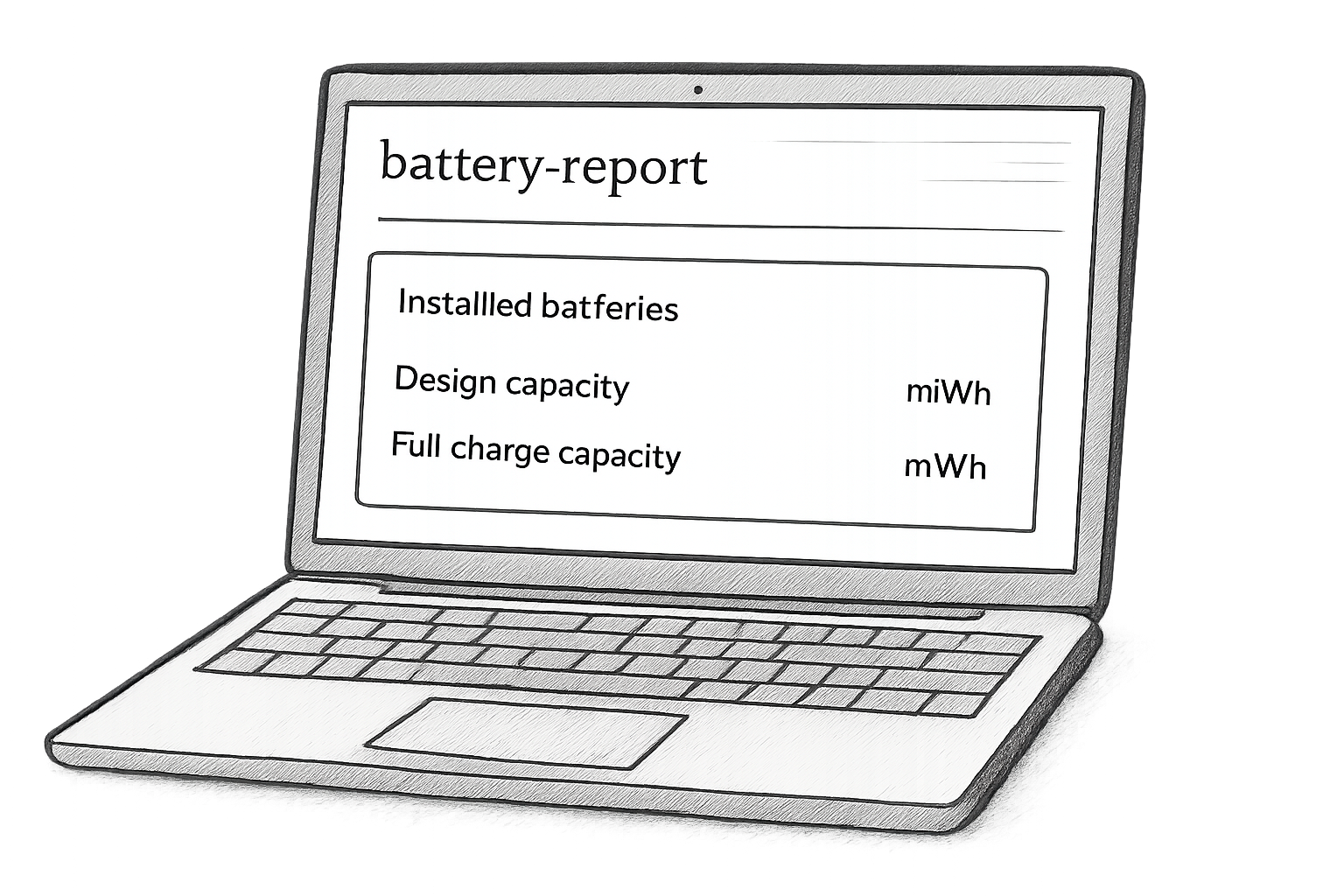
C’est le cœur du rapport. Tu y trouveras trois valeurs indispensables : Design capacity (capacité théorique neuve, en mWh), Full charge capacity (capacité réelle max quand la batterie est chargée à 100%), et parfois Cycle count (nombre de cycles complets).
Le calcul du taux de santé est simple : (Full charge capacity ÷ Design capacity) × 100. Exemple concret : sur mon vieux Dell, la Design capacity est de 48 944 mWh, la Full charge capacity affiche 45 007 mWh → (45007 / 48944) × 100 ≈ 92 %. La batterie est encore en excellent état malgré 2 ans d’utilisation.
Quelques repères terrain que j’utilise (basés sur les recos Dell et Microsoft) :
- ✅ 90–100% : quasi neuve, pas de souci.
- 👍 75–90% : légère usure, tout à fait normal après 6–12 mois.
- 🟡 50–75% : usure perceptible, l’autonomie a bien baissé mais ça reste utilisable.
- 🟠 25–50% : batterie fatiguée, le PC ne tient plus longtemps, commence à prévoir un remplacement.
- 🔴 Moins de 25% : batterie morte ou en fin de vie. Si le PC a moins d’un an, c’est suspect (défaut probable).
Le Cycle count t’indique combien de cycles complets (0→100% puis décharge) la batterie a subis. La plupart des batteries lithium-ion supportent 300 à 500 cycles avant une dégradation notable. Si ton compteur dépasse 500, ne t’étonne pas que l’autonomie ait fondu. Parfois, ce champ est vide si le fabricant ne remonte pas l’info – c’est frustrant mais pas anormal.
Recent usage : repérer les comportements bizarres
Utile si ton PC se réveille tout seul la nuit ou perd de la batterie alors que tu l’avais éteint. Cette section affiche un journal heure par heure avec l’état (sur secteur, sur batterie, veille) et le pourcentage restant. Tu peux repérer une décharge anormale pendant une période d’inactivité et enquêter sur un périphérique ou une tâche planifiée qui empêche la mise en veille.
J’ai eu le cas il y a deux mois : mon PC perdait 15% en une nuit alors qu’il était en veille. Le rapport Recent usage a montré des réveils toutes les heures. Coupable : une mise à jour Windows qui tournait en boucle. Une fois corrigée, plus de problème.
Battery capacity history : suivre l’évolution
Un tableau qui enregistre, date par date, la Full charge capacity et la Design capacity. Ça permet de visualiser la dégradation sur plusieurs semaines ou mois. Très pratique si tu génères régulièrement des rapports : tu vois si la capacité chute brutalement (signe d’un problème) ou progressivement (usure normale).
Exemple typique chez un pote : sa batterie est passée de 42 000 mWh à 38 000 mWh en 6 mois, puis à 33 000 mWh le mois suivant. Ce n’était pas un vieillissement normal : une cellule était défaillante.
Battery life estimates : autonomie estimée vs réalité
Windows te donne une estimation d’autonomie basée sur ton historique d’utilisation. Elle est plus fiable après avoir laissé le système collecter des données pendant plusieurs jours/semaines. Le rapport compare l’autonomie théorique quand la batterie était neuve et l’autonomie actuelle estimée. Tu peux voir l’écart se creuser au fil du temps.
Cependant, prends ces chiffres avec des pincettes : si tu passes d’une utilisation bureautique à un rendu vidéo, l’estimation change du tout au tout.
Quand faut-il vraiment remplacer sa batterie ?
Si la Full charge capacity est descendue sous 25–30% de la capacité d’origine et que le PC a plus d’un an, le remplacement est fortement conseillé. En dessous de 25%, la batterie peut ne plus tenir que quelques minutes ou provoquer des extinctions brutales même quand Windows affiche 30 ou 40% restant.
Si la batterie a moins d’un an et que le taux de santé est déjà inférieur à 50%, c’est anormal. Contacte le constructeur, surtout si le cycle count est faible (moins de 100 cycles). Tu pourrais être couvert par la garantie.
Mon conseil perso : ne remplace pas une batterie si le taux est au-dessus de 50% et que l’autonomie te suffit encore pour ton usage quotidien. Par contre, dès que tu commences à stresser en cherchant une prise au bout d’une heure, le jeu n’en vaut plus la chandelle. Une batterie de remplacement coûte souvent entre 30 et 80€ – bien moins qu’un PC neuf.
Comment utiliser le rapport pour diagnostiquer un problème précis ?
Au-delà de la santé générale, le rapport t’aide à identifier des comportements suspects : extinction à 40%, charge qui stagne à 95%, décharge éclair. Croise les sections Recent usage et Battery capacity history pour voir si la chute de capacité est soudaine ou progressive.
- 🔍 Extinction à 30–40% : probable problème de calibration. Effectue une décharge complète contrôlée (laisse le PC s’éteindre, puis recharge à 100% sans interruption) et refais un rapport pour voir si la Full charge capacity a changé.
- 🔍 Charge bloquée à 95% : certains PC limitent la charge pour préserver la batterie (fonction de seuil de charge). Vérifie dans le BIOS ou l’utilitaire constructeur.
- 🔍 Capacité qui chute de 20% en une semaine : signe d’une cellule défaillante ou d’une surchauffe. Remplacement urgent.
Tu peux aussi coupler ce rapport avec powercfg /sleepstudy (sur les PC en veille moderne) ou powercfg /energy pour traquer les soucis de consommation électrique anormale. C’est le combo gagnant que j’utilise pour tous les dépannages.
Limitations et pièges à éviter avec powercfg /batteryreport
Le rapport donne des estimations, pas des mesures parfaites. La Full charge capacity peut varier après une mise à jour du BIOS, un changement de pilote, ou une simple recalibration. Ne prends pas un chiffre isolé comme parole d’évangile – observe la tendance sur plusieurs rapports.
- ⚠️ Certains fabricants ne remontent pas le Cycle count. Ce n’est pas un bug de Windows, c’est le contrôleur de batterie qui ne le supporte pas.
- ⚠️ Les Battery life estimates (estimations d’autonomie) se basent sur ton usage passé. Si tu viens de racheter un PC d’occasion et que l’ancien proprio faisait de la bureautique alors que tu lances des jeux, l’estimation sera totalement fausse au début.
- ⚠️ Le rapport ne dit pas si une cellule est physiquement gonflée. Si ta batterie est bombée, n’attends pas : remplace-la immédiatement, quel que soit le taux de santé affiché.
🛑 Astuce de vieux geek :
Génère un rapport le jour où tu reçois un PC neuf. Comme ça, tu as une référence de la Design capacity et de la Full charge capacity à neuf. Dans 2 ans, tu pourras comparer avec un nouveau rapport et voir exactement l’usure réelle. Archive bien ce fichier.
En résumé : les 5 infos à retenir du rapport
Pour scanner un rapport en 30 secondes, concentre-toi sur ces points :
- Taux de santé = (Full charge capacity ÷ Design capacity) × 100. En dessous de 50%, sois vigilant.
- Cycle count s’il est disponible : au-delà de 500 cycles, la batterie a vécu.
- Battery capacity history : une chute brutale récente est un drapeau rouge.
- Recent usage : repère les réveils intempestifs ou les décharges fantômes.
- Âge de la batterie : une batterie de plus de 3-4 ans avec une capacité à 60% n’a rien d’anormal.
Et surtout, n’oublie pas que c’est gratuit et sans risque. Tester ce rapport ne prend que quelques secondes et peut t’éviter bien des galères, surtout si tu achètes un PC d’occasion ou si tu te demandes si ton chargeur est à changer. J’ai vu des gens racheter un chargeur neuf alors que c’était juste la batterie qui ne tenait plus la charge. Gâchis évitable.
✨ Mon verdict
Franchement, powercfg /batteryreport devrait être enseigné à tous les utilisateurs de PC portables. C’est l’outil le plus fiable et le plus rapide que j’aie utilisé en 15 ans de bidouille. Contrairement aux logiciels tiers bourrés de bloatware et aux diagnostics approximatifs des constructeurs, cette commande te donne des données brutes, directement exploitables.
Si je devais ne retenir que trois choses : surveille le rapport entre la capacité réelle et la capacité d’origine (tu veux rester au-dessus de 50%), jette un œil au cycle count pour contextualiser l’usure, et génère ce rapport régulièrement pour anticiper les pannes. Un PC qui s’éteint sans prévenir en plein taf, c’est juste inacceptable quand on peut le prévenir.
Mon conseil perso : ne te focalise pas sur l’âge de la batterie, mais sur son taux de santé réel. J’ai vu des batteries de 2 ans en lambeaux à cause d’une utilisation intensive en extérieur, et des batteries de 5 ans encore vaillantes chez des utilisateurs qui les ménageaient. Le rapport te dit la vérité, sans filtre marketing.
Alors, ta batterie en est où exactement ? Lance la commande, regarde le pourcentage, et reviens ici en commentaire me dire à combien elle est. Promis, je réponds. Et si ton taux est en-dessous de 50%, n’attends pas que ton PC lâche en pleine réunion.
Quelle est la commande exacte pour générer un rapport de batterie sous Windows ?
La commande standard est powercfg /batteryreport exécutée dans un terminal en mode administrateur. Pour choisir l’emplacement de sortie, ajoute l’option /output suivie du chemin complet, par exemple : powercfg /batteryreport /output "C:\MesRapports\batterie.html". Cette commande fonctionne sur Windows 8, 10 et 11. Microsoft confirme son utilisation pour diagnostiquer les problèmes d’autonomie et évaluer l’usure de la batterie (source).
Comment savoir si une batterie est en bonne santé avec le rapport powercfg ?
Le principal indicateur est le rapport entre la capacité maximale actuelle (Full charge capacity) et la capacité d’origine (Design capacity). Un taux supérieur à 75% indique une batterie en bon état ; entre 50 et 75%, l’usure est normale. En dessous de 50%, la batterie est vieillissante, et sous 25%, un remplacement est recommandé. Dell conseille de surveiller particulièrement les batteries de moins d’un an affichant moins de 25% de capacité résiduelle, car cela peut trahir un défaut de fabrication (source).
Le rapport powercfg peut-il indiquer le nombre de cycles de charge ?
Oui, lorsque le fabricant du PC et le contrôleur de batterie le supportent, la section « Installed batteries » du rapport affiche le champ Cycle count. Il s’agit du nombre de cycles complets de charge/décharge (0% à 100%). Un cycle correspond à une utilisation cumulée de 100% de la capacité, pas forcément en une seule fois. Une batterie lithium-ion typique supporte 300 à 500 cycles avant une perte significative de capacité. Si le champ est vide, cela signifie simplement que le matériel ne remonte pas cette information à Windows (source).
Peut-on se fier aux estimations d’autonomie fournies par le rapport de batterie ?
Les estimations de la section Battery life estimates sont basées sur l’historique d’utilisation réelle du PC. Elles deviennent plus précises après plusieurs jours ou semaines de collecte de données par Windows. Cependant, elles restent des projections qui dépendent fortement du type d’usage (navigation web vs jeu vidéo). Si vous changez brutalement d’activité, l’estimation peut être temporairement inexacte. Utilisez-les comme une tendance plutôt qu’une valeur absolue (source).
Que faire si la capacité réelle de la batterie chute rapidement en quelques jours ?
Une chute brutale de la Full charge capacity sur une courte période (plusieurs pourcents en quelques jours) peut indiquer une cellule défaillante, une surchauffe chronique, ou un défaut de calibration. Commencez par recalibrer la batterie : laissez le PC se décharger complètement jusqu’à extinction, puis rechargez-le à 100% sans interruption. Si le problème persiste et que le taux de santé passe sous 25%, un remplacement est nécessaire. Pour une batterie encore sous garantie (moins d’un an), contactez le constructeur, car une défaillance précoce peut être couverte (source).