🔍 L’essentiel en un clin d’œil
Ton PC rame sans raison ? Le Gestionnaire des tâches est ton premier allié. Voici ce que disent les pros Microsoft et Intel pour identifier un processus qui bouffe ton CPU :
| Étape | Action | Outil |
|---|---|---|
| 1 | Trier les processus par % CPU | Task Manager (Ctrl+Shift+Échap) |
| 2 | Vérifier si le processus est légitime | Recherche du nom + emplacement du fichier |
| 3 | Analyse plus fine (threads, handles) | Resource Monitor ou Process Explorer |
| 4 | Éliminer un malware déguisé | Scan Malwarebytes ou Windows Defender (mode hors connexion) |
⚠️ Attention : Ne tue jamais à l’aveugle explorer.exe, winlogon.exe ou csrss.exe. Et méfie-toi des faux-amis : un malware peut s’appeler svchost.exe mais tourner depuis un dossier suspect.
Franchement, un CPU à 100% en permanence, c’est le genre de truc qui te gâche une session de jeu ou de boulot. Tu ouvres le Gestionnaire des tâches, tu vois une liste de noms barbares, et t’es pas plus avancé. L’idée ici, c’est de te filer une méthode béton pour démasquer le coupable, sans te perdre dans des docs Microsoft imbuvables. J’ai compilé les meilleures sources — Intel, Microsoft Learn, retours de forums Spiceworks — pour te donner une feuille de route claire.
Comment trier les processus par utilisation CPU dans le Gestionnaire des tâches ?
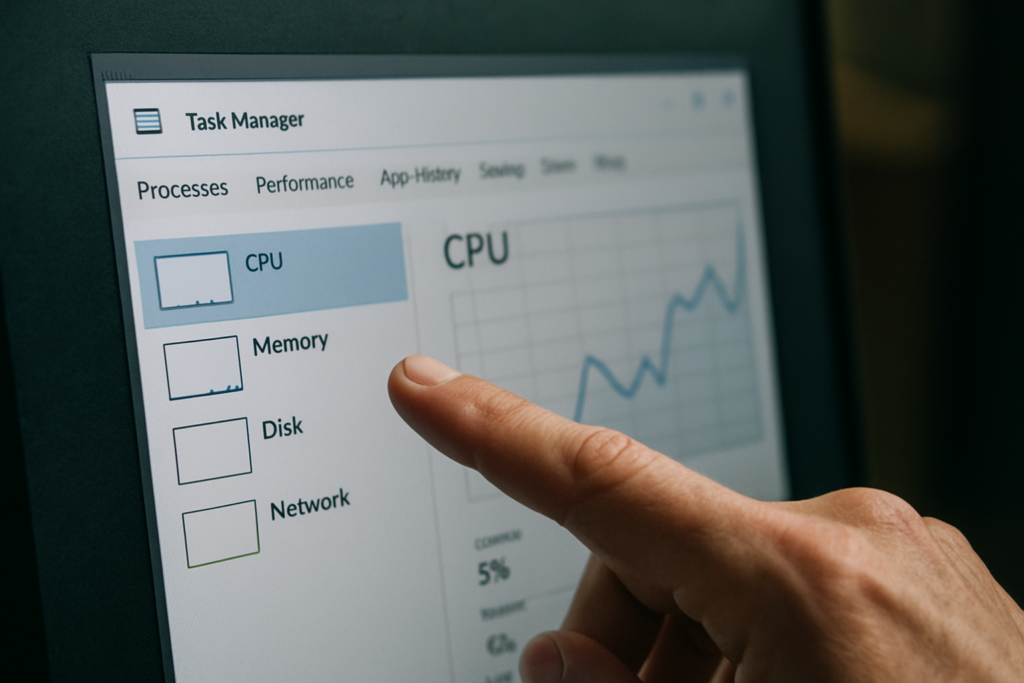
Ouvre le Gestionnaire des tâches (Ctrl+Shift+Échap), va dans l’onglet Processus, et clique sur l’en-tête de la colonne CPU pour classer les processus du plus gourmand au moins gourmand. Si tu vois la flèche vers le bas, les plus gros consommateurs sont en haut. Cette manip prend trois secondes et te montre immédiatement quel processus pompe tes ressources en temps réel.
La source Microsoft Tech Community insiste sur un point que beaucoup de gens ignorent : la colonne CPU affiche un pourcentage basé sur une fenêtre d’échantillonnage, pas une mesure instantanée absolue. Concrètement, Task Manager prend un snap toutes les secondes environ et calcule le temps CPU consommé pendant cette période. C’est fiable pour repérer un processus anormal, mais ça peut varier légèrement si tu compares avec d’autres outils.
Sur une machine multi-cœurs, le pourcentage peut dépasser 100% ? Non. Windows normalise sur 100% par cœur logique, donc si tu as 8 cœurs, le max théorique est 1600% dans l’onglet Détails. Dans l’onglet Processus, le pourcentage est rapporté à la capacité totale, donc un processus qui sature un seul cœur apparaîtra autour de 12-13% sur un CPU 8 cœurs. Garde ça en tête pour ne pas paniquer pour rien.
Quels sont les processus système légitimes qui consomment souvent du CPU ?
Certains processus Windows sont connus pour grimper en charge lors d’activités normales, et c’est parfaitement attendu : System Idle Process (c’est le temps libre du CPU, donc un chiffre élevé est une bonne nouvelle), WMI Provider Host (quand une appli demande des infos système), Windows Update (pendant les téléchargements ou installations en arrière-plan), ou encore Microsoft Defender lors d’un scan programmé.
D’après le guide officiel Microsoft Learn, les processus suivants peuvent légitimement monter à 30-50% CPU sans que ce soit un problème :
- 🔄 TiWorker.exe — Installe des mises à jour Windows ou compile des assemblies .NET en arrière-plan.
- 🛡️ MsMpEng.exe — Le moteur de Windows Defender qui scanne les fichiers.
- 📁 SearchIndexer.exe — Indexe tes fichiers pour la recherche Windows.
- ⚙️ CompatTelRunner.exe — Collecte des données de télémétrie pour améliorer la compatibilité (souvent après une grosse mise à jour).
Si tu vois l’un de ces processus en haut de la liste pendant 10-15 minutes après un démarrage, laisse-le bosser. Si ça dure des heures, là y a un souci. Un cas classique sur les forums Spiceworks : TiWorker.exe bloqué à 100% CPU pendant 3 heures à cause d’une corruption du dossier SoftwareDistribution. La solution ? Vider ce dossier et relancer le service Windows Update.
Comment utiliser Resource Monitor pour une analyse CPU plus fine ?
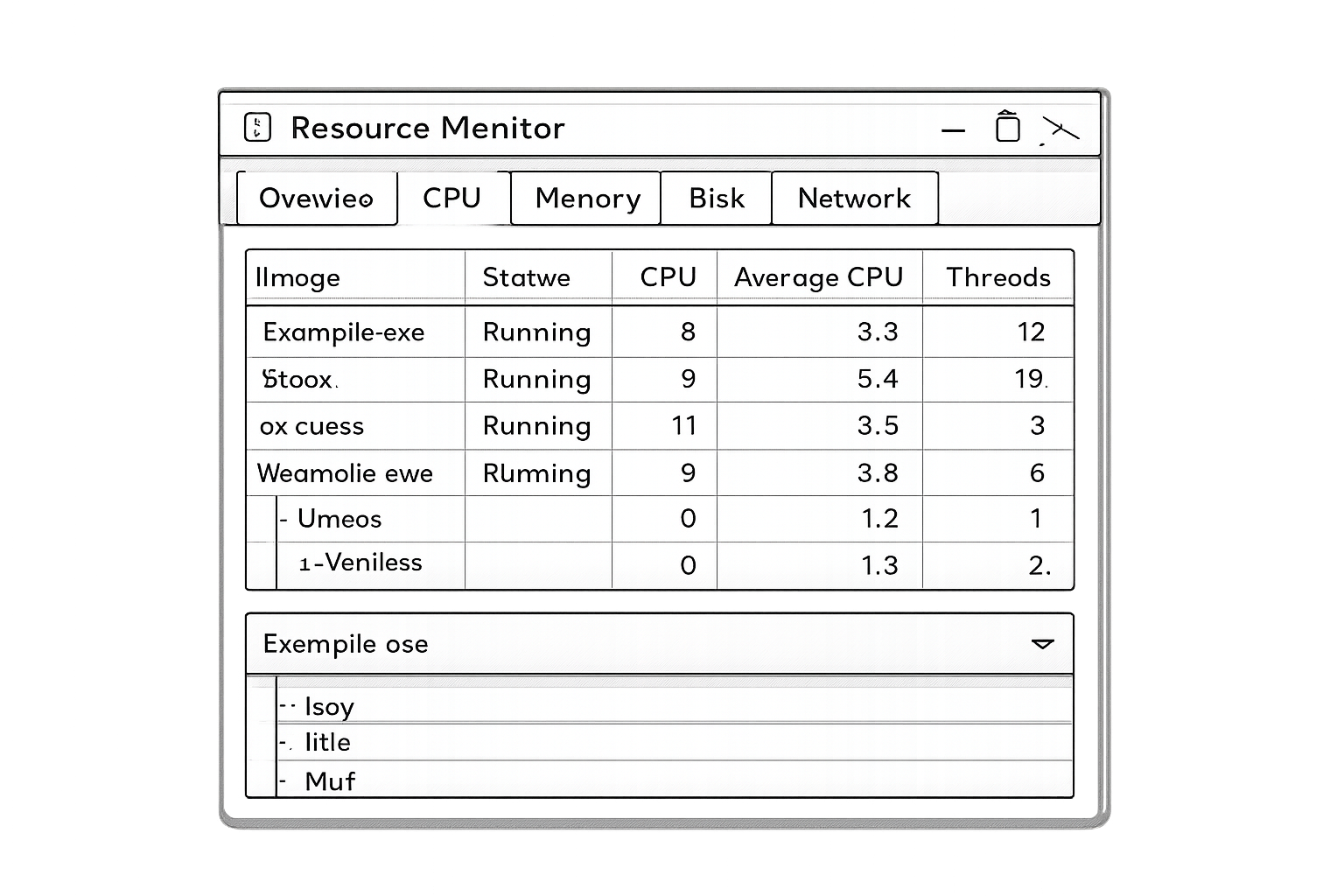
Resource Monitor te permet de voir exactement quels threads et quels handles consomment du temps CPU, là où le Gestionnaire des tâches se contente d’un résumé par processus. Lance-le depuis le Gestionnaire des tâches (onglet Performance → lien « Ouvrir le moniteur de ressources ») ou tape resmon dans Démarrer.
Dans l’onglet CPU de Resource Monitor, tu obtiens quatre zones utiles :
- 📊 Processus : comme Task Manager, mais avec la possibilité de filtrer en cochant une case.
- 🧵 Services : associe les services Windows à leur processus hôte.
- 📈 Threads : montre chaque thread individuel et sa consommation CPU — crucial pour voir si c’est un thread spécifique qui déconne.
- 🔗 Descripteurs associés : liste les fichiers, clés de registre et pipes ouverts par le processus.
Le truc que j’utilise tout le temps : coche un processus suspect dans la première zone, et les autres zones se filtrent automatiquement. Tu vois instantanément quels threads pompent du CPU et quels fichiers sont manipulés. Si svchost.exe monte à 80%, coche-le et regarde la zone Services : tu verras quel service (généralement Windows Update, BITS ou le planificateur de tâches) est responsable.
Microsoft recommande cette approche dans son guide de dépannage officiel : Task Manager pour le tri initial, Resource Monitor pour confirmer. C’est plus précis que de tuer un processus à l’aveugle.
Process Explorer : l’outil ultime pour traquer un processus CPU suspect
Process Explorer (gratuit depuis le site Microsoft Sysinternals) te donne une arborescence des processus, le détail des threads avec leur pile d’appel, et surtout la signature de l’éditeur pour chaque exécutable — un game-changer pour repérer un malware. Si un processus s’appelle svchost.exe mais n’est pas signé par Microsoft, t’as trouvé ton coupable.
Télécharge-le, lance-le en tant qu’admin, et configure l’affichage :
- ✅ Active Options → Verify Image Signatures pour voir la colonne « Verified Signer ».
- ✅ Active View → Show Process Tree pour comprendre quel processus parent a lancé le suspect.
- ✅ Double-clique sur un processus, va dans l’onglet Threads : tu verras le thread qui consomme le plus de CPU et sa pile d’appel.
Un exemple concret : sur les forums Spiceworks, un admin avait taskmgr.exe (le Gestionnaire des tâches lui-même) à 100% CPU. En ouvrant Process Explorer, il a vu que le vrai coupable était un malware injecté dans le processus, visible uniquement via la pile d’appel du thread CPU à 99%. Le Gestionnaire des tâches affichait son propre nom, mais le CPU était consommé par du code injecté. Sans Process Explorer, il aurait cherché des heures.
Autre atout : VirusTotal integration (Options → VirusTotal.com). Ça envoie le hash de chaque processus à VirusTotal et t’affiche un ratio de détection. Si 45/70 antivirus le flaggent, tu sais quoi faire.
Pourquoi mon CPU monte-t-il à 100% quand j’ouvre le Gestionnaire des tâches ?
Ce pic CPU est souvent un faux positif : le Gestionnaire des tâches, lors de son lancement, scanne tous les processus, collecte les métriques de performance, et interroge les compteurs WMI — tout ça en quelques secondes. La charge redescend normalement en 2 à 5 secondes. Microsoft Answers confirme que ce comportement est attendu et ne doit pas t’inquiéter.
Par contre, si taskmgr.exe reste à 50-100% CPU en continu, là c’est un problème. Deux causes possibles d’après les cas documentés sur Spiceworks :
- 🦠 Un malware injecté dans le processus Task Manager, qui exécute du code en boucle.
- 🔧 Un conflit WMI : un autre programme interroge le Gestionnaire des tâches en continu via une interface COM, créant une boucle de requêtes.
La distinguer est simple : redémarre en mode sans échec. Si le Gestionnaire des tâches se comporte normalement, c’est un logiciel tiers qui interfère. Si le problème persiste, scan anti-malware en urgence.
Comment utiliser PowerShell pour lister rapidement les processus les plus gourmands en CPU ?
En PowerShell, la commande la plus directe pour classer les processus par temps CPU cumulé est Get-Process | Sort-Object CPU -Descending | Select-Object -First 10. Attention, cette commande trie par temps CPU total depuis le lancement du processus, pas par pourcentage instantané — c’est une nuance cruciale que la source Microsoft Tech Community prend soin de rappeler.
Si tu veux une approximation du pourcentage instantané, utilise plutôt :
Get-Counter '\Process(*)\% Processor Time' | Select-Object -ExpandProperty CounterSamples | Where-Object { $_.InstanceName -ne '_total' -and $_.InstanceName -ne 'idle' } | Sort-Object CookedValue -Descending | Select-Object -First 10 InstanceName, @{Name='CPU %';Expression={[math]::Round($_.CookedValue / (Get-CimInstance Win32_ComputerSystem).NumberOfLogicalProcessors, 2)}}Cette commande interroge directement les compteurs de performance Windows et te donne un pourcentage normalisé. Pratique pour un diagnostic rapide en console ou pour scripter une alerte. Mais franchement, pour 90% des cas, le Gestionnaire des tâches suffit largement.
Comment être sûr qu’un processus n’est pas un malware déguisé ?
Le premier réflexe est de vérifier l’emplacement du fichier exécutable et la signature de l’éditeur. Un processus Windows légitime comme svchost.exe doit se trouver dans C:\Windows\System32\ et être signé par Microsoft Corporation. Si tu vois svchost.exe dans C:\Users\TonNom\AppData\, c’est un malware à 99%.
Le guide Intel recommande cette checklist pour un processus suspect :
- 📂 Emplacement : clic droit → Ouvrir l’emplacement du fichier. Un processus Windows doit être dans System32, SysWOW64, ou Program Files.
- 🔏 Signature : clic droit → Propriétés → Signatures numériques. Absence de signature = drapeau rouge pour un processus qui devrait en avoir une.
- 🔍 Recherche en ligne : cherche le nom exact du processus sur un site comme File.net ou ShouldIBlockIt.
- 🛡️ Scan ciblé : clic droit sur le fichier → Analyser avec Microsoft Defender.
Un autre piège classique : les processus avec des noms typo-squattés. svch0st.exe (avec un zéro au lieu d’un « o »), expl0rer.exe, ou csrsss.exe (trois « s ») sont des malwares notoires. Si t’as un doute, tu peux croiser le hash du fichier sur VirusTotal directement depuis Process Explorer, comme expliqué plus haut.
⚠️ Ne désactive pas aveuglément les processus de démarrage. La vidéo YouTube « How To FIX High CPU Usage on Windows 10 » recommande de désactiver les programmes inutiles au démarrage. C’est utile, mais attention : certains services comme le pilote audio, le bluetooth ou l’antivirus peuvent apparaître comme des processus séparés. Désactiver RtkAudUService64.exe parce qu’il consomme 3% CPU, c’est perdre le son. Vérifie toujours ce que tu coupes.
Voici une vidéo qui montre en détail la logique d’identification pratique des processus CPU, avec des exemples visuels de cas concrets :
Comparaison des outils pour identifier un processus CPU élevé
Chaque outil a son usage. Voici un comparatif basé sur les recommandations officielles Microsoft et les retours terrain pour t’aider à choisir le bon au bon moment.
| Outil | Précision | Apprentissage | Idéal pour |
|---|---|---|---|
| Task Manager | ⭐⭐⭐ | Très facile | Détection rapide, premier diagnostic |
| Resource Monitor | ⭐⭐⭐⭐ | Facile | Analyse threads, services, handles |
| Process Explorer | ⭐⭐⭐⭐⭐ | Moyen | Arborescence, signatures, VirusTotal, stacks |
| PowerShell Get-Counter | ⭐⭐⭐⭐ | Moyen | Automatisation, supervision continue |
| PerfMon / WPR | ⭐⭐⭐⭐⭐ | Difficile | Diagnostic serveur, collecte de traces avancées |
Comme le dit Microsoft Learn, la progression logique c’est : Task Manager → Resource Monitor → Process Explorer → traces PerfMon/WPR si le problème persiste et que tu es sur un serveur. Pour un PC de bureau ou un laptop gaming, tu t’arrêteras quasi toujours à l’étape 2 ou 3.
✨ Mon verdict
Après avoir épluché les docs Microsoft, les guides Intel, et les retours d’admins sur Spiceworks, voici ce que je retiens pour toi.
1. Le Gestionnaire des tâches est suffisant pour 80% des cas. Tu ouvres, tu tries par CPU, et tu as ton coupable en trois clics. Mais ne t’arrête pas au nom : vérifie toujours l’emplacement du fichier et la signature avant de tuer quoi que ce soit. Un svchost.exe légitime dans System32 n’a rien à voir avec un malware dans AppData.
2. Resource Monitor, c’est le chaînon manquant que personne n’utilise. Il est intégré à Windows, gratuit, et te montre les threads et les services avec un simple clic. Quand svchost.exe déconne, Resource Monitor te dit quel service exact est en cause en deux secondes. Franchement, mets-le dans ta barre des tâches.
3. Process Explorer est indispensable si tu suspectes un malware. La vérification des signatures, l’arborescence des processus parents/enfants, et l’intégration VirusTotal en font un couteau suisse. Si tu vois un processus non signé ou un hash détecté par 50 antivirus, t’as ta réponse.
Ma recommandation perso : commence toujours par Task Manager → tri CPU → Resource Monitor si besoin. Garde Process Explorer sous le coude pour les cas tordus ou les suspicions d’infection. Et scanne régulièrement avec Malwarebytes : un malware qui se cache bien peut échapper à un coup d’œil rapide, même avec les meilleurs outils.
Et toi, c’est quoi le processus le plus chelou que t’as chopé dans ton Gestionnaire des tâches ? Balance en commentaire, je suis curieux de voir les trouvailles de la commu.
Comment savoir si un processus CPU élevé est normal après un démarrage ?
C’est tout à fait normal que plusieurs processus système montent à 30-70% CPU dans les 5-10 minutes qui suivent le démarrage. Windows Update vérifie les mises à jour, Defender scanne les fichiers récents, et le Search Indexer met à jour sa base. La clé pour distinguer le normal du problématique, c’est la durée et la récurrence. Si TiWorker.exe reste à 100% pendant plus d’une heure après chaque démarrage, vérifie l’intégrité du dossier C:\Windows\SoftwareDistribution — une corruption est possible. Tu peux consulter le guide Intel qui détaille les processus normaux au démarrage.
Task Manager affiche 100% CPU mais mon PC ne rame pas, pourquoi ?
Deux explications possibles. La première : tu regardes le processus System Idle Process qui indique le temps CPU inutilisé — un chiffre élevé est excellent, c’est l’inverse d’un problème. La seconde : Task Manager affiche un pourcentage normalisé sur tous les cœurs logiques. Sur un CPU 16 threads, un processus qui sature un seul cœur physique peut apparaître à seulement 6-7% dans l’onglet Processus, alors qu’il utilise 100% d’un cœur. La vidéo YouTube « Task Manager is LYING About Your CPU Usage » explique très bien cette mécanique d’échantillonnage et de normalisation. Si ton PC est fluide malgré l’affichage, pas d’inquiétude.
Comment utiliser Process Explorer pour identifier un processus CPU malveillant ?
Après avoir lancé Process Explorer en tant qu’administrateur, active Options → Verify Image Signatures pour afficher le signataire de chaque exécutable. Un processus Windows légitime doit porter la signature « Microsoft Corporation ». Ensuite, double-clique sur le processus suspect, va dans l’onglet TCP/IP pour voir s’il communique avec des adresses IP externes suspectes, et dans l’onglet Threads pour identifier le thread qui consomme le plus de CPU. Si la pile d’appel (stack) de ce thread pointe vers une DLL inconnue dans un dossier temporaire, c’est un flag. Enfin, utilise Options → Check VirusTotal pour obtenir un score de détection. Le guide Microsoft Learn détaille l’usage de Process Explorer pour ce type de diagnostic.
Pourquoi svchost.exe consomme-t-il autant de CPU ?
svchost.exe est un processus conteneur qui héberge de multiples services Windows. Il ne consomme pas de CPU par lui-même — c’est le service qu’il héberge qui est en cause. Les coupables les plus fréquents sont Windows Update (wuauserv), le Service de transfert intelligent en arrière-plan (BITS), et le Planificateur de tâches (Schedule). Pour identifier précisément le service responsable, ouvre Resource Monitor, coche le processus svchost.exe dans la zone Processus, et regarde la zone Services : les services hébergés apparaissent avec leur nom complet. Si c’est Windows Update et que le CPU reste bloqué à 100%, vide le cache dans C:\Windows\SoftwareDistribution. La discussion Microsoft Tech Community aborde cette problématique et les méthodes de diagnostic.
Faut-il utiliser un logiciel tiers pour surveiller l’utilisation CPU ?
Pour la majorité des utilisateurs, les outils intégrés à Windows sont largement suffisants : Task Manager pour le diagnostic immédiat, Resource Monitor pour l’analyse fine, et Process Explorer (gratuit chez Microsoft) pour le niveau avancé. Les logiciels tiers comme HWMonitor ou Core Temp sont utiles si tu veux croiser la charge CPU avec les températures — un CPU à 100% qui atteint 95°C indique un problème de refroidissement plutôt qu’un processus gourmand. En revanche, méfie-toi des « optimiseurs CPU » qui promettent de réduire la charge : ils désactivent souvent des services utiles et peuvent déstabiliser le système. Le guide Rackspace recommande de s’en tenir aux outils natifs Microsoft pour le diagnostic, car ils sont maintenus, fiables, et ne posent pas de problèmes de compatibilité.